Dúvida
Instalação do ContractPlus no SAP Business One (ARD).
Procedimento
Para realizar a instalação do ContractPlus, basta realizar o download do software através do link disponibilizado. Normalmente, esse arquivo é compactado em um formato .zip. Descompacte no diretório onde o SAP Business One está instalado. Deverá existir três arquivos:
- O Instalador do ContractPlus;
- O Arquivo ARD do Add-on.
- O Instalador do Serviço do ContractPlus.
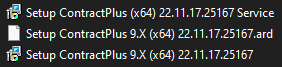
Primeiramente, vamos instalar o ContractPlus no SAP Business One. Este procedimento é executado primeiramente pois, sem realizar esta configuração, o serviço não pode ser iniciado.
A instalação do Add-on não tem segredos segue o modelo padrão para instalações de Add-ons.
|
Atenção |
||
| Tenha certeza que o usuário utilizado no Windows tenha privilégios para instalar softwares. | ||
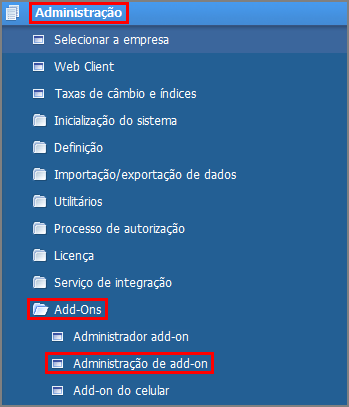
Esteja logado no SAP com um super-usuário. Acesse: Administração → Add-Ons → Administração de add-on:
Clique em "Registrar Add-On":
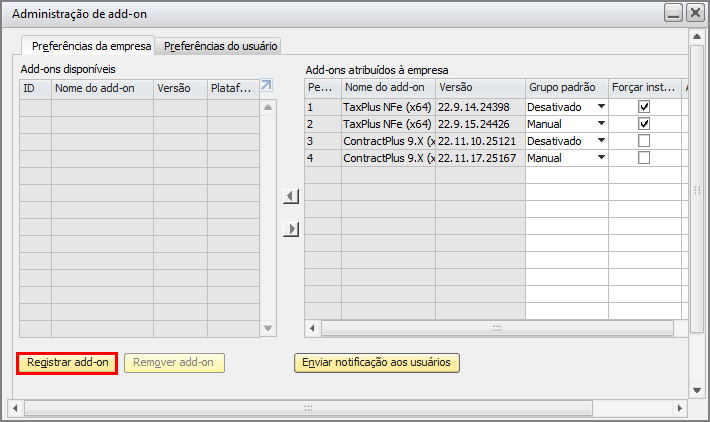
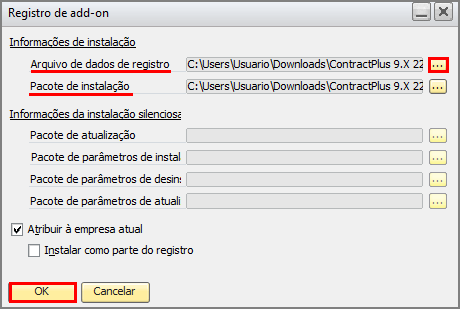
No campo “Arquivo de dados de registro”, selecione o arquivo ARD que foi descompactado anteriormente, clicando nos “...”; o pacote de instalação deve ser carregado automaticamente. Verifique se isso ocorreu e clique em Ok
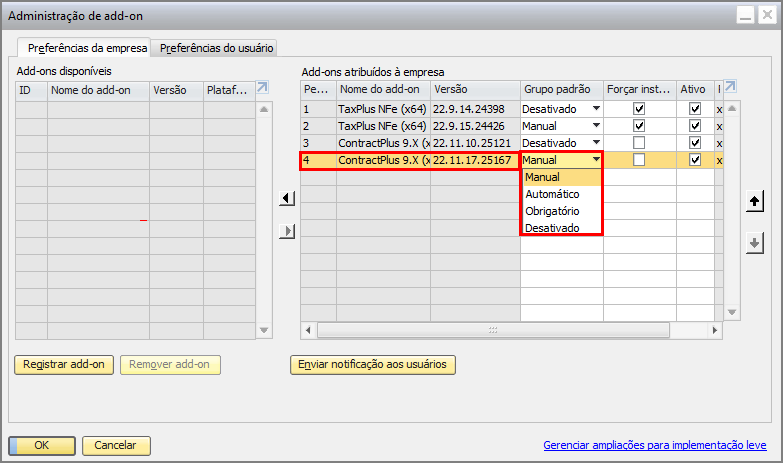
Em seguida, o SAP irá apresentar os dados do ContractPlus que está sendo instalado (por exemplo, a versão). Selecione um grupo padrão que não seja “Desativado” pois somente instalado se o ContractPlus estiver ativo. Em seguida, clique em Ok.
Importante
- Em alguns ambientes você deve selecionar "Forçar Instalação", pois o Add-on não aparece para se instalado.
- Normalmente, define-se o grupo padrão por usuário. Para isso utilize a aba "Add-ons por usuário" para realizar essa configuração.
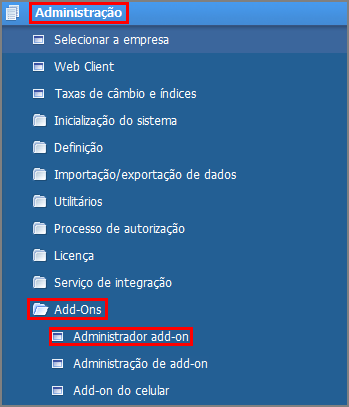
Após registrar o Add-on no SAP, é necessário instalar de fato o ContractPlus. Para realizar esse procedimento acesse Administração → Add-Ons → Administrador add-on:
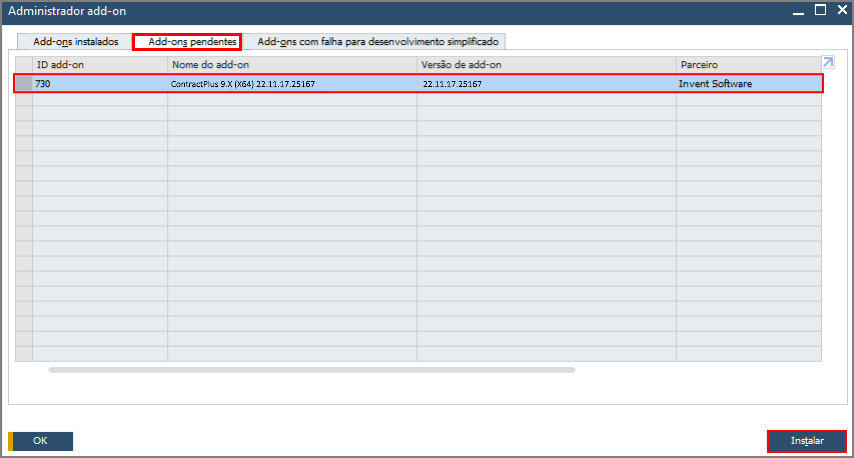
Clique a aba “Add-ons Pendentes”. Será exibido uma lista de Add-ons para instalação. Selecione o ContractPlus e clique em Instalar:
Será iniciado o instalador do ContractPlus. Nesse passo, basta seguir os procedimentos de qualquer software para Windows no padrão, conforme figuras:
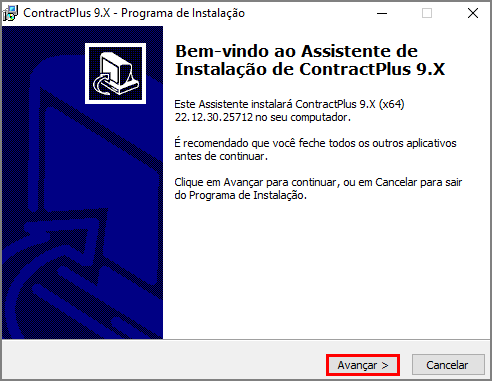
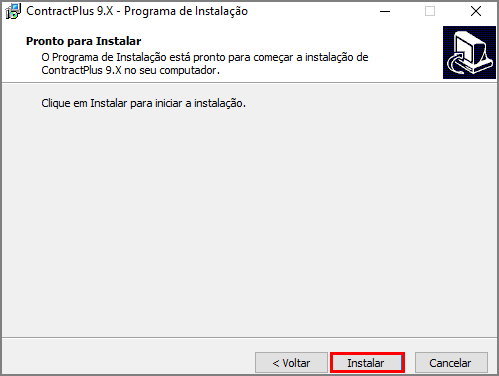
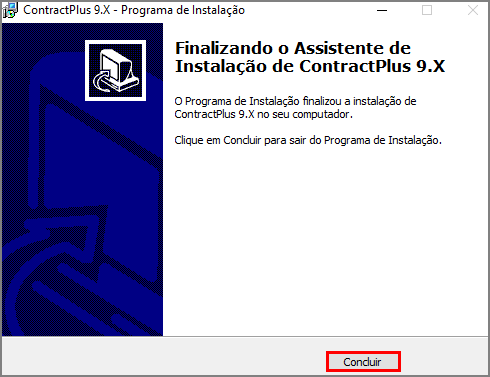
Se tudo ocorrer bem o SAP irá copiar o ContractPlus para a aba “Add-ons Instalados”. Selecione-o e clique em “Início”:
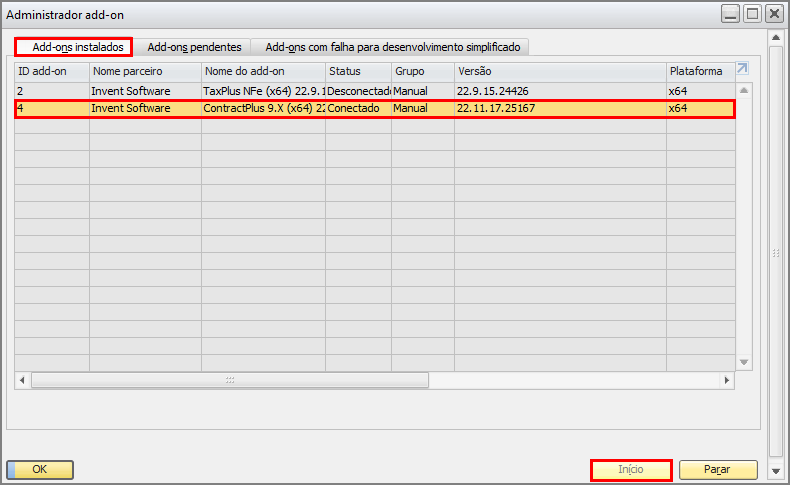
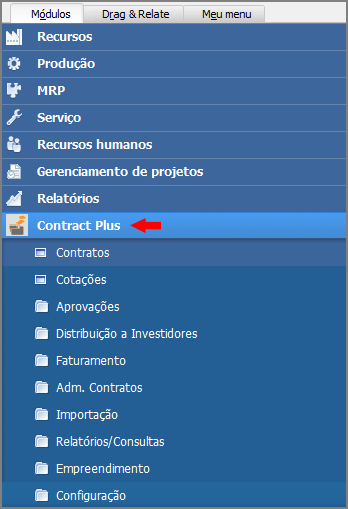
Será carregado o menu do ContractPlus no SAP:
Veja o vídeo para mais esclarecimentos: