Dúvida
Como identificar a versão do SQL Server?
Procedimento
Há várias formas de identificar a versão completa do SQL Server. Informaremos neste artigo 3 maneiras distintas: Gerador de consultas do Client SAP Business One; Propriedades da conexão e do banco de dados; Consulta no SQL Management Studio (SSMS). Essa informação é extremamente importante para criar ou atualizar o ambiente SAP Business One. Por exemplo: O SAP Business One 9.3 PL 05 não é compatível com o SQL Server 2019.
Gerador de consultas do Client SAP Business One:
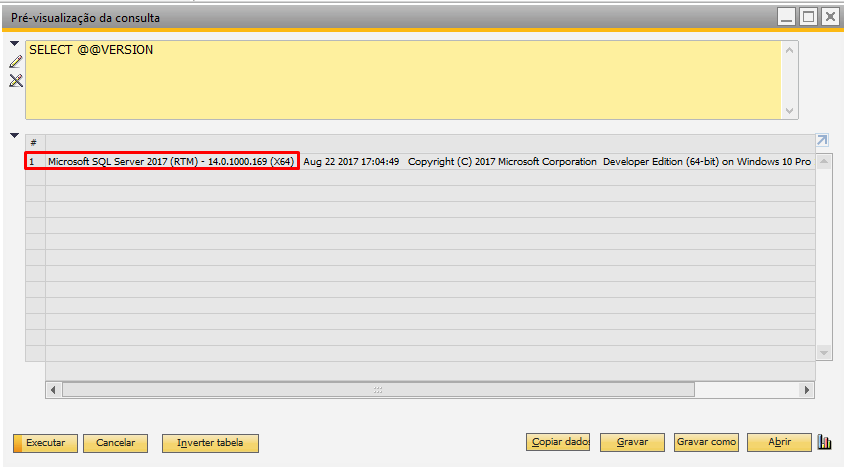
No menu principal, acesse: Ferramentas > Consultas > Gerador de Consultas. Será exibida a tela Gerador de consultas, clique no botão Executar, clique no botão ativar modo de edição  , use o comando abaixo e clique no botão executar novamente. O resultado será apresentado na parte inferior da tela.
SELECT @@VERSION
Resultado:
Propriedades da conexão e do banco de dados:
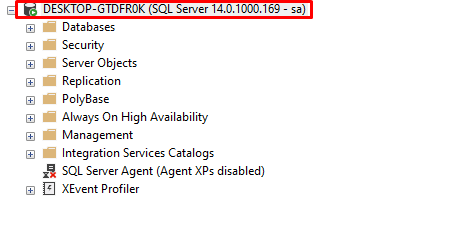
Abra o SQL Management Studio (SSMS), faça o login e observe a primeira linha no Object Explorer, note que a versão do banco de dados será informado entre parênteses.
Consulta no SQL Management Studio (SSMS):
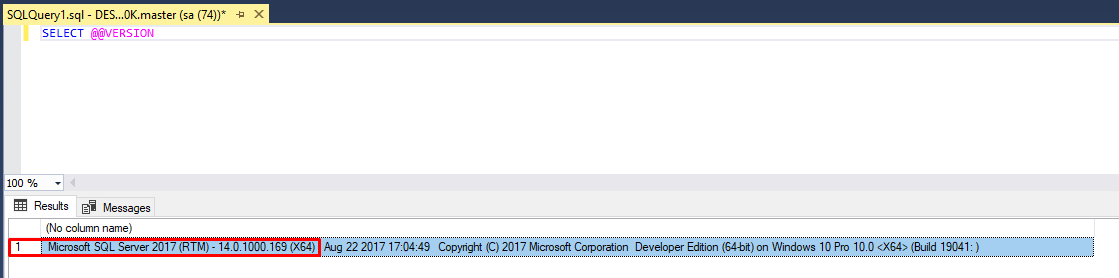
Abra o SQL Management Studio (SSMS), faça o login e abra uma nova consulta (atalho: Ctrl + N). Execute o comando abaixo e clique no botão Execute ou pressione a tecla F5.
SELECT @@VERSION
Resultado:
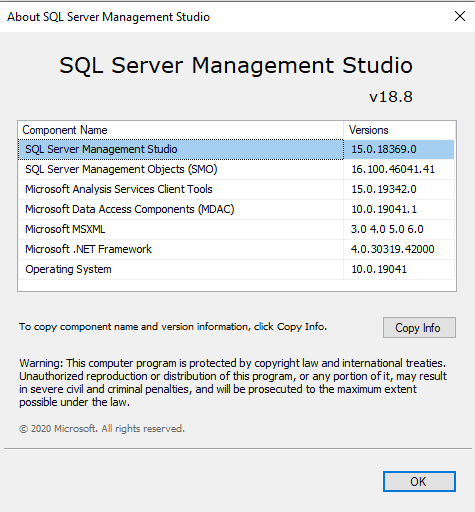
Observação: O SQL Management Studio é um programa independente do SQL Server, portanto, a versão deste software não representa a verdadeira versão do SQL. Neste artigo usei o SQL Server 2017 Developer, observe que a versão do SSMS é totalmente diferente.
Referências