Dúvida
Como cadastrar pessoas no portal de atendimento?
Procedimento
Faça login no portal de atendimento, clique na guia com sinal de + e escolha a opção "Nova Pessoa", ou a combinação de telcas: alt + P.
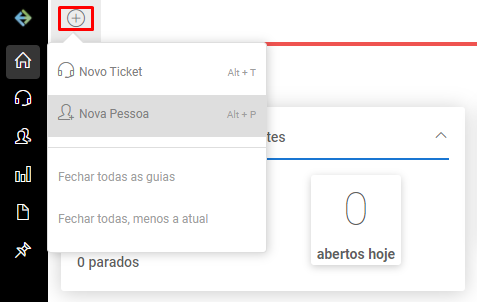
Ao clicar na opção "Nova Pessoa", você será redirecionado para a página de cadastro. Vamos orientar no preenchimento dos campos obrigatórios ou essenciais para identificação do consultor(a) ou cliente.
Guia Principal:
- Nome: Informe o nome e sobrenome;
- Usuário: Informe o e-mail completo. Preferencialmente o e-mail corporativo;
- Senha e Confirmar senha: Informe a senha inicial. É possível alterar a senha na tela de login, opção "esqueci minha senha";
- Perfil de acesso: Informe o perfil "Parceiro" caso queira cadastrar um consultor(a); Informe "Cliente Final" caso queira cadastrar um cliente dentro da consultoria; Informe "Gerente Parceiro" caso queira cadastrar um gestor(a) na consultoria;
- Classificação: Se o valor informado no campo Perfil de acesso for "Parceiro" ou "Gerente Parceiro", informe a opção "Consultor"; Se Perfil de acesso for "Cliente Final", informe a opção "Cliente Final". A Opção VAR não deve ser usada, pois representa o cadastro da própria consultoria SAP.
Observação: Se cadastrar um cliente final no escopo da consultoria, o mesmo poderá acessar todos os tickets registrados pela consultoria, inclusive de outros clientes. Somente o perfil de acesso "Gerente Parceiro" pode cadastrar pessoas.
Guia Contatos:
- Tipo do e-mail: Professional. Não recomendamos incluir e-mail pessoal;
- E-mail: Informe o e-mail completo. Caso o e-mail seja alterado em função do provedor ou qualquer outro motivo, lembre-se de ajustar o cadastro;
- Tipo telefone e outros meios: Uso livre. Recomendamos o preenchimento, pois usaremos esses dados para entrar em contato, caso seja necessário.
Relações:
- Organizações: Informe a consultoria na qual o consultor estará vinculado.
Após o preenchimento dos campos acima, clique no botão SALVAR. Pronto! A conta está liberada para acessar o portal.
Referências
Sem referência