Procedimento
1º Passo:
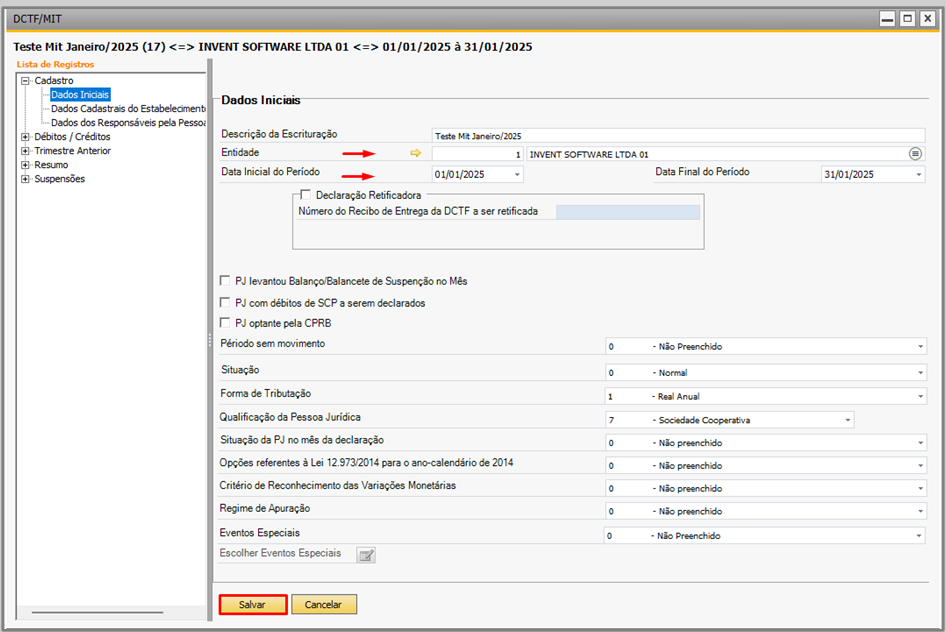
Para incluir a declaração do MIT, é necessário informar a Entidade, a data inicial e a data final. Após isso, é preciso salvar as informações para que todos os campos relacionados ao MIT sejam habilitados.
 Atenção | ||
| No momento não será possível enviar "Eventos Especiais" pelo Add-on. Em breve atualizaremos essa informação. Caso seja necessário o envio, o mesmo poderá ser informado pelo portal da RFB. | ||
2º Passo:
Após salvar, o usuário deve preencher os dados de acordo com suas preferências e requisitos específicos. Verifique se todos os campos em “Dados Iniciais” e “Dados dos Responsáveis pela Pessoa Jurídica” foram corretamente preenchidos e salve novamente.
| Observação | ||
| Sempre que realizar alguma edição na tela própria deve “salvar” para prosseguir à próxima tela. | ||
3º Passo:
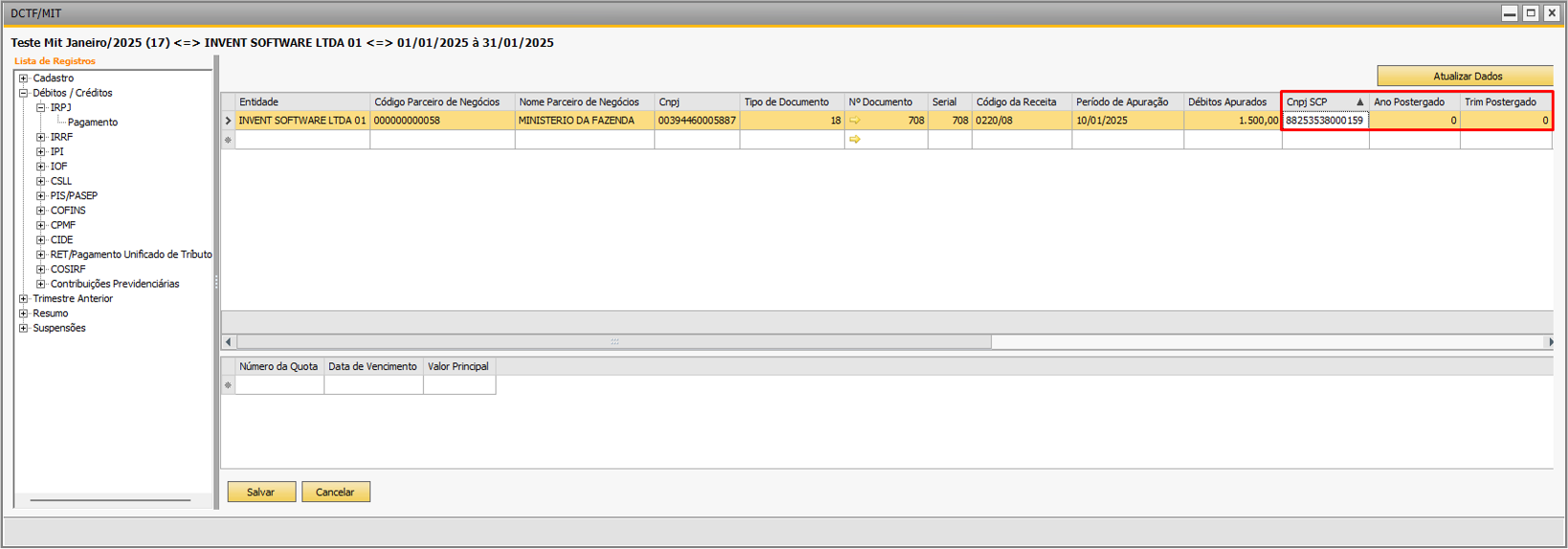
A carga dos débitos será efetuada após o lançamento feito no documento de entrada, tendo como pré-requisito, o preenchimento do "código de receita" informado no campo de usuário. Na tela da DCTF/MIT, ao clicar no botão "Atualizar dados", os débitos serão carregados.
As colunas incluídas "CnpjSCP", "Ano Postergado" e " Trimestre Postergado", deverão ser preenchidas manualmente e após edição salvá-los. Importante salientar que as mesmos deverão ser preenchidas conforme regras definidas no manual do MIT, disponibilizado pela Receita Federal.
| Importante | ||
| Ao realizar edições manualmente na tela dos débitos, é importante ficar atento, pois caso seja necessário “Atualizar Dados” para recarregar a página e incluir um novo débito, as alterações feitas manualmente serão perdidas e será preciso reajustá-las novamente. | ||
4º Passo:
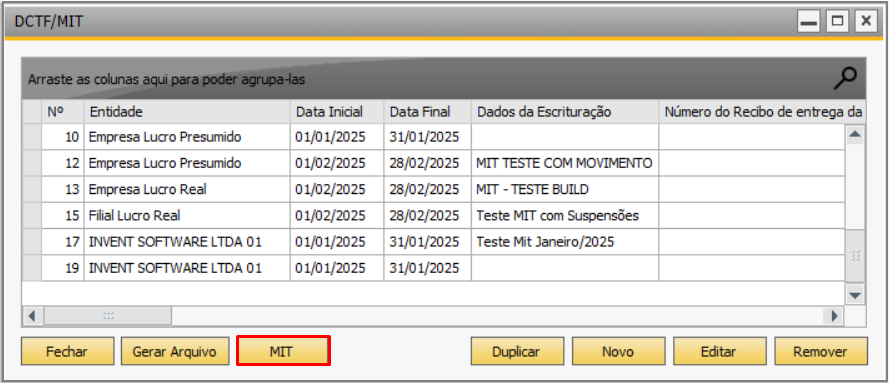
Após realizar todos os ajustes, conferências e salva-los, voltar para a tela inicial "DCTF/MIT", selecione a declaração desejada e clique no botão "MIT" para gerar o arquivo.
| Importante | ||
| Após selecionar o local para salvar o arquivo MIT, o sistema irá definir o nome do arquivo. É essencial manter esse padrão, pois qualquer alteração no nome do arquivo causará erros ao tentar importar no eCAC. | ||