Pré-Requisito
O Add-on TaxPlus será utilizado para a declaração do MIT (Módulo de Inclusão de Tributos), seguindo o formato atualmente empregado na DCTF, com as adaptações necessárias para a inclusão dos tributos no MIT.
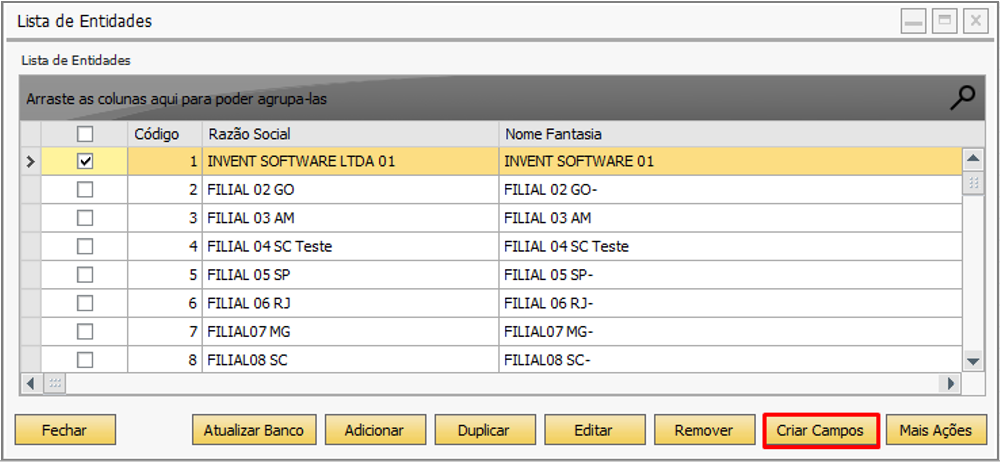
Após a atualização do Add-on, o usuário deverá acessar o 'Cadastro de Entidade' e selecionar a entidade desejada para criar os campos adicionais, conforme ilustrado na tela abaixo.
Orientações relativo ao campo de usuário "Data MIT"
No documento de Entrada relativo ao Imposto, quando se tratar se imposto com periodicidade diária, decendial ou quinzenal, deve ser informado o campo “DATA MIT” localizado no “Campo de Usuário”.
 Atenção | ||||||||
O campo só é permitido dois dígitos sendo eles:
|

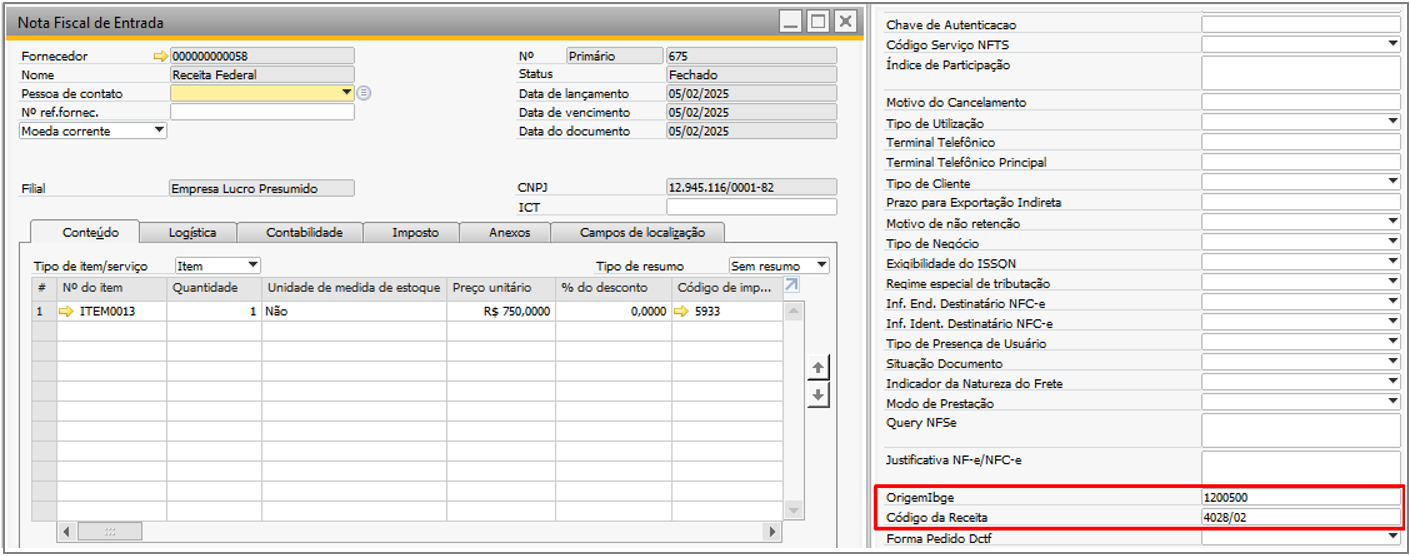
Orientações relativo ao campo de usuário "OrigemIbge"
Esse campo deve ser obrigatoriamente preenchido em caso de o imposto for IOF com código de receita 4028/02.
Regras sobre o preenchimento das colunas "Ano postergado" e "Trimestre Postergado"
- Os campos deverão ser preenchidos somente para os impostos IRPJ e CSLL.
- A coluna “ano postergado” deverá ser preenchido quando código de receita tiver final 10.
- A coluna “trimestre postergado” deverá ser preenchida, caso “ano postergado” estiver preenchido e se o débito for trimestral.
Exemplo:

Orientações quanto as colunas "CnpjSCP", "CnpjIncorporação" e "CnpjEstabelecimento"
As colunas adicionadas deverão ser preenchidas conforme regras definidas no manual do MIT, disponibilizado pela Receita Federal. Os mesmos foram incluídos nos seguintes débitos:
- CnpjSCP → habilitado nos impostos IRPJ, CSLL, PIS e COFINS;
- CnpjIncoporação → habilitado no imposto RET/PagamentoUnificado;
- CnpjEstabelecimento → habilitado nos impostos IPI e CIDE.
Orientações para preenchimento das "Suspensões"
A tela “Suspensões” é alimentada por processos do tipo “administrativo” e “judicial”. Poderá ser preenchido manualmente ou por importação de planilha.
Regras para validação das suspensões
1. Para o “Tipo de Suspensão” 1 (administrativo) é obrigatório preenchimento de:
- Número Processo;
2. Para o “Tipo de Suspensão” 2 (judicial) é obrigatório preenchimento de:
- Motivo da Suspensão
- Com deposito
- Número Processo
- Processo terceiro
- Data Decisão
- Vara judiciária
- Código Município
Conhecendo a tela Suspensões
A tela suspensões é dividida por grids, sendo elas:
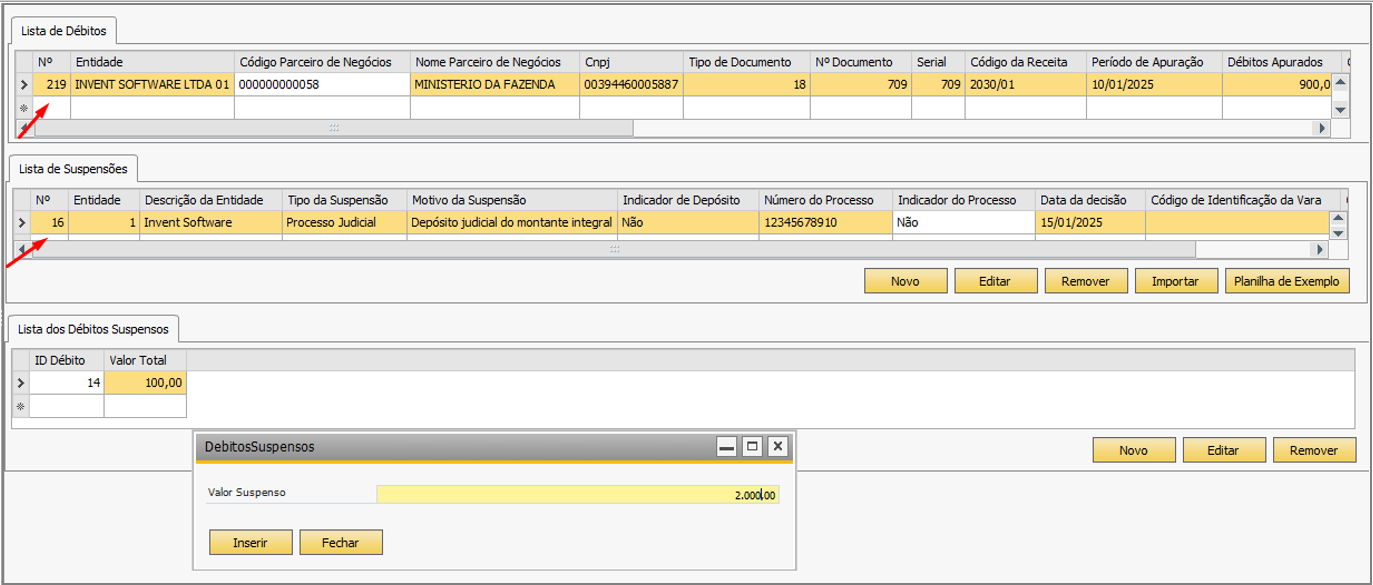
- Lista de Débitos: são listados todos os débitos de acordo com o que foi informado na declaração.

 Observação | ||
| A coluna “Nº” é gerada pelo próprio add-on, a mesma deverá ser vinculada ao processo de suspensão. | ||
- Lista de Suspensões: será listado todos os processos para determinado débito.
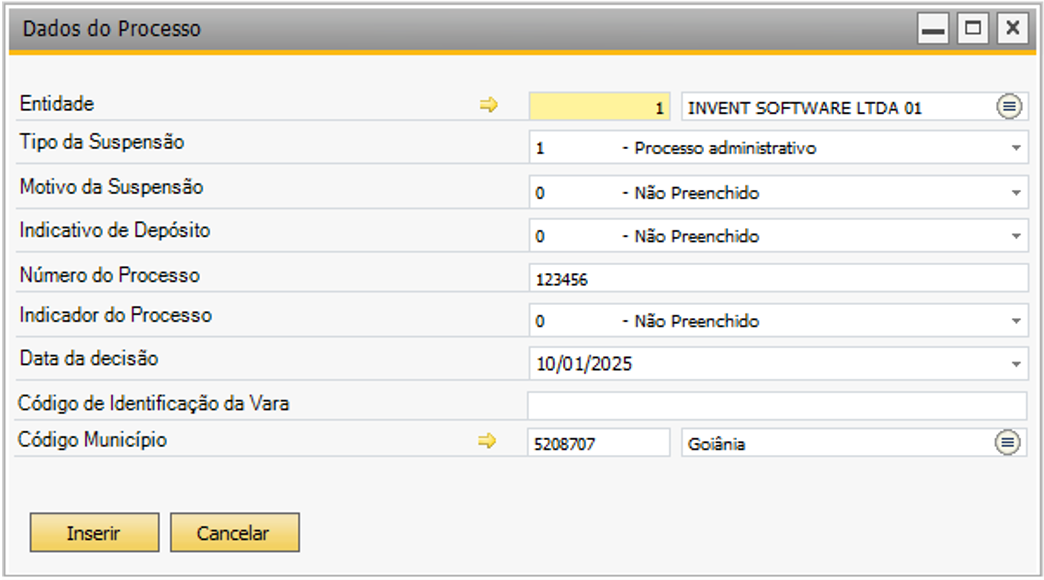
Como fazer incluindo manualmente?
1- Selecionar o débito a qual deseja criar o processo relativo.
2- Ao clicar em “Novo” habilitará a tela para preenchimento;
3- Após preenchimento, inserir.
Como realizar importação por planilha?
1- Exportar “Planilha Exemplo”.
2- Preenchimento da planilha:
 Atenção | ||||||||
|
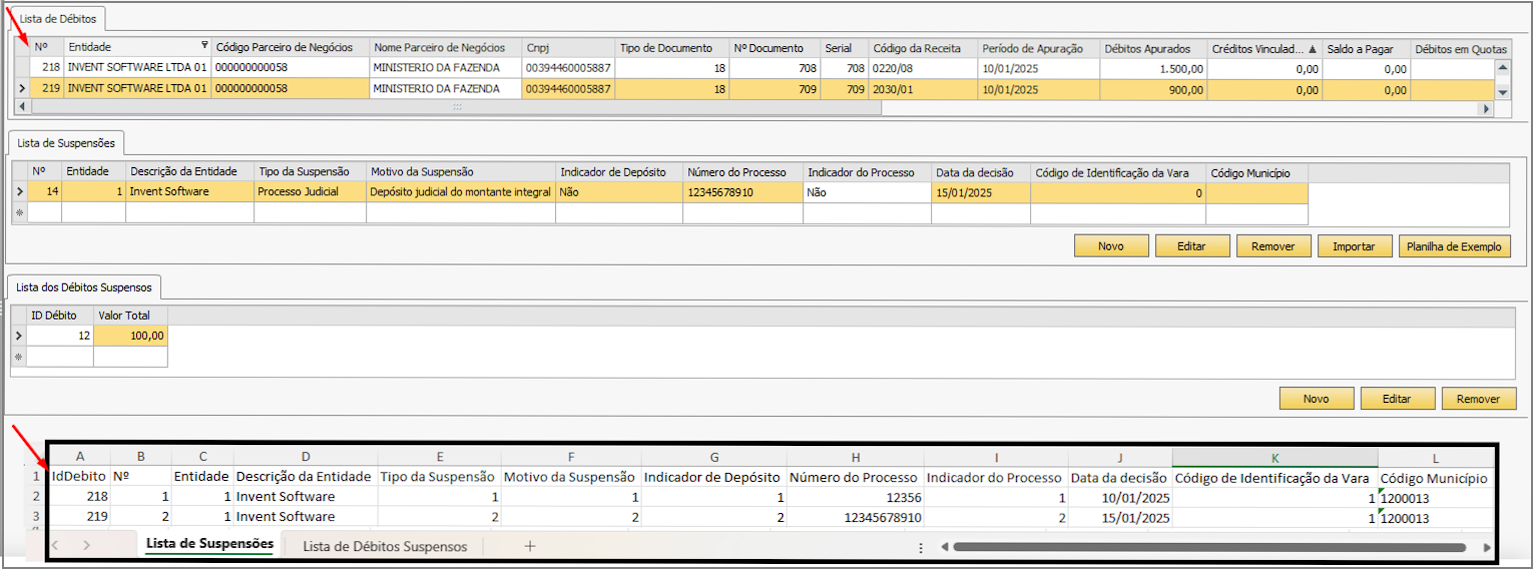

- Lista dos Débitos Suspensos:
Poderá ser informado os débitos manualmente ou importados por planilha. Poderá ter vários débitos referente a um processo específico, lembrando que, sempre que for adicionar verificar forma de vinculação para ser incluído corretamente.
Exemplo criando um débito suspenso manual:
- Selecione o imposto e processo que será vinculado ao débito;
- Clicar em novo;
- Adicione e salve.