Passo a passo
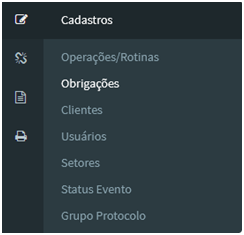
Entre em Menu – Cadastros – Obrigações.
Clique em
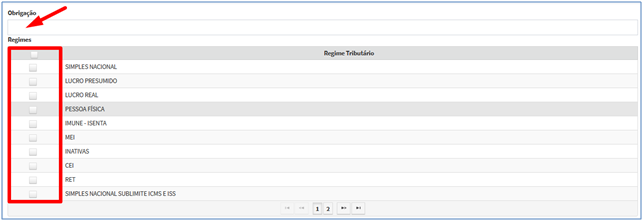
Defina o nome e os regimes tributários sujeitos a esta obrigação.
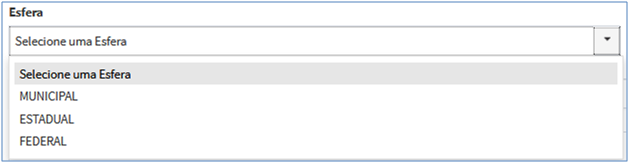
Selecione uma esfera conforme precise que o sistema entenda o filtro.
Ex.: ISS é uma obrigação em que cada município tem autonomia para definir data de pagamento, neste caso é municipal.
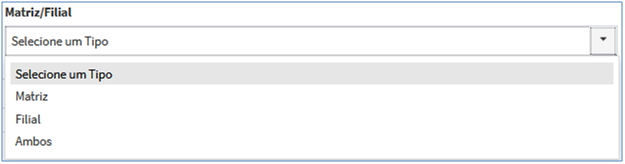
A seleção de matriz, filial ou ambos também permite o sistema filtrar para quais desses tipos de estabelecimentos a obrigação é direcionada.
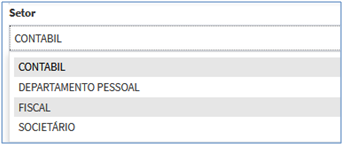
Aqui será definido qual o setor responsável por esta obrigação, influenciando desde qual usuário poderá finalizá-la até para qual e-mail será enviado seu protocolo.
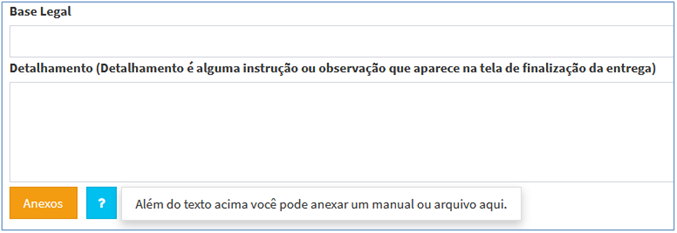
Os campos Base Legal e Detalhamento não são obrigatórios, mas servem para consultas na finalização e os Anexos permite a inserção de um manual ou arquivo.
Essa flag aparecerá apenas para os clientes cujo o plano é comtemplado com a área do parceiro e permite definir se esta obrigação deve aparecer no painel calendário do cliente (empresa parceira) do escritório.

A periodicidade e formas de vencimentos são obrigatórias através do preenchimento dos dados a seguir, conforme a seleção de periodicidade será necessário mais ou menos informações.

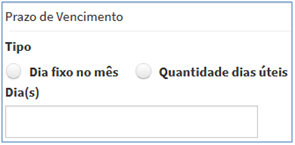
Nas informações tipo é possível definir se o vencimento será sempre no mesmo dia (ex.: DAS dia 20) ou conforme dias úteis (ex.: DCTF 15º dia útil).
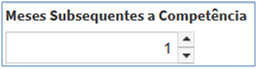
Meses subsequentes a competência permite colocar o vencimento quanto tempo for necessário após a competência, considerando períodos mensais. (Ex.: EFD REINF, vencimento 2 meses após a competência).
É possível definir como as datas de vencimentos se comportam a medida que coincidem com feriados nacionais e dias não considerados úteis.

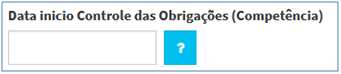
Na data início de controle das obrigações deve ser colocado sempre referente a competência, isso facilita no momento de vincular aos clientes. (Ex.: uma obrigação mensal que o vencimento inicia em abril, data início de controle 01/03/XXXX).
A mensagem padrão protocolo automático é onde fica configurada a mensagem enviada automaticamente com o arquivo anexado no arquivamento automático, além de ficar à disposição no envio manual.
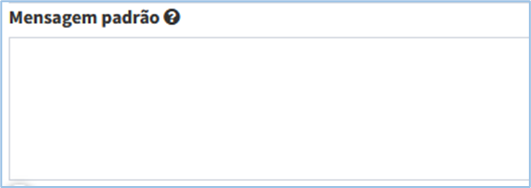
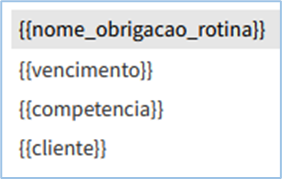
Nela você consegue inserir textos dinâmicos, para que o sistema preencha automaticamente algumas informações.
Digite {{ e o Taskdo apresentará as seguintes opções:
Por fim pode-se obrigar o anexo ou não de um arquivo na finalização manual através das opções a seguir:

Não validar: não reconhece se foi anexado ou não um arquivo;
Opcional: se não colocar nenhum anexo o sistema avisa que está finalizando sem arquivo;
Obrigatório: não permite a finalização sem anexar um arquivo.
Feitas as configurações clique em 