Após a obrigação cadastrada vá ao cadastro e em editar a obrigação.
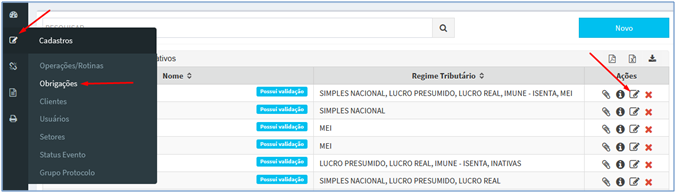
Dentro da obrigação clique em

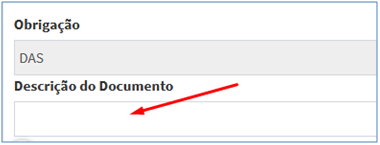
No campo descrição do documento deve ser inserido o nome pelo qual o usuário do Taskdo reconhece o arquivo que será configurado.
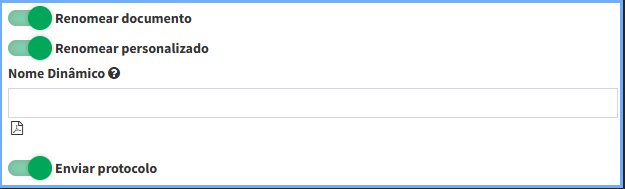
A flag renomear documento redefine o nome do documento no link para download que o cliente receberá por e-mail, de acordo com o indicado no campo descrição do documento.
A flag renomear personalizado lhe da a opção de utilizar textos dinâmicos para o nome do arquivo, clicando no símbolo de interrogação (?) o sistema irá fornecer as opções {{ }} utilizaveis para renomear o documento.
Em seguida a flag enviar protocolo deve ser acionado quando o arquivo deverá ser enviado ao cliente, caso contrário não acione.
Os tipos de validação são para identificar o cliente de acordo com o documento:
- Padrão deve ser selecionado quando o documento apresentar CNPJ, CPF ou IE.
- Inscrição Municipal quando o documento apresentar Inscrição Municipal e CNPJ.
- Raíz quando o documento apresentar CNPJ Raíz.

As regras a serem adicionadas são frases que sempre aparecem no documento que está sendo configurado, basta copiar a frase do arquivo, colar
no espaço definido e clicar em adicionar.

O prefixo na identificação deve ser adicionado somente quando houver dois CNPJ/CPF no documento, o mesmo vale na competência, deve ser utilizado
somente quando houver mais de uma data com o mesmo formato, nas demais situações não é necessário.

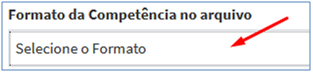
Quanto ao formato da competência basta escolher a máscara equivalente a competência no arquivo que será anexado.
Para documentos que tenham mais de uma data no mesmo formato você poderá adicionar a posição/ordem da data da competência no texto. (Quando houver prefixo configurado, serão considerados apenas as competências que possuírem prefixo)

No início da tela clique em 