Nas configurações é possível fazer algumas personalizações do seu TaskDO, siga o vídeo a seguir ou os passos:
Passo a passo:
Entre em Menu – Configurações
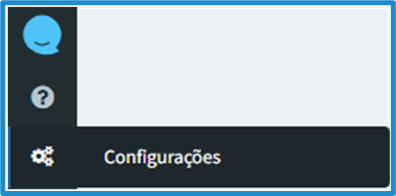
Possuem várias abas, cada uma se refere a configuração ou informação de algo específico no sistema e vamos ver uma a uma.

Painel
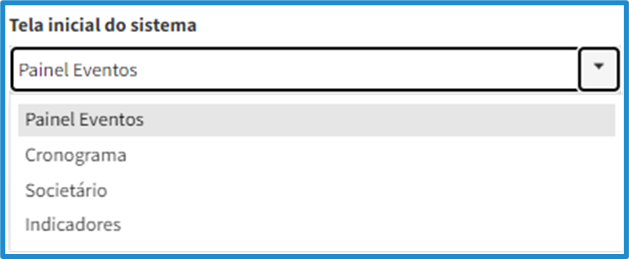
Na aba “Painel” conseguimos definir qual painel será sua tela inicial:
Logo abaixo vamos definir se o painel trará apenas obrigações, apenas rotinas ou ambos.

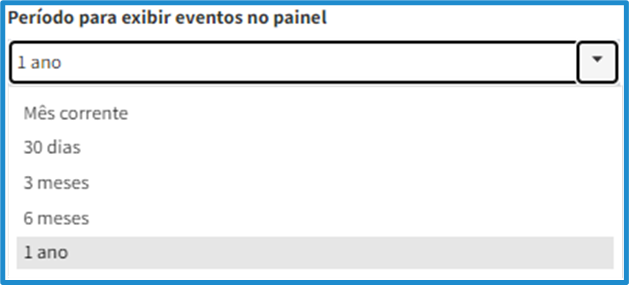
Em “Período para exibir eventos no painel” conseguimos definir os eventos de qual período aparecerão no painel.
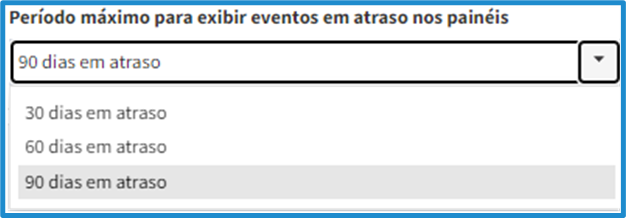
Em “Período máximo para exibir eventos em atraso nos painéis” conseguimos definir qual o período máximo de eventos em atraso pode aparecer no painel.
Indicadores
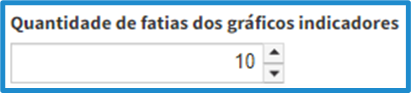
Nesta guia pode-se definir o máximo de fatias que os gráficos pizza terão no seu painel indicadores.
Notificações por e-mail
Nesta aba temos as configurações referente ao recebimento de avisos do TaskDO no e-mail do usuário, do que ele tem em aberto para finalizar no sistema.
Pode ser definido se deseja receber as notificações, se quer somente de obrigações, somente de rotinas ou de ambos.

É possível definir quantos dias antes do vencimento deseja iniciar os recebimentos destas notificações.
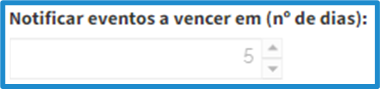
Obs: Os eventos em atraso sempre serão notificados.
Em seguida a flag abaixo permite que o gestor seja avisado quando um analista está a mais de 5 dias sem acessar o sistema.

Dados SMTP Envio E-mail
Na guia voltada a configuração de envio pelo SMTP precisamos preencher alguns campos para possibilitar o envio dos protocolos pelo servidor de e-mail do escritório/contabilidade. Além de alterar o formato de envio, quando configurado o SMTP ativa o recebimento das respostas dos protocolos para o e-mail aqui definido.
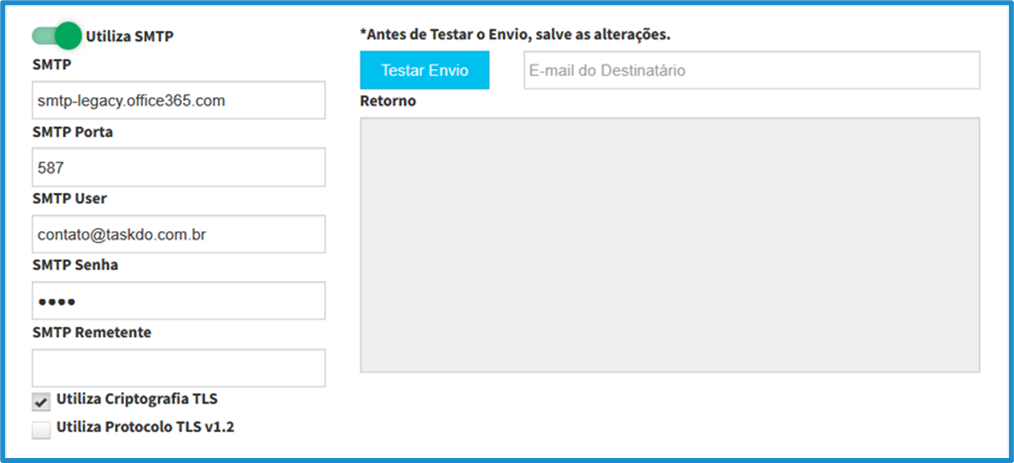
Primeiro passo é acionar a flag 
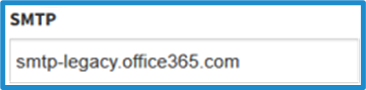
No campo SMTP deve ser preenchido o endereço do servidor que será utilizado. (Se precisar consulte o técnico de TI responsável pela empresa).
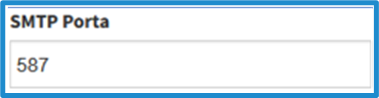
No campo “SMTP Porta” é necessário a porta de saída de seu servidor.
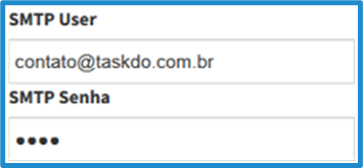
Em “SMTP User” deve ser inserido o endereço de e-mail que deve aparecer ao destinatário e que receberá as respostas dos protocolos. E em seguida, no campo “SMTP Senha”, a senha do seu e-mail.
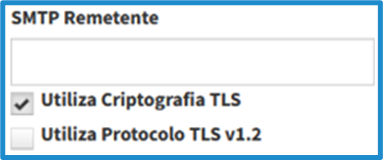
Os itens a seguir não são obrigatórios, apenas em casos específicos serão necessários, por isso faça o teste antes de iniciar o uso para verificar a necessidade de preenchê-los
Ainda nesta tela é possível testar o envio, basta salvar as configurações feitas, escolher um e-mail para enviar o teste e clicar em

Em seguida no campo no abaixo o sistema dará o retorno do teste de envio.
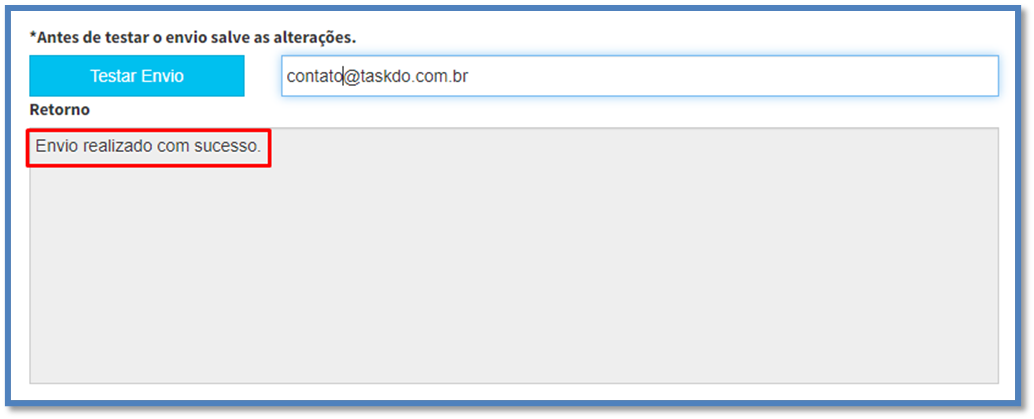
Obs.: Caso ocorra algum erro, entre em contato com o seu Ti para rever as configurações.
Envio de Protocolo
É possível inserir a assinatura de cada usuário no envio dos protocolos, para isso vá na aba “Envio Protocolo” clique em “Assinatura do e-mail”, escolha sua assinatura em imagem e clique em “Salvar”.

Abaixo, é possível definir como irá o assunto do e-mail para o cliente
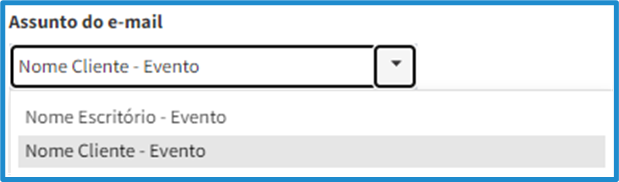
Conforme exemplo:

Na mesma aba, você consegue definir se deseja que o cabeçalho vá para o cliente personalizado (cor do texto e do fundo) ou padrão.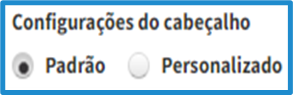
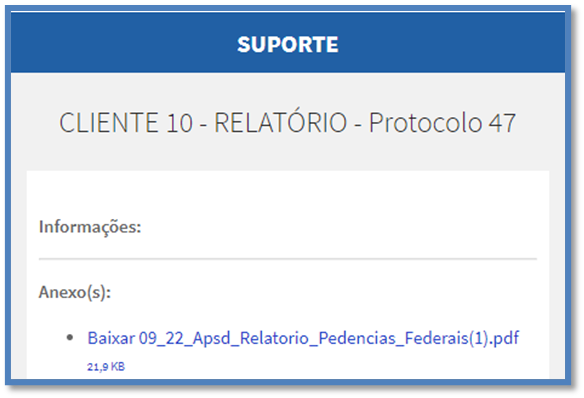
Padrão:
Cor do texto: Branco
Cordo do fundo: Azul
Conforme exemplo abaixo
Personalizado:
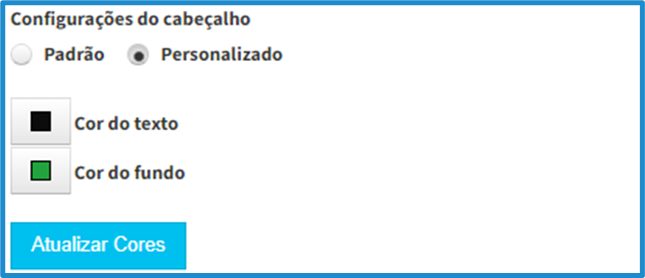
Você definirá a cor do texto no campo 
Após as definições acima selecione
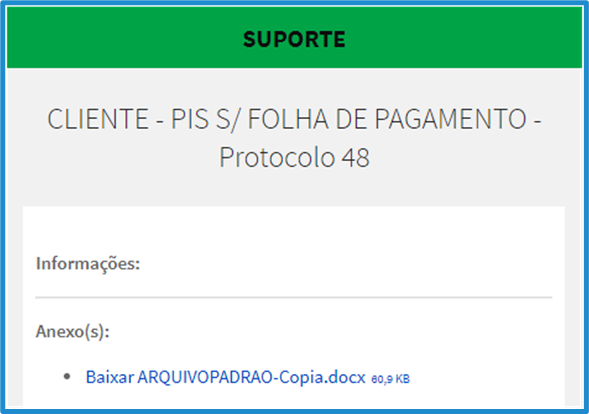
O protocolo ficará conforme exemplo abaixo, de acordo com as definições configuradas:
Logo Relatórios
Para uma melhor apresentação dos relatórios o TaskDO permite inserir o logo da empresa/escritório neles.
Na aba “Logo Relatórios”, clique em “Inserir novo logo” e “Salvar”.

Irá aparecer a pré-visualização.
Se precisar trocar a logo clique em 
Dados da Empresa
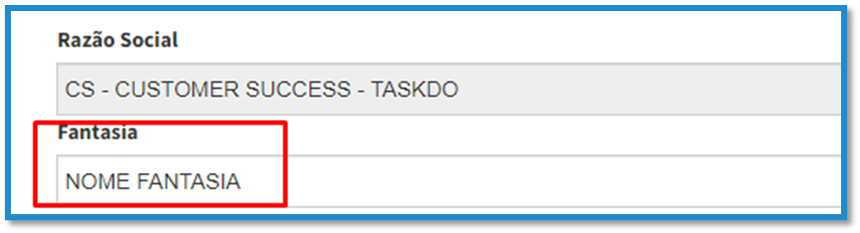
Aqui você pode colocar os dados da sua empresa e o nome fantasia irá aparecer no assunto dos protocolos caso opte pelo nome do escritório nele. Preencha corretamente seus dados e mantenha seus dados atualizados conosco.
Arquivamento Utilizado
Todo plano tem uma quantidade de arquivamento que é liberado para o escritório e pode ter o uso consultado nesta aba.

Solicitação de Documentos
Nesta aba você informará o e-mail padrão para receber as respostas do envio de solicitação de documentos.

Rotina Rápida
Nesta aba você definirá se ao criar uma rotina rápida no campo “Rotina” buscará sugestões de títulos (ele trará como sugestão títulos utilizados em rotinas rápidas anteriores) ou não.

Agente de Arquivamento
Esta guia abriga o link para instalação do agente de varredura para os clientes que possuem esse recurso liberado.
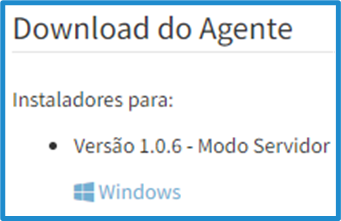
Para mais informações sobre o agente veja os artigos:
Integração Digisac
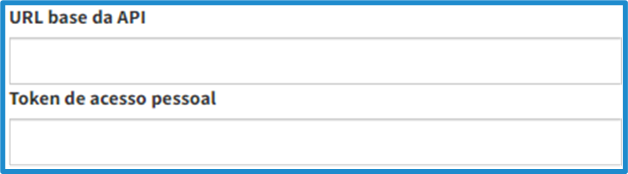
Ao fazer a integração com a DIGISAC é necessário preencher algumas informações especificas que se encontram dentro do sistema deles.