Aqui você poderá conferir como configurar a solicitação de documentos para o seu parceiro via e-mail e dentro da área do cliente.
Para seguirmos para a configuração da Solicitação Automática de Documentos é preciso que as rotinas que irá utilizar já estejam cadastradas e vinculadas aos clientes que pretende solicitar. A data de vencimento determinada no momento do vínculo servirá de base para as configurações seguintes.
Passo a passo
- Antes de qualquer configuração você deve liberar o acesso a Solicitação de documentos para os usuários que podem configurá-la.
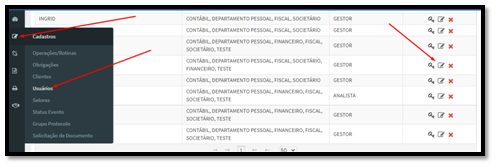
- Acesse o menu Cadastro > Usuários e clique no botão editar da coluna ações.
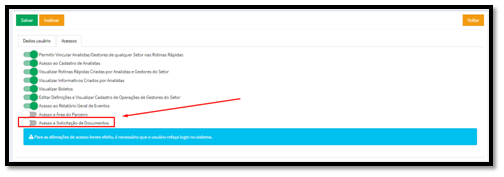
- Na aba Acessos acione a tag Acesso a Solicitação de documentos.
Agora é necessário definir quais e-mails dos seus clientes podem receber as solicitações:
- No cadastro do cliente também é necessário configurar o e-mail que irá receber as solicitações.
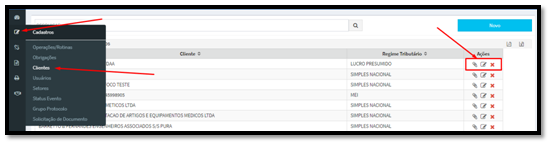
- Vá em cadastros > Clientes e clique em editar na coluna ações.
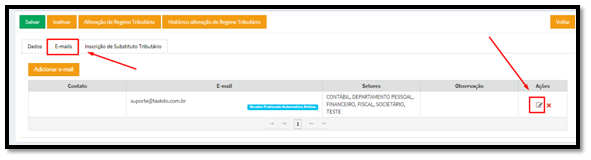
- Em seguida acesse a aba e-mail e clique no botão editar.
- Aqui você deve acionar a tag Recebe solicitação de documentos
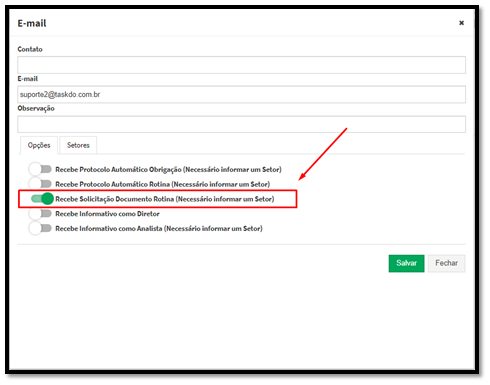
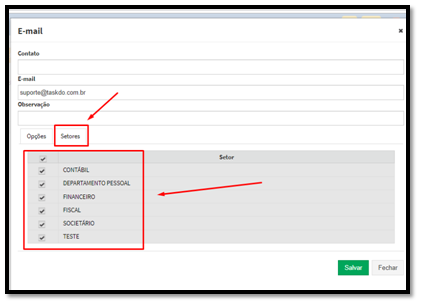
- E na aba setores definii de quais setores este e-mail pode receber as solicitação de documentos.
- Uma vez definido quem pode receber a solicitação, acesse o menu cadastro > Solicitação de Documento.
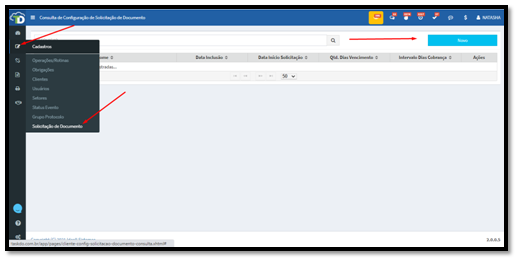
- Clique no botão
.
- Selecione a operação e as rotinas que deseja solicitar os arquivos ao cliente.
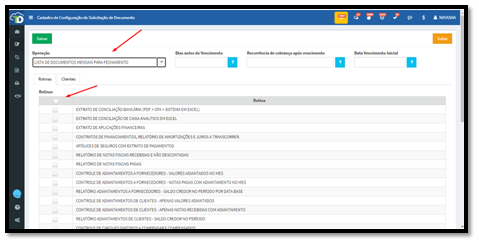
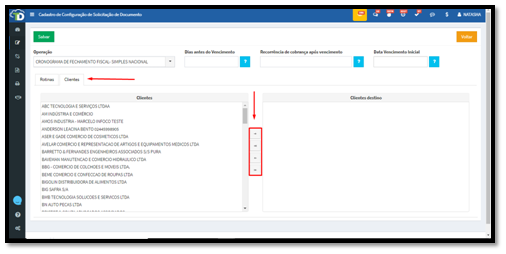
- Uma vez definido qual a operação e as rotinas serão solicitadas, falta definir os parceiros que receberão essa solicitação. Na aba clientes você precisa definir os clientes destino e há algumas formas de selecionar. Você pode dar 2 cliques rápidos sobre o nome da empresa, arrastar com o mouse ou clicar uma vez e utilizar a seta para direcionar. E se quiser selecionar todos ao mesmo tempo basta clicar na segunda seta .
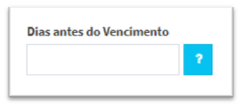
- Dias antes do Vencimento: Informe aqui, a partir de quantos dias antes do vencimento determinado no vínculo, você deseja fazer a primeira cobrança.
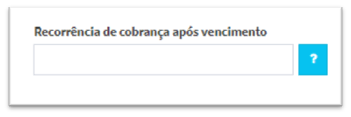
- Recorrência de cobrança após vencimento: Informe aqui, o intervalo de cobrança recorrente após o vencimento que o sistema deverá adotar caso não receba o arquivo e finalize a rotina.
- Data Vencimento Inicial: Informe aqui, a partir de qual data você deseja iniciar as cobranças.
- Quando o seu cliente ou parceiro fizer o envio de um documento aparecerá uma notificação na barra superior. A notificação irá direcionar para as rotinas que contém os arquivos enviados pelo cliente e que estão pendentes para finalização.
Recebimento de Solicitação pelo Parceiro
- Na data determinada o parceiro irá receber em seu e-mail um link para fazer o envio dos documentos solicitados.
- Ao clicar no link
será direcionado para do Taskdo onde é possível visualizar o vencimento e fazer o envio dos documentos.
- Na rotina escolhida clicando no botão
 será possível visualizar as opções:
- Abrir: . Clicando em abrir seu parceiro conseguirá abrir os locais de arquivos para adicionar o documento que deseja.
- Finalizar as entregas:
 . Ao clicar nessa opção os arquivos adicionados em abrir serão enviados para o TaskDO sendo possível visualizar na rotina como visto anteriormente.
- Sem arquivo(s) no período:
essa tag deve ser acionado quando o cliente não tem arquivos a serem enviados referentes a essa rotina.