Neste artigo você entenderá um pouco mais sobre o Painel Eventos e como ele se comporta.
Passo a passo:
Primeiro precisamos entender quais atividades podemos controlar nele.
Este painel traz todas as obrigações, aliás esse é o único painel entre os três principais onde visualizamos as obrigações, isso se deve ao seu formato de organização em ordem cronológica de vencimentos.
É possível visualizar as rotinas que assim desejar, lembrando que aquelas rotinas que o cumprimento de datas é rígido, como certificados, folha, etc, devem ser monitoradas neste painel.
Vamos ao uso!
No Painel Eventos assim como nos demais painéis, temos na parte superior o nosso dashboard, que além de trazer informações importantes sobre o andamento das atividades contidas nele, também permite a interação com telas de consultas de maneira rápida e intuitiva.
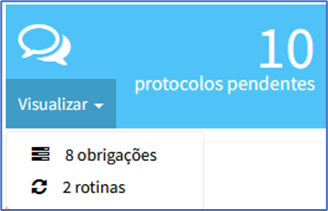
A primeira informação que temos é referente aos protocolos pendentes, ou seja, protocolos enviados através do Taskdo e não visualizados pelo destinatário.
Ao clicar em visualizar é aberto uma lista onde é possível verificar quantos destes protocolos são referentes as obrigações e quantos de rotinas:
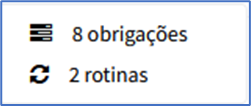
E clicando na informação o sistema direciona o usuário para consultar os protocolos pendentes conforme alternativa definida.
No segundo item do dashboard temos as atividades pendentes em atraso.
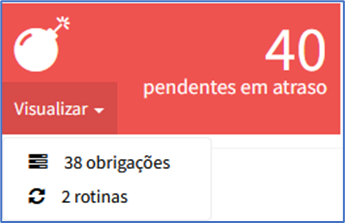
Aqui também temos o botão visualizar e as opções que direcionam o usuário para as consultas, desta vez para visualizar as obrigações ou rotinas pendentes em atraso.
A seguir temos os pendentes no prazo.
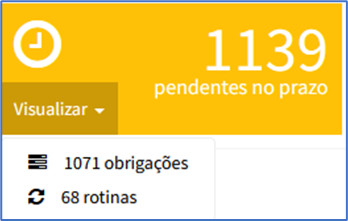
Neste quadro temos as atividades pendentes do painel, mas que ainda estão dentro do período de vencimento e podemos consultar mais detalhadamente quais obrigações e rotinas estão sob essa condição clicando nas opções que aparecem no botão visualizar.
E na sequência temos o item que traz as realizadas, com o mesmo opcional de consultarmos com dois cliques essas atividades mais detalhadamente no painel consultas.
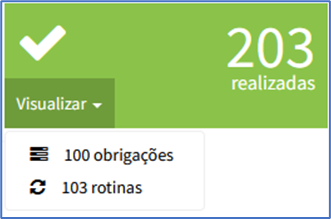
Dica: Os quadros apresentados até aqui, como toda visualização do painel terá como referência o intervalo de período definido na configuração “Período para exibir eventos no painel”, e este período é igual entre futuro e passado, ou seja, se definido 3 meses, ele trará as informações de 3 meses à frente e para trás da data atual.
Logo abaixo de realizadas temos os opcionais de visualização, onde podemos definir em ver todas as atividades já previamente definidas para o painel eventos, somente as obrigações ou as rotinas dele.

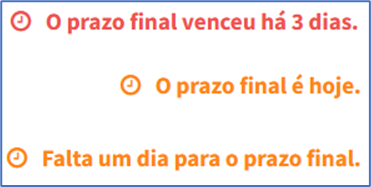
Em seguida ainda na lateral direita temos os status de vencimento dos eventos, conforme os exemplos a seguir:
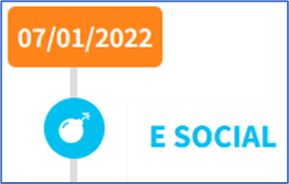
Levando nosso olhar para a direita encontramos as datas de vencimentos e ligadas em cada uma delas, os eventos relacionados.
Clicando sobre o nome do evento abre-se alguns detalhes sobre o mesmo e a possibilidade de movimentá-lo manualmente. Conforme imagem a seguir, entre as informações temos: Competência, Cliente, Responsávell (Analista) e ações.

As movimentações são feitas a partir da coluna ações, onde é aberta a tela de finalização manual.
Este passo terá um artigo dedicado à ele.
Se precisar de ajuda estamos à disposição em nosso chat!