A Área do Parceiro é o local onde você poderá receber arquivos dos seus clientes e parceiros. Além de criar uma estrutura de pastas para compartilhamento de arquivos entre escritório e parceiro.
Veja o vídeo a seguir ou siga os passos.
Liberação de acesso dos usuários TaskDO na Área do parceiro
Para que você tenha acesso a Área do parceiro é necessário liberar o acesso no cadastro do usuário (Caso tenha outro usuários).
Passo a passo:
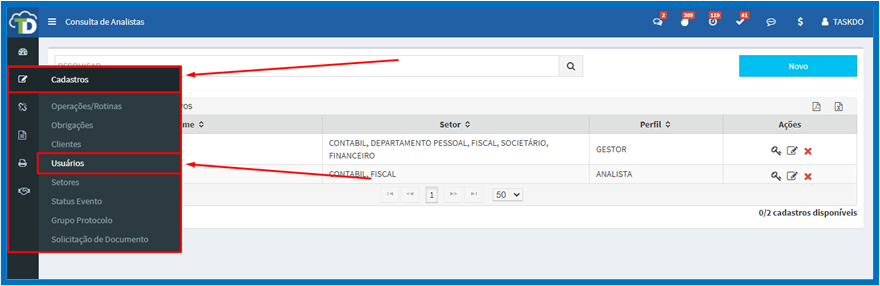
Acesse o menu Cadastro > Usuários.
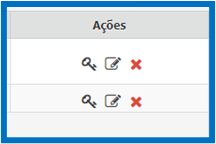
Na coluna Ações clique em editar:
Na tela Cadastro de Analista clique em acessos para ativar as flags de acesso da Área do parceiro.
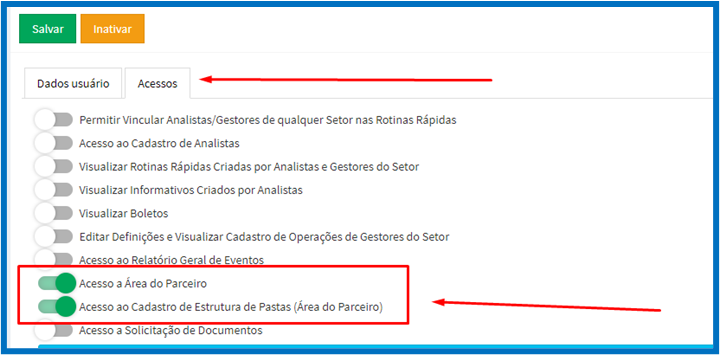
Para liberar o acesso a área do parceiro clique na flag Acesso a Área do Parceiro.

Para liberar o acesso ao cadastro de estrutura de pastas clique na flag Acesso ao Cadastro de Estrutura de Pastas (Área do Parceiro).

Configuração do login do usuário Parceiro na Área do parceiro:
Para que o seu parceiro tenha acesso a área do cliente você deve enviar o link por e-mail através da Área do Parceiro.
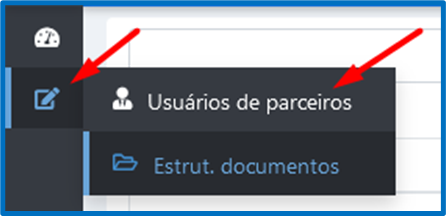
Dentro do TaskDO acesse o menu ÁREA DO PARCEIRO.
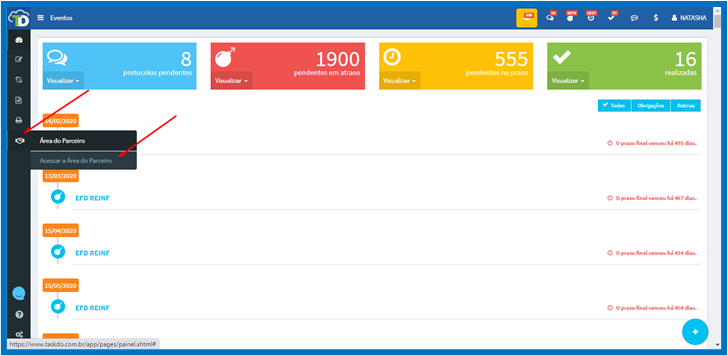
Acesse o menu USUÁRIOS DE PARCEIROS.
No parceiro que deseja liberar acesso clique no botão 
OBS. Os e-mails que aparecem aqui são os que estão cadastrados na sua base primária.
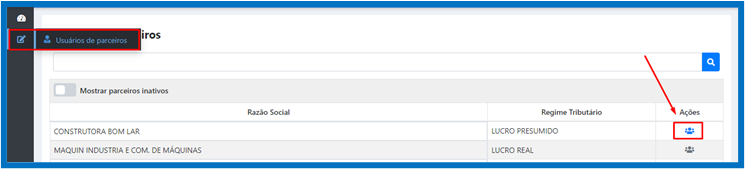
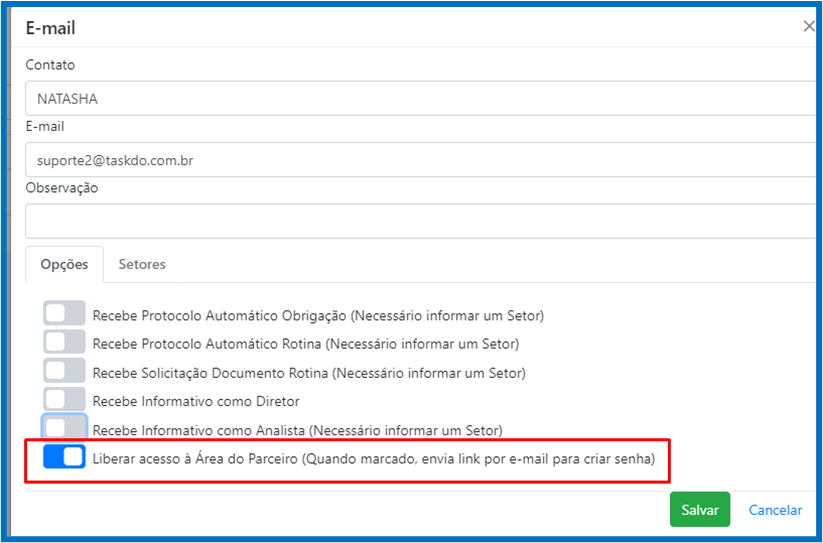
Nesta tela é possível cadastrar um novo e-mail ou configurar um e-mail já cadastrado dentro do TaskDO.
Na coluna ações você pode enviar o link para o seu parceiro criar a senha de acesso. Poderá editar o cadastro ou excluir o mesmo.
Ao clicar 
No botão editar 
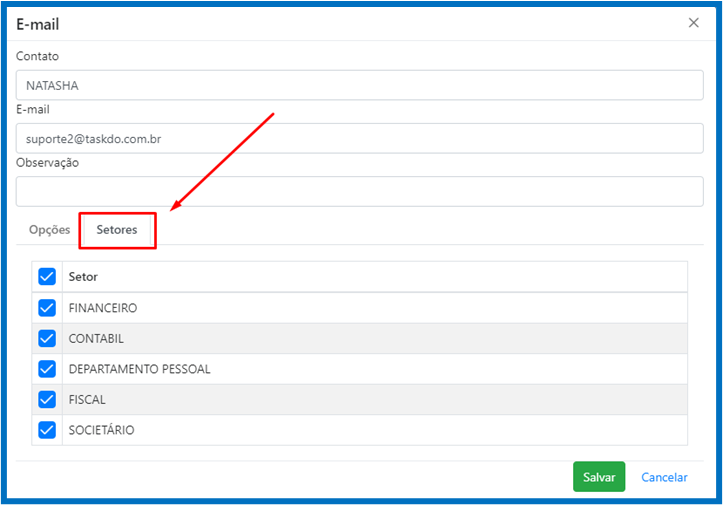
É necessário também informar quais setores esse e-mail terá acesso na Área do parceiro. (lembrando que isso afeta também os protocolos então adicione apenas os setores que esse e-mail deve receber).
No botão 
Estrutura de Documentos
Na estrutura de documentos é possível criar estrutura de pastas para organizar locais com permissões específicas de compartilhamento entre os usuários do escritório e entre o escritório e os usuários dos parceiros.
Vá no menu ESTRUT. DOCUMENTOS
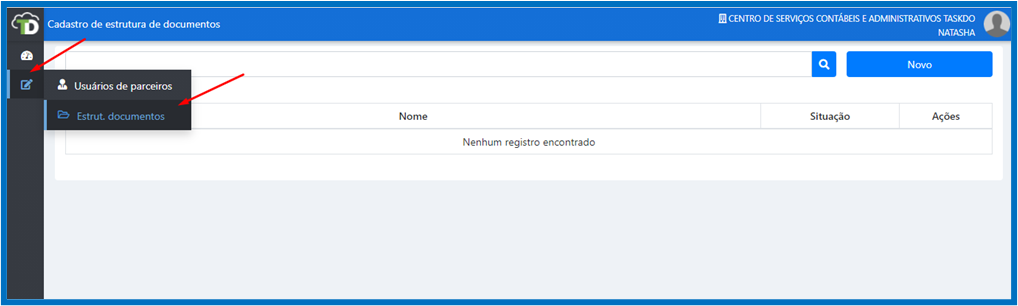
Clicando em 
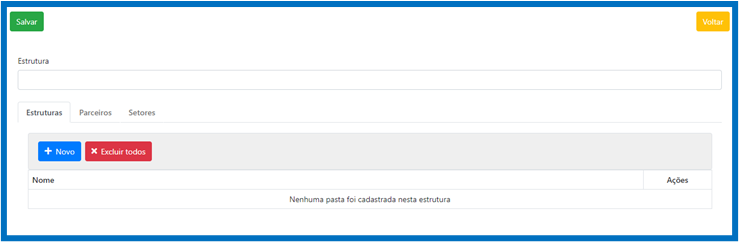
Adicione o nome da nova estrutura de pasta.
Na ABA ESTRUTURAS clicando em 
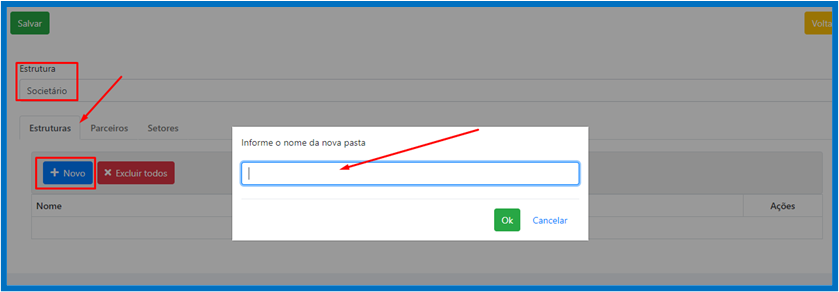
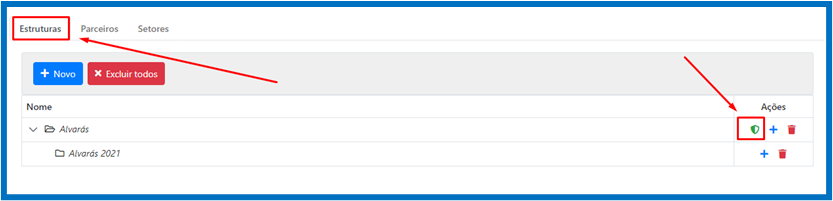
Em Ações ao lado da pasta é possível configurar as permissões dos usuários parceiros 
Para adicionar subpastas clique em 
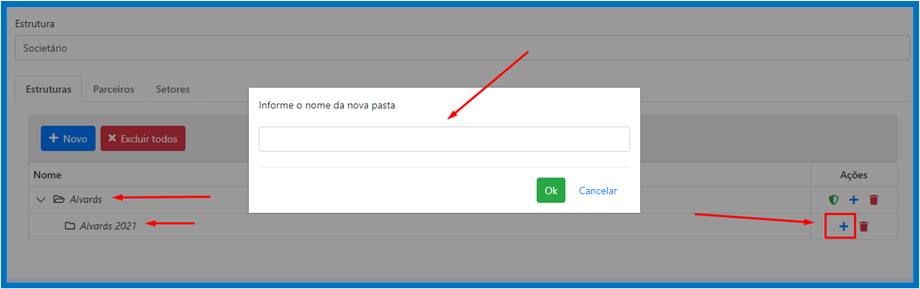
Para excluir uma subpasta ou uma pasta clique em 
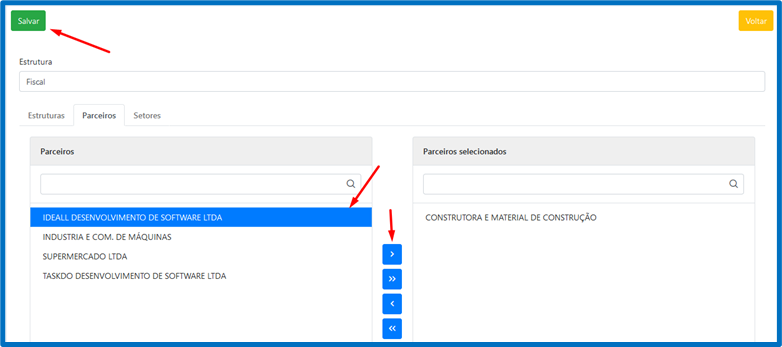
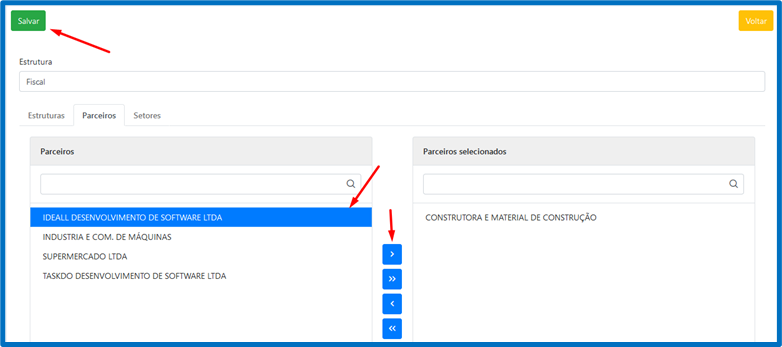
Na aba Parceiros selecione os parceiros que terão essa estrutura de pastas depois clique em salvar.
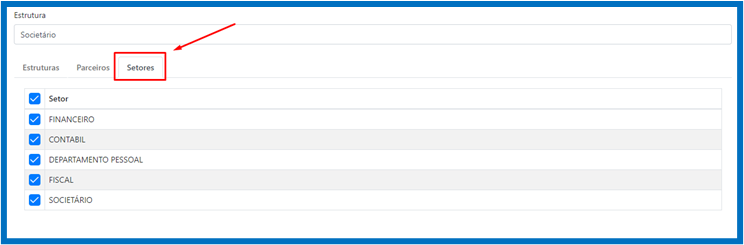
Na aba Setores selecione os setores que deseja permitir a visualização dessa estrutura.
Feito a configuração do parceiro e setor volte na aba estruturas para configurar as permissões.
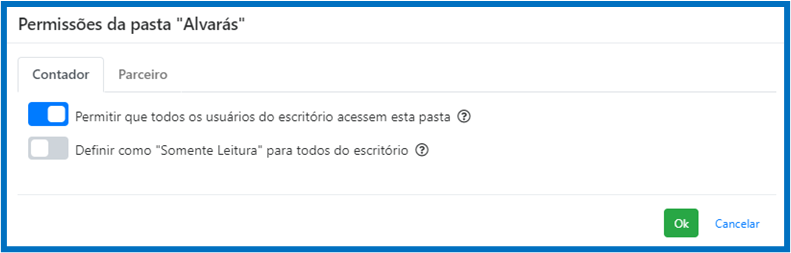
Na aba Contador é possível permitir que todos os usuários do escritório acessem a pasta liberando a inclusão, visualização e exclusão de arquivos e definir como “somente leitura” onde será permitido apenas visualizar e baixar os arquivos.
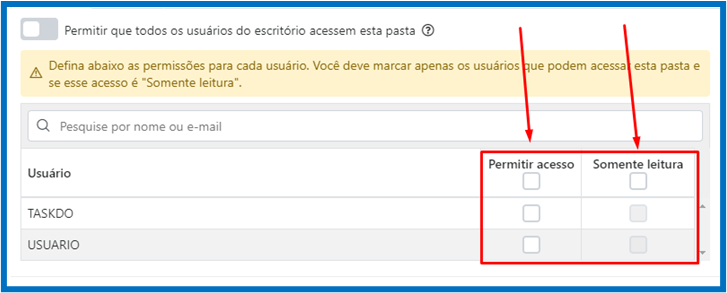
Ao desativar a flag Permitir que todos os usuários do escritório acessem esta pasta será possível definir individualmente quais usuários tem a permissão Permitir acesso ou Somente leitura.
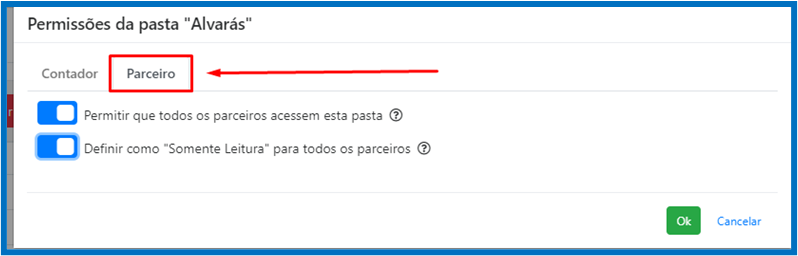
Na aba Parceiro é possível permitir que todos os usuários do parceiro acessem a pasta liberando a inclusão, visualização e exclusão de arquivos e definir como “somente leitura” onde será permitido apenas visualizar e baixar os arquivos.
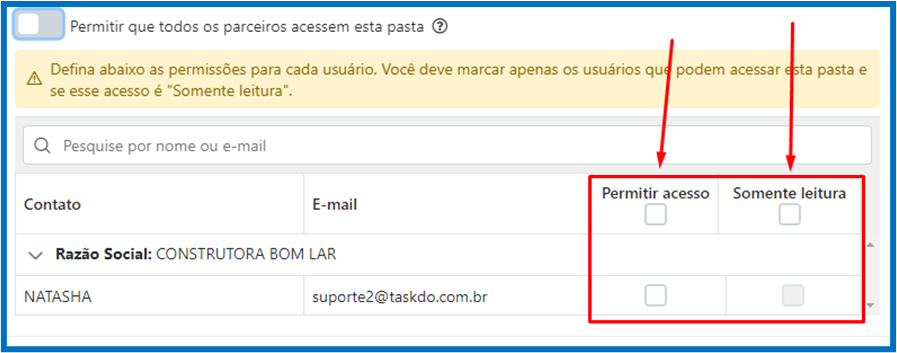
Ao desativar a flag Permitir que todos os usuários do parceiro acessem esta pasta será possível definir individualmente quais usuários tem a permissão Permitir acesso ou Somente leitura.
Compartilhamento de documentos:
* Tela de compartilhamento de documentos é a primeira a aparecer ao você ser transferido para área de parceiros.
Clicando no menu COMP. DOCUMENTOS também é possível acessar o painel.
Nessa tela, conterá a lista de clientes que possuem estrutura de pastas.
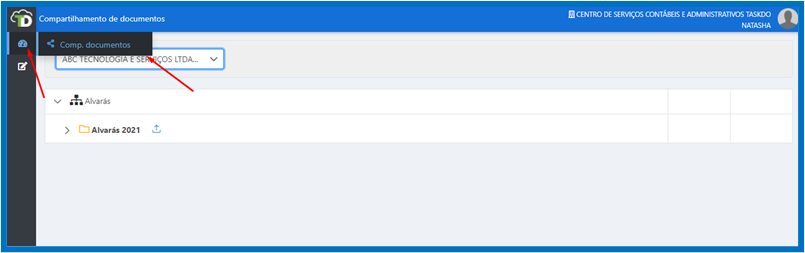
Clicando no cliente, irá aparecer a estrutura criada anteriormente, e as pastas também. Lembrando que você pode deixar a lista com todos os parceiros aparecendo, ou definir um especifico que deseja visualizar.
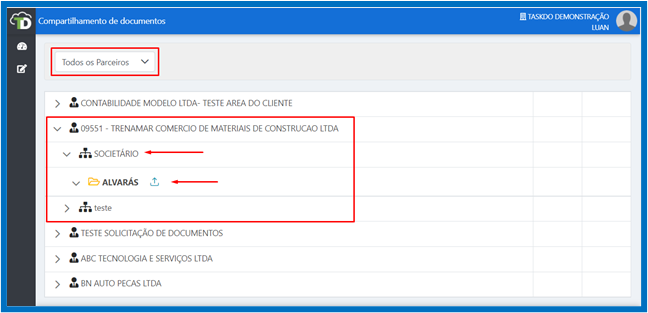
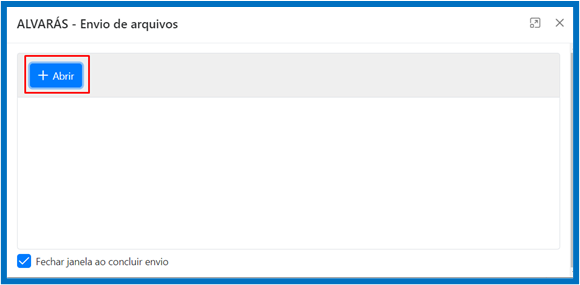
Quando abrimos a estrutura de pastas aparece o botão .Clicando nele é possível adicionar os documentos a pastas e subpastas. É possível adicionar um documento arrastando o arquivo ou clicando em abrir.
Ao lado do arquivo anexado há alguns menus:


