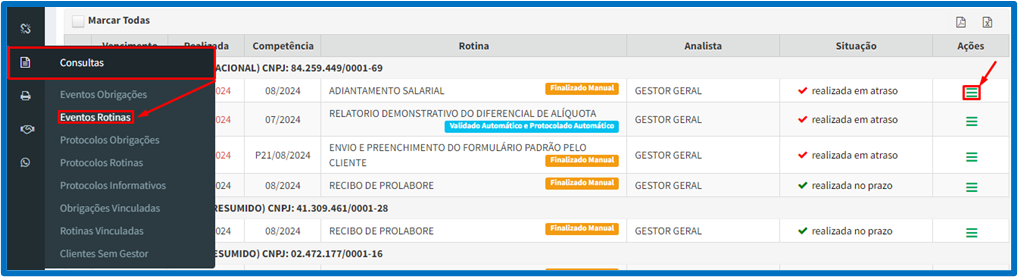
Quando você se depara com os erros "Obrigação/Rotina não encontrada", “Cliente não encontrado”, “Competência não encontrada”, ao inserir o documento no arquivamento automático, é importante investigar a causa e aplicar as correções necessárias. Vamos explorar algumas etapas para resolver esse problema.
Obrigação/Rotina não encontrada
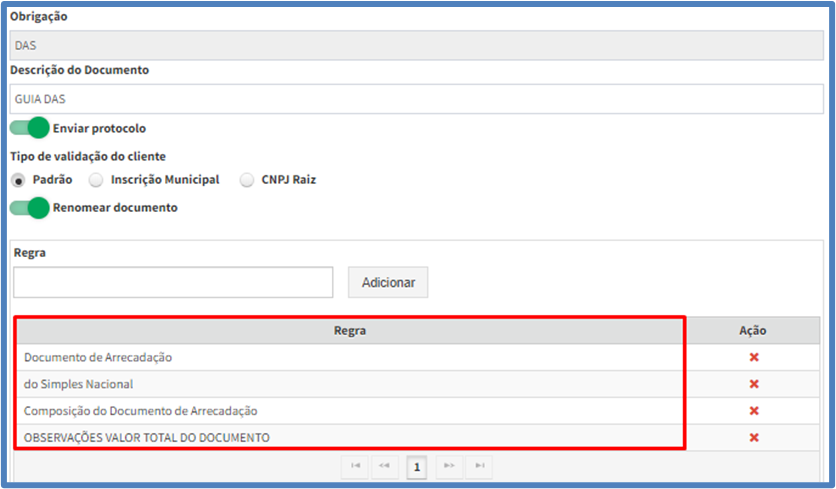
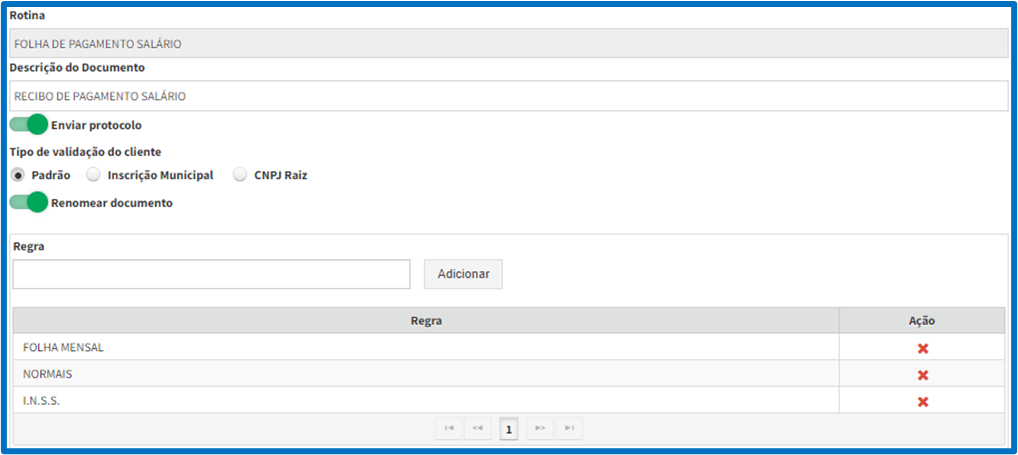
Verifique se as regras informadas na configuração do documento no sistema correspondem ao próprio documento. Quando o sistema não encontra o evento, significa que as regras cadastradas não estão alinhadas com as informações do documento. Nesse caso, é necessário ajustá-las.
PASSO A PASSO OBRIGAÇÕES:
Cadastros > Obrigações > botão
 ao lado da obrigação > botão
 ao lado do documento cadastrado.
PASSO A PASSO ROTINAS:
Cadastros > Operações/Rotinas > botão 


Cliente não encontrado
Vínculo do Cliente:
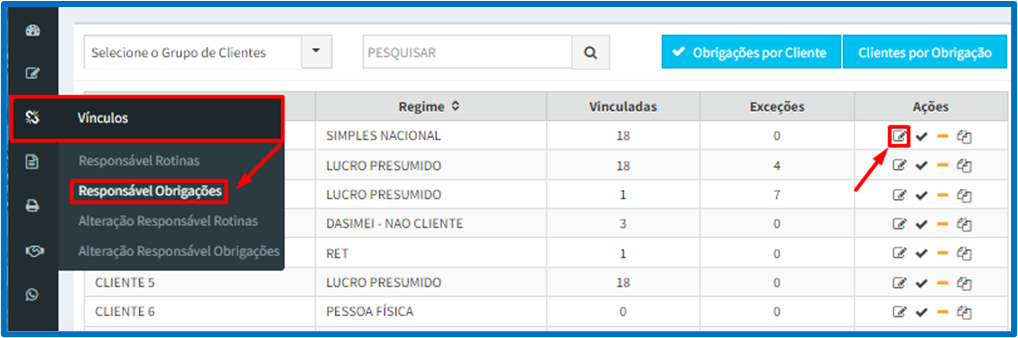
Verifique se o cliente está corretamente vinculado à obrigação ou rotina. Às vezes, um cliente pode não estar associado à tarefa específica que está sendo executada;
PASSO A PASSO OBRIGAÇÕES:
Vínculos > Responsável Obrigações > botão 
PASSO A PASSO ROTINAS:
Vínculos > Responsável Rotinas > botão 
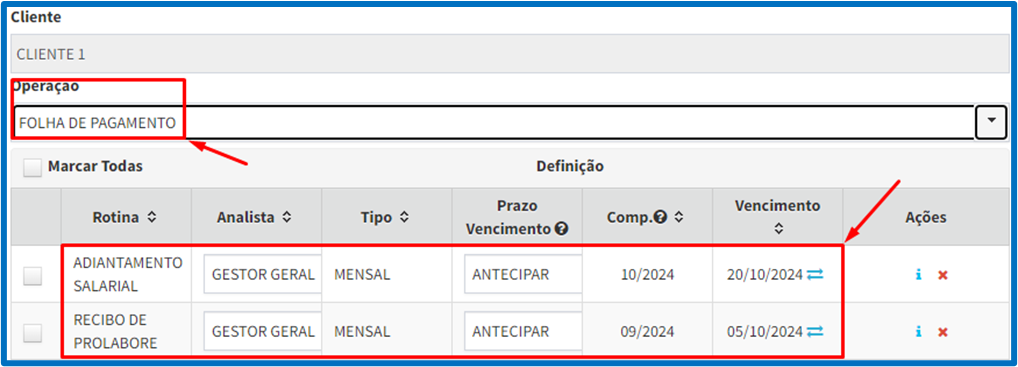
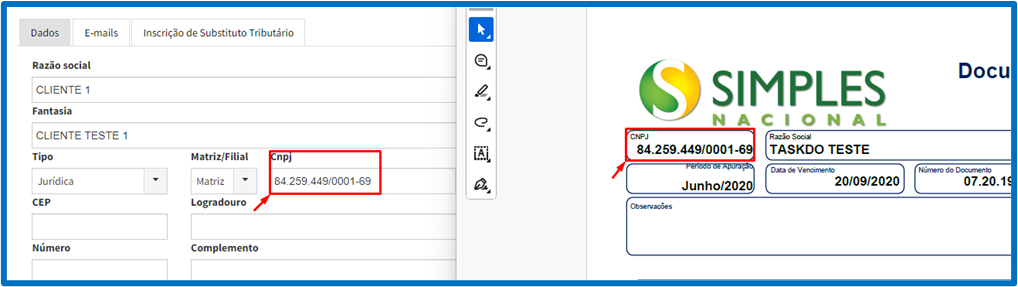
Identificação do Cliente:
Compare a identificação do cliente no documento com o cadastro do mesmo no sistema. Certifique-se de que os dados, como CPF/CNPJ, IE e outros identificadores, correspondam exatamente;
PASSO A PASSO:
Cadastros > Clientes > botão 
Prefixo na Identificação:
Às vezes, um prefixo indevido pode causar o erro. Verifique se há algum prefixo configurado incorretamente na identificação do cliente no sistema. Remova qualquer prefixo desnecessário ou corrija-o;
PASSO A PASSO OBRIGAÇÕES:
Cadastros > Obrigações > botão 
 ao lado do documento cadastrado.

PASSO A PASSO ROTINAS:
Cadastros > Operações/Rotinas > botão  ao lado da operação > botão
 ao lado da rotina > botão ao lado do documento cadastrado.
Validação do Cliente:
Verifique as configurações de validação do cliente no sistema, no cadastro da obrigação ou rotina. O tipo de validação (por exemplo, validação por padrão, por IM ou CNPJ raiz) deve estar corretamente configurado. Se necessário, ajuste as configurações para garantir que o sistema esteja validando os clientes corretamente.
PASSO A PASSO OBRIGAÇÕES:
Cadastros > Obrigações > botão ao lado da obrigação > botão
ao lado do documento cadastrado.

PASSO A PASSO ROTINAS:
Cadastros > Operações/Rotinas > botão ao lado da operação > botão ao lado da rotina> botão ao lado do documento cadastrado.

Competencia Não Encontrada
Quando você se depara com o erro “Competência não encontrada”, ao inserir o documento no arquivamento automático, é importante investigar a causa e aplicar as correções necessárias. Vamos explorar algumas etapas para resolver esse problema.
Verifique se o formato de competência informado na configuração do documento no sistema corresponde ao formato de competência do documento;
PASSO A PASSO OBRIGAÇÕES:
Cadastros > Obrigações > botão ao lado da obrigação > botão ao lado do documento cadastrado.
PASSO A PASSO ROTINAS:
Cadastros > Operações/Rotinas > botão ao lado da operação > botão ao lado da rotina> botão ao lado do documento cadastrado.
Às vezes, um prefixo incorreto pode causar erros. Verifique se há algum prefixo configurado de forma inadequada na identificação do cliente no sistema. Remova qualquer prefixo desnecessário ou corrija-o;
PASSO A PASSO OBRIGAÇÕES:
Cadastros > Obrigações > botão
ao lado da obrigação > botão ao lado do documento cadastrado.
PASSO A PASSO ROTINAS:
Cadastros > Operações/Rotinas > botão
ao lado da operação > botão ao lado da rotina> botão ao lado do documento cadastrado.
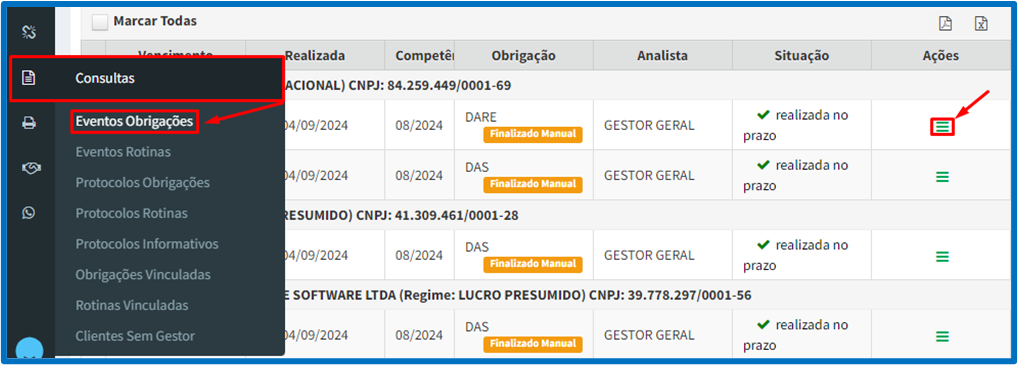
Verifique se o evento da competência que você está tentando enviar ao cliente já não foi finalizado. Caso tenha sido finalizado, é ideal retificá-lo.
PASSO A PASSO OBRIGAÇÕES:
Consultas > Eventos Obrigações > Preencha os campos dos filtros de acordo com as especificações dos eventos que pretende retificar > botão "

PASSO A PASSO ROTINAS:
Consultas > Eventos Rotinas > Preencha os campos dos filtros de acordo com as especificações dos eventos que pretende retificar > botão "