Neste artigo vamos ver como configurar a data meta, basta seguir as instruções abaixo
PASSO A PASSO:
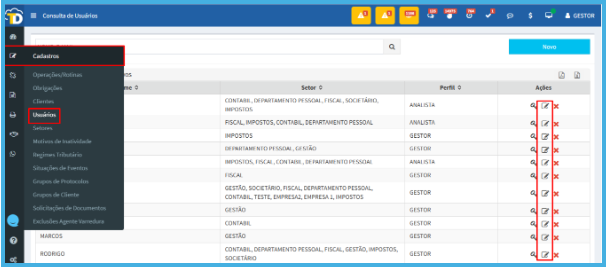
Acesse Menu – Cadastros – Usuários - Botão "Editar"
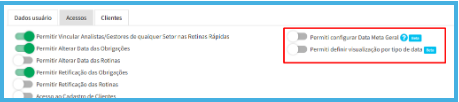
Selecione a aba “Acessos” e poderá habilitar as flags: “Permitir Configurar Data Meta Geral” e “Permitir definir visualização por tipo de data”.
A primeira flag “Permitir Configurar Data Meta Geral” irá fornecer as opções de “Dias antes do vencimento” e “Tipo visualização Padrão Data”.
A segunda flag “Permitir definir visualização por tipo de data” irá fornecer a opção de visualização de qual será a data de vencimento.

Deslogue e logue no usuário novamente para a alteração ter efeito.
Acesse Menu – Configurações - Aba “Data Meta”.
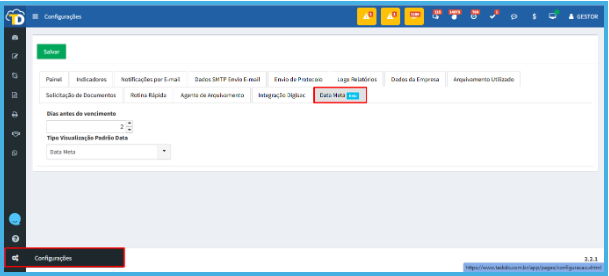
O campo “Dias Antes do vencimento” definirá a data meta para vencimento do evento que substituirá a data de vencimento do evento.
O campo “Tipo Visualização Padrão Data” irá definir o tipo padrão de visualização da data final do evento “Data de vencimento” OU “Data Meta”
*AO ALTERAR ESTE CAMPO “DIAS ANTES DO VENCIMENTO” SERÁ ALTERADO PARA TODOS OS USUÁRIOS*
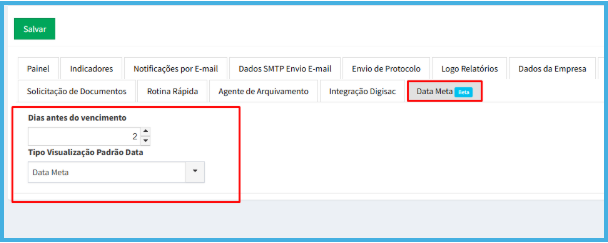
Exemplo: Evento com vencimento no dia 12/XX se for configurado “dias antes do vencimento” como: “2” e “Tipo Visualização Padrão Data” como: “Data Meta” no evento o novo vencimento será 10/XX
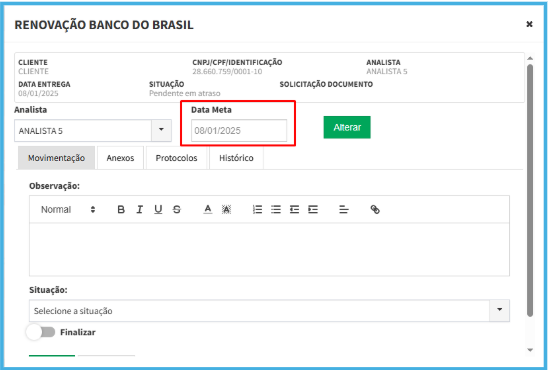
 .
Deslogue e logue no usuário novamente para a alteração ter efeito.
Acesse Configurações – Aba “Painel”– Campo “Tipo Visualização Data”
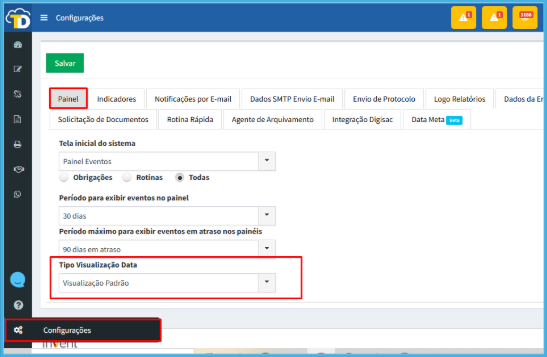
“Visualização Padrão”: Permitirá o usuário ver a data no evento conforme for configurado na aba “Data Meta” no campo “Tipo Visualização Padrão Data”.
“Visualização Data Meta”: Permitirá o usuário ver a data no evento conforme a data meta configurada
“Visualização Data de Vencimento”: Permitirá o usuário visualizar a data de vencimento do evento conforme configurado para a Obrigação/Rotina.
Após configurar, clique em e 
Deslogue e logue no usuário novamente para a alteração ter efeito.