O que é esta funcionalidade?
A funcionalidade permite visualizar, diretamente no módulo de Aprovações do ContractPlus Web, os dados e as linhas que compõem um aditivo.
Com isso, o usuário pode consultar as informações necessárias antes de aprovar, rejeitar ou solicitar a correção do processo.
Por que foi criada?
Anteriormente, a tela de aprovação apresentava apenas as informações gerais do aditivo.
Com a nova visualização, o aprovador consegue consultar os itens envolvidos no processo sem precisar acessar outras telas ou solicitar informações adicionais à equipe responsável.
Como acessar
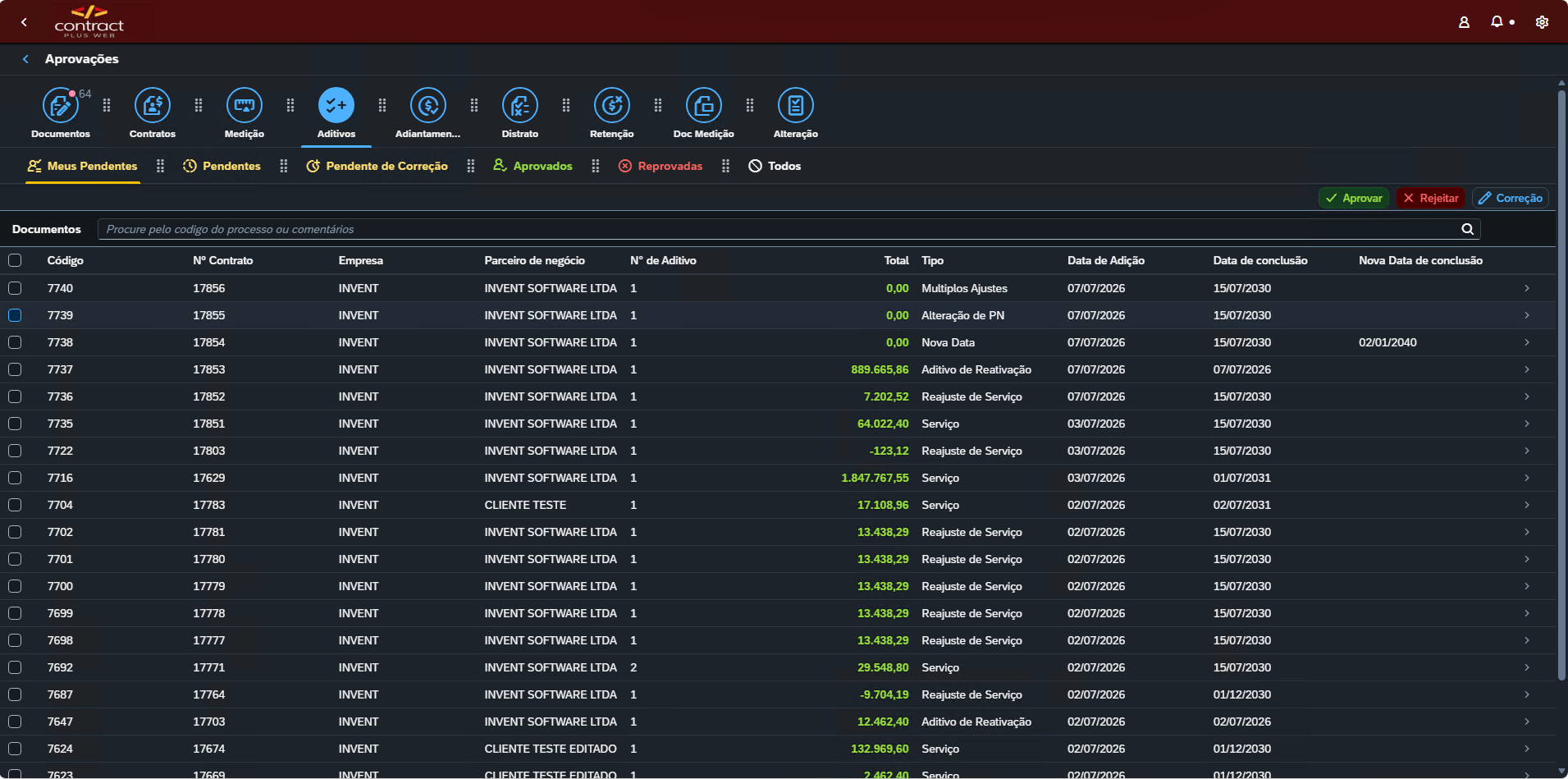
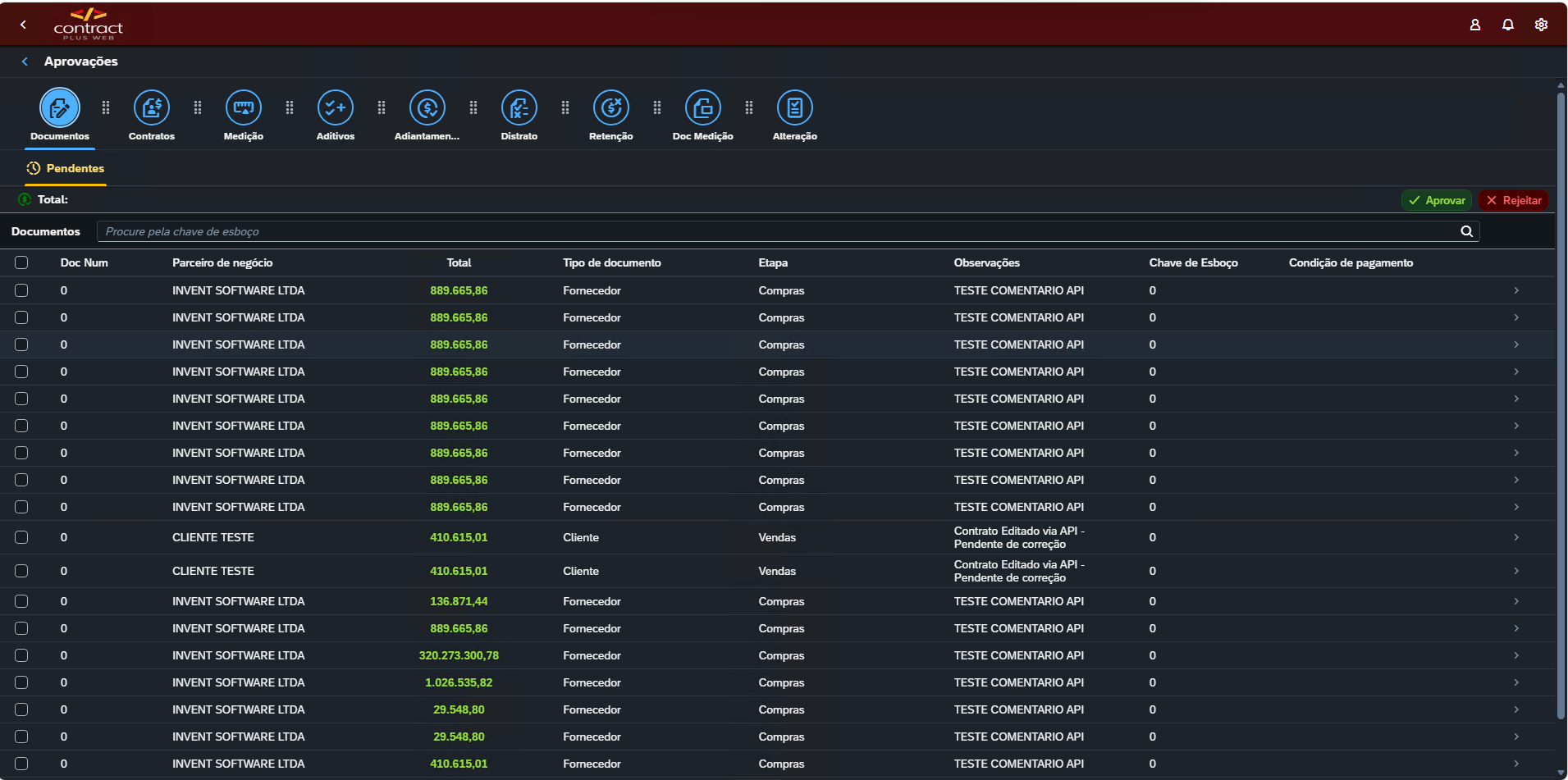
- Acesse o módulo Aprovações do ContractPlus Web.
- Selecione a aba Aditivos.
Localize o aditivo desejado na lista.
- Clique sobre a linha do aditivo.
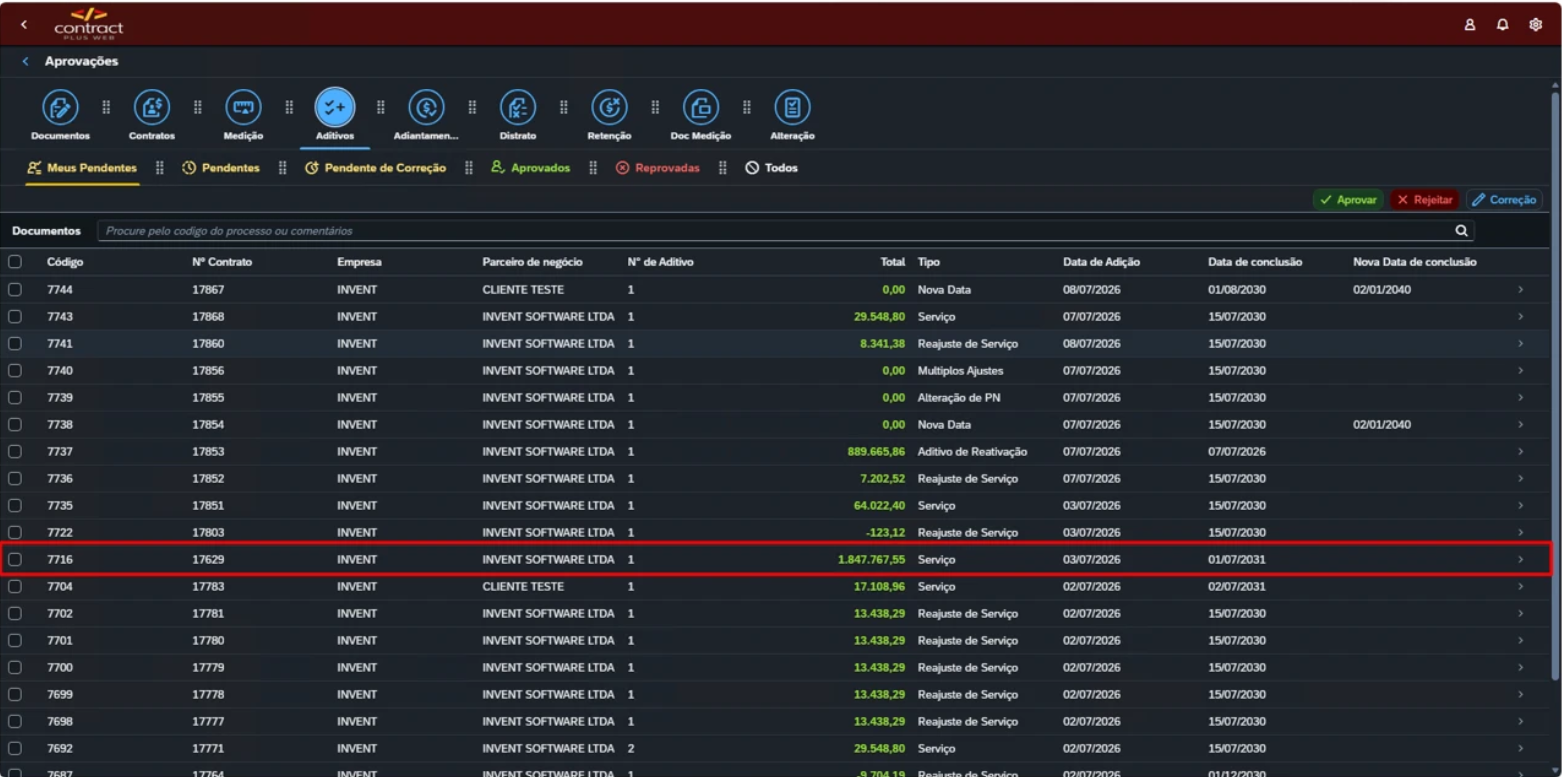
O sistema abrirá a tela Informações do aditivo.
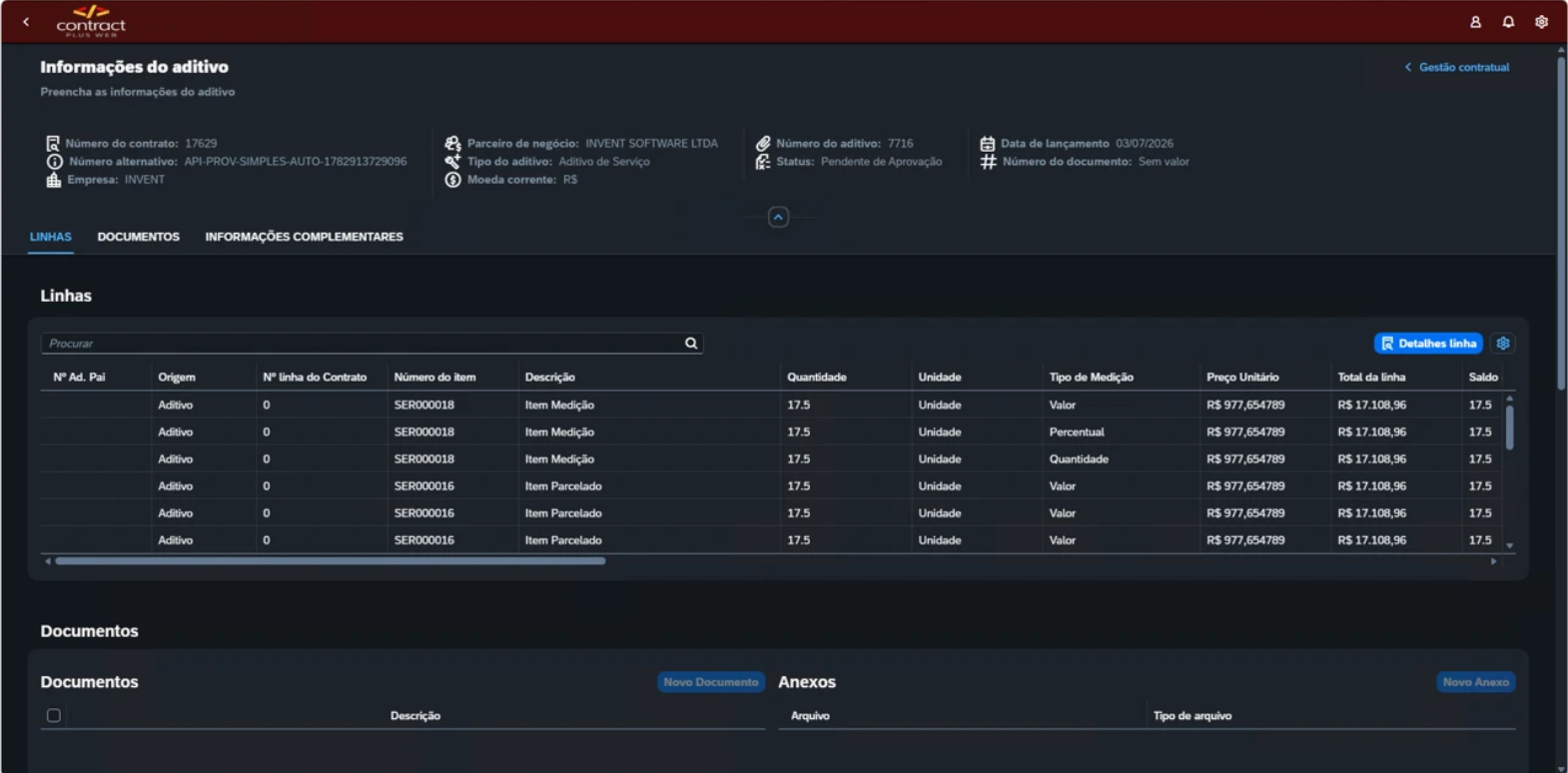
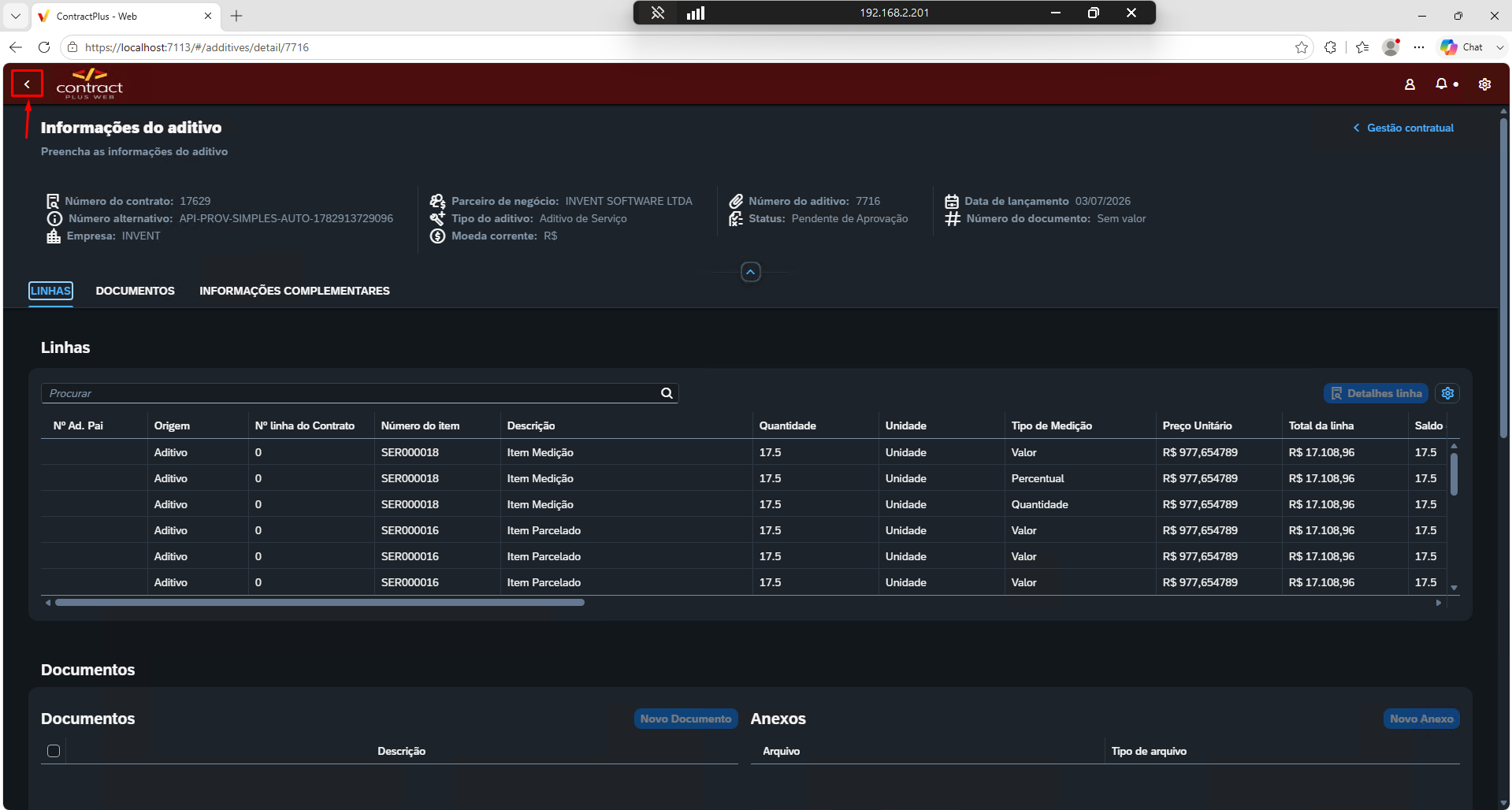
Informações do aditivo
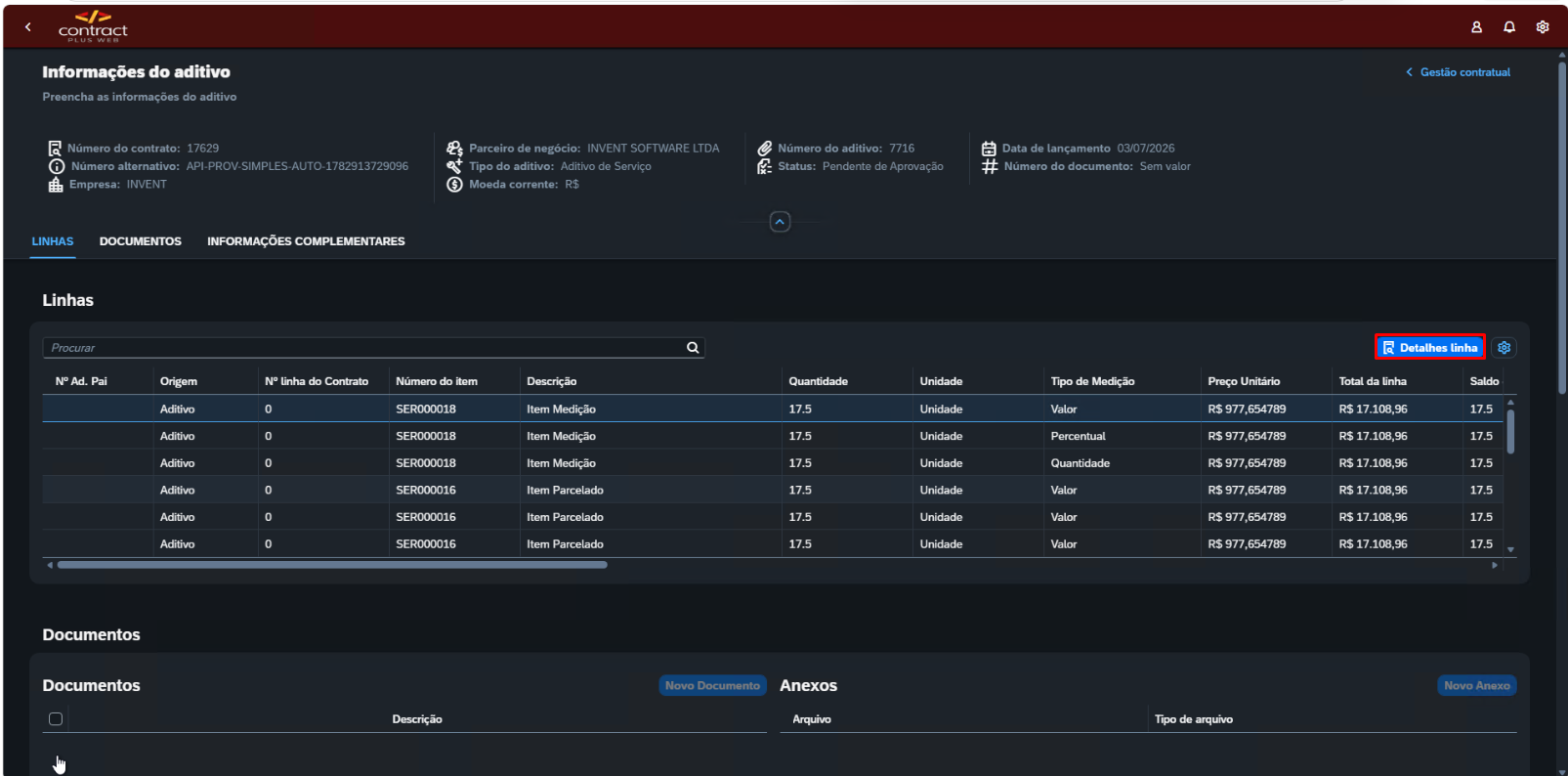
Na parte superior da tela, são apresentados os principais dados do processo, como:
- Número do contrato;
- Empresa;
- Parceiro de negócio;
- Tipo do aditivo;
- Número do aditivo;
- Status;
- Data de lançamento.
Consulta das linhas
Na aba Linhas, dos aditivo de serviço, reativação e reajuste são exibidos os itens que compõem o aditivo.
A grade apresenta informações relevantes para a análise, como código, descrição, quantidade, valores e saldo.
As informações apresentadas podem variar conforme o tipo do aditivo.
Configuração das colunas
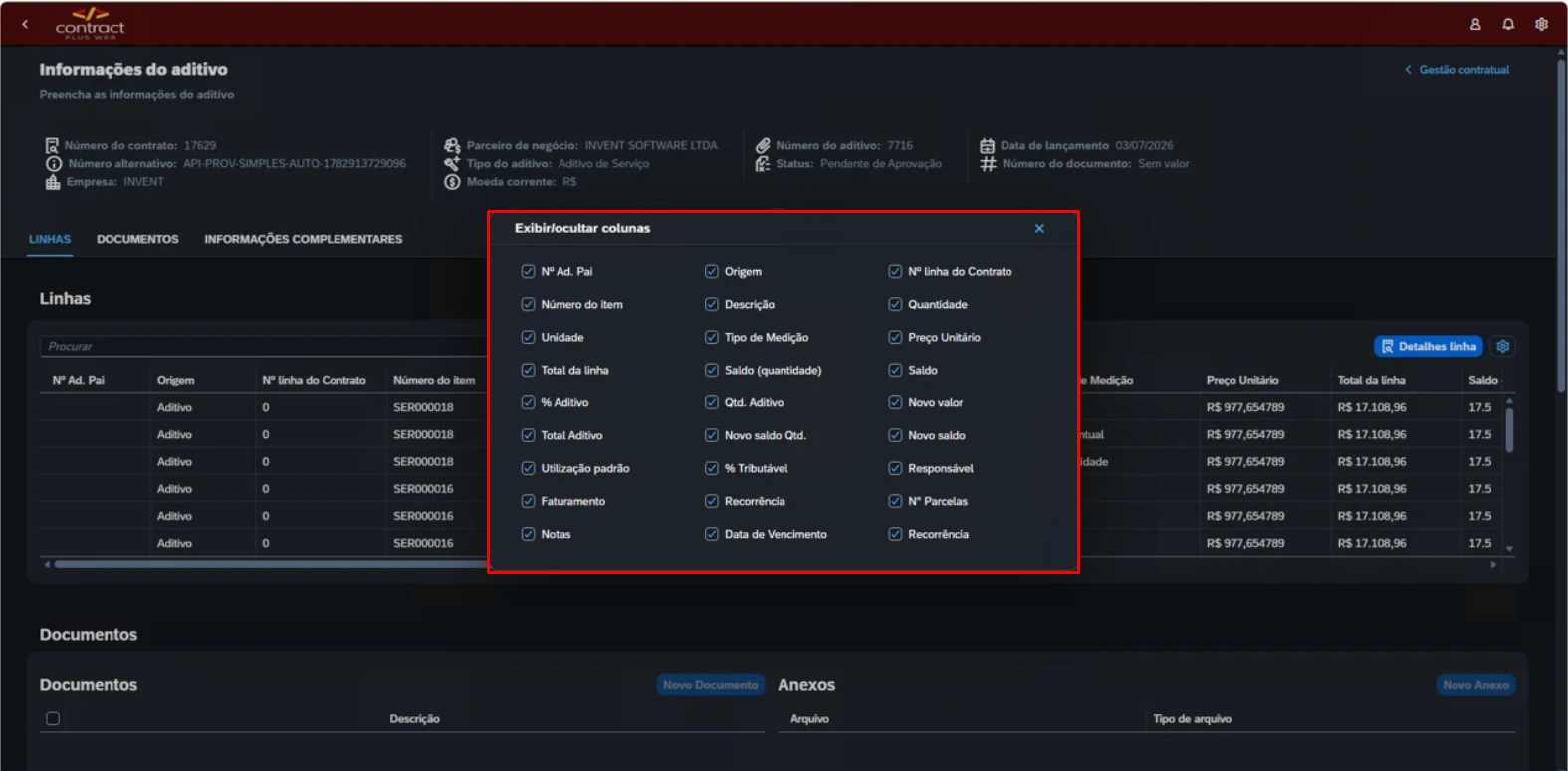
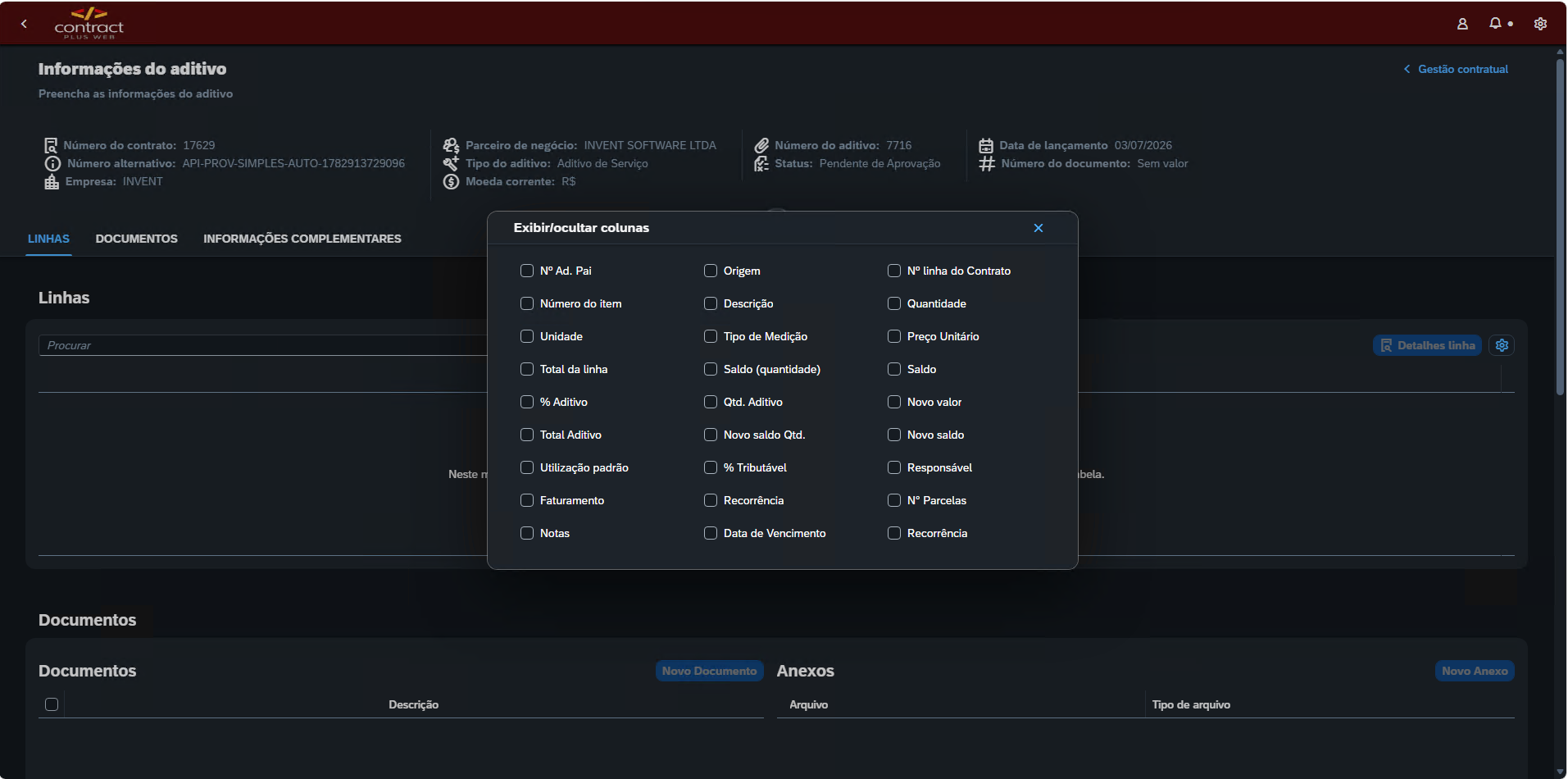
Para aditivos dos tipos Serviço e Reativação, é possível escolher quais colunas serão exibidas na grade.
Para configurar:
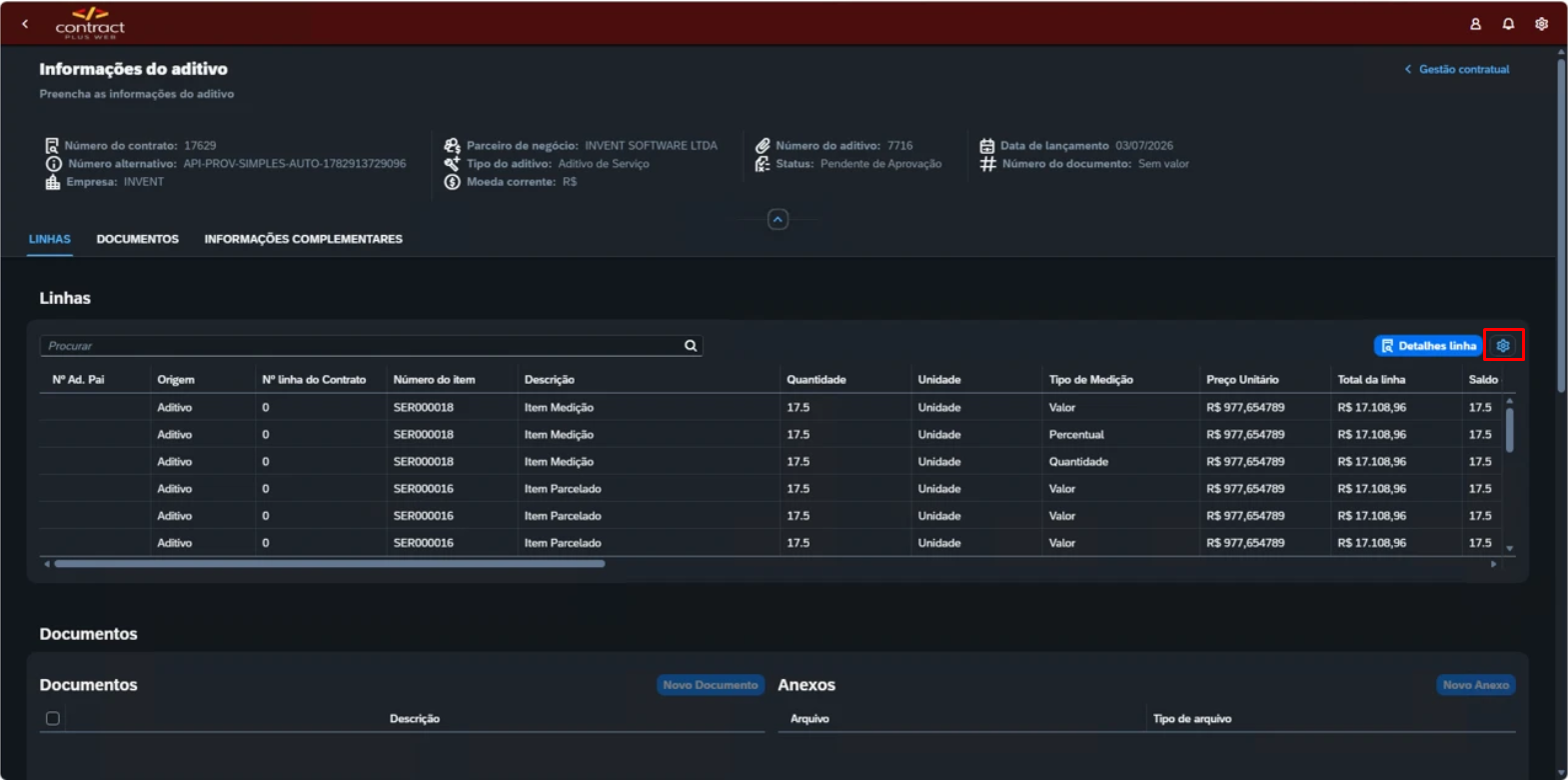
- Clique no botão de engrenagem, localizado ao lado de Detalhes linha.
- Marque as colunas que deseja visualizar.
- Desmarque as colunas que não deseja exibir.
- Feche a janela para retornar à listagem.
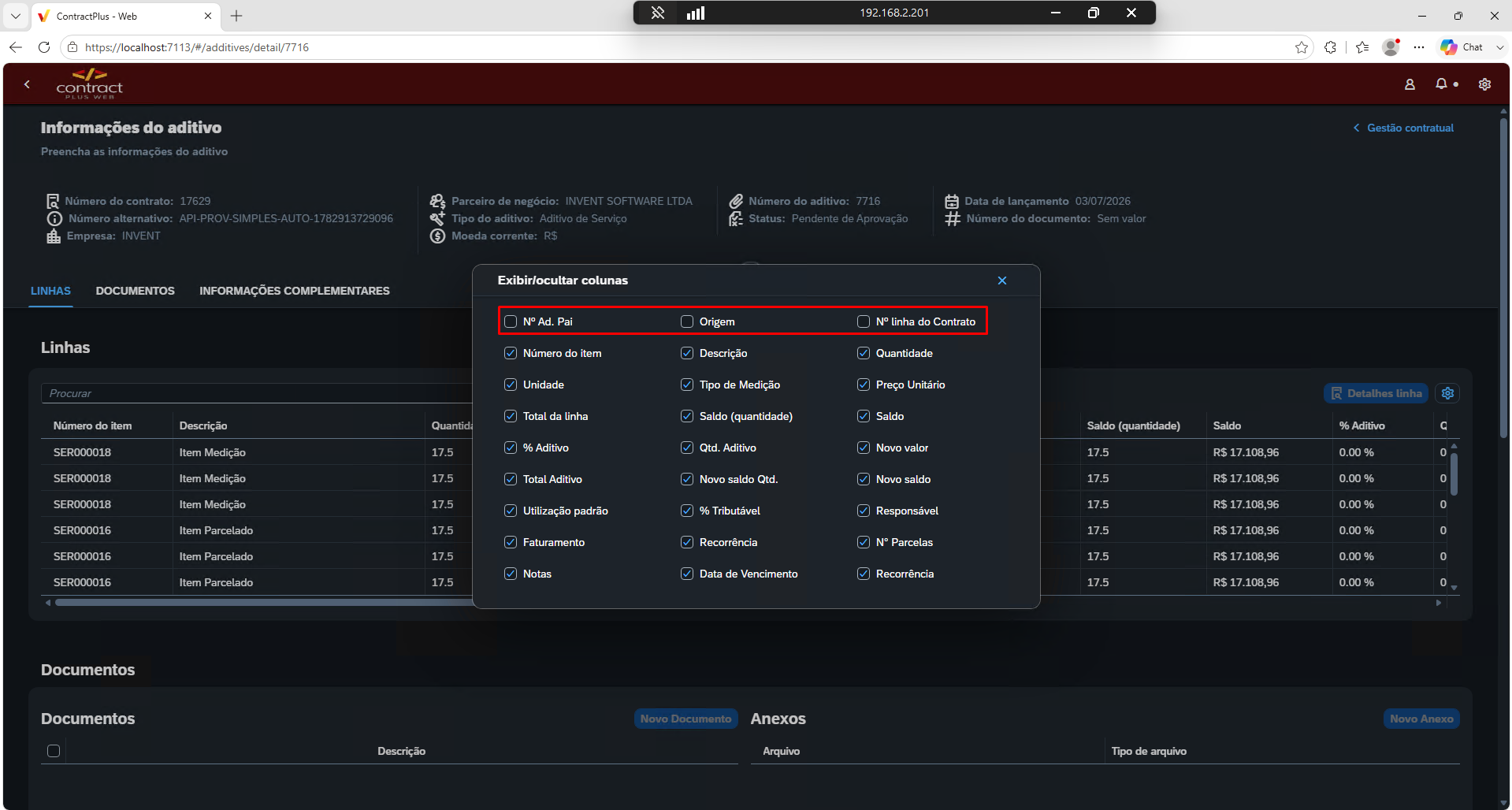
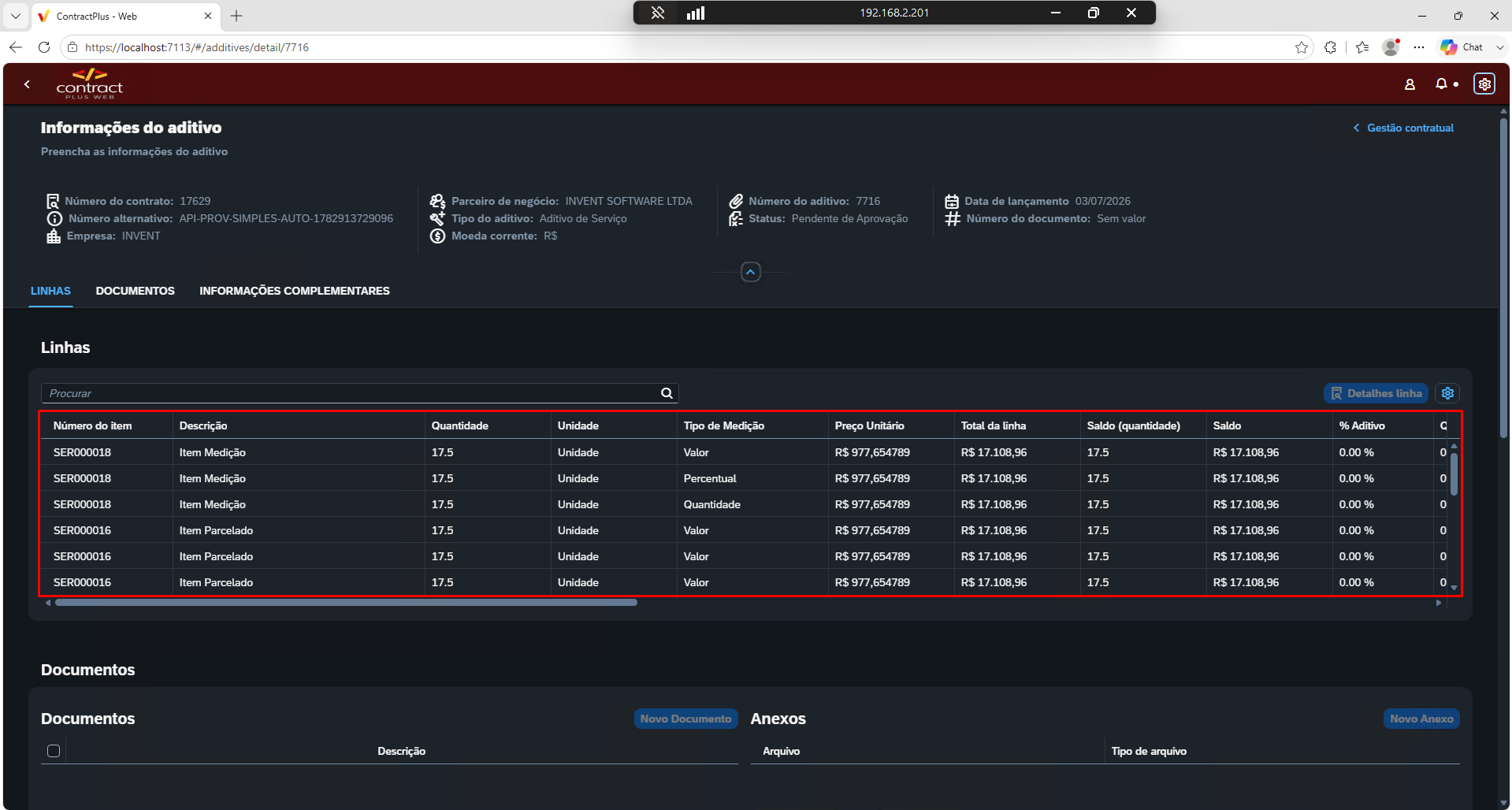
Caso todas as colunas sejam desmarcadas, será apresentada a mensagem:
Neste momento, não existem colunas visíveis na tabela. Selecione as colunas de que você necessita nas configurações de tabela.
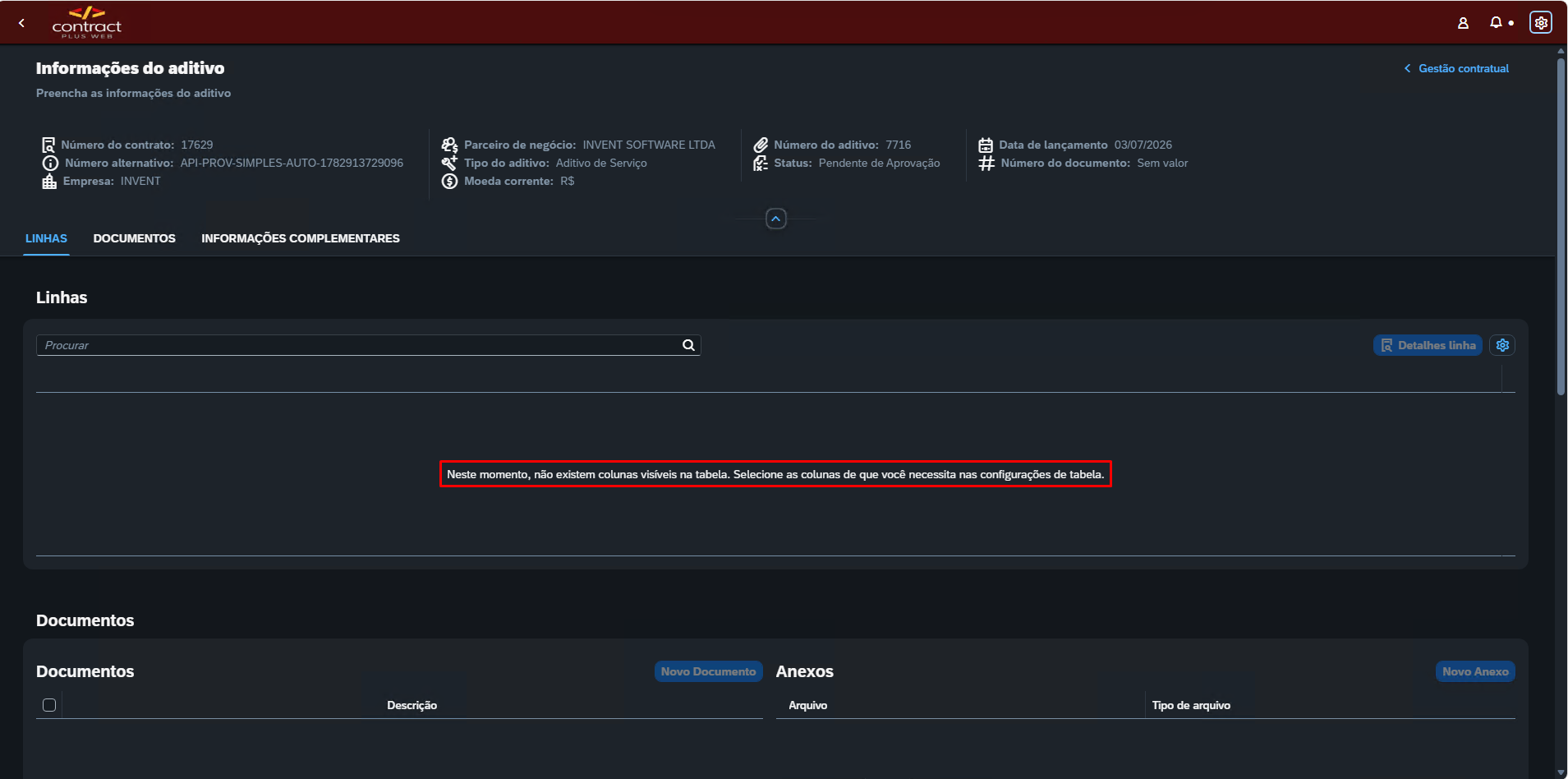
Para visualizar novamente os dados, acesse a engrenagem e selecione ao menos uma coluna.
Visualização detalhada da linha
Para consultar uma linha específica:
- Selecione o registro desejado na grade.
- Clique em Detalhes linha.
- O sistema abrirá uma tela com as informações completas da linha.
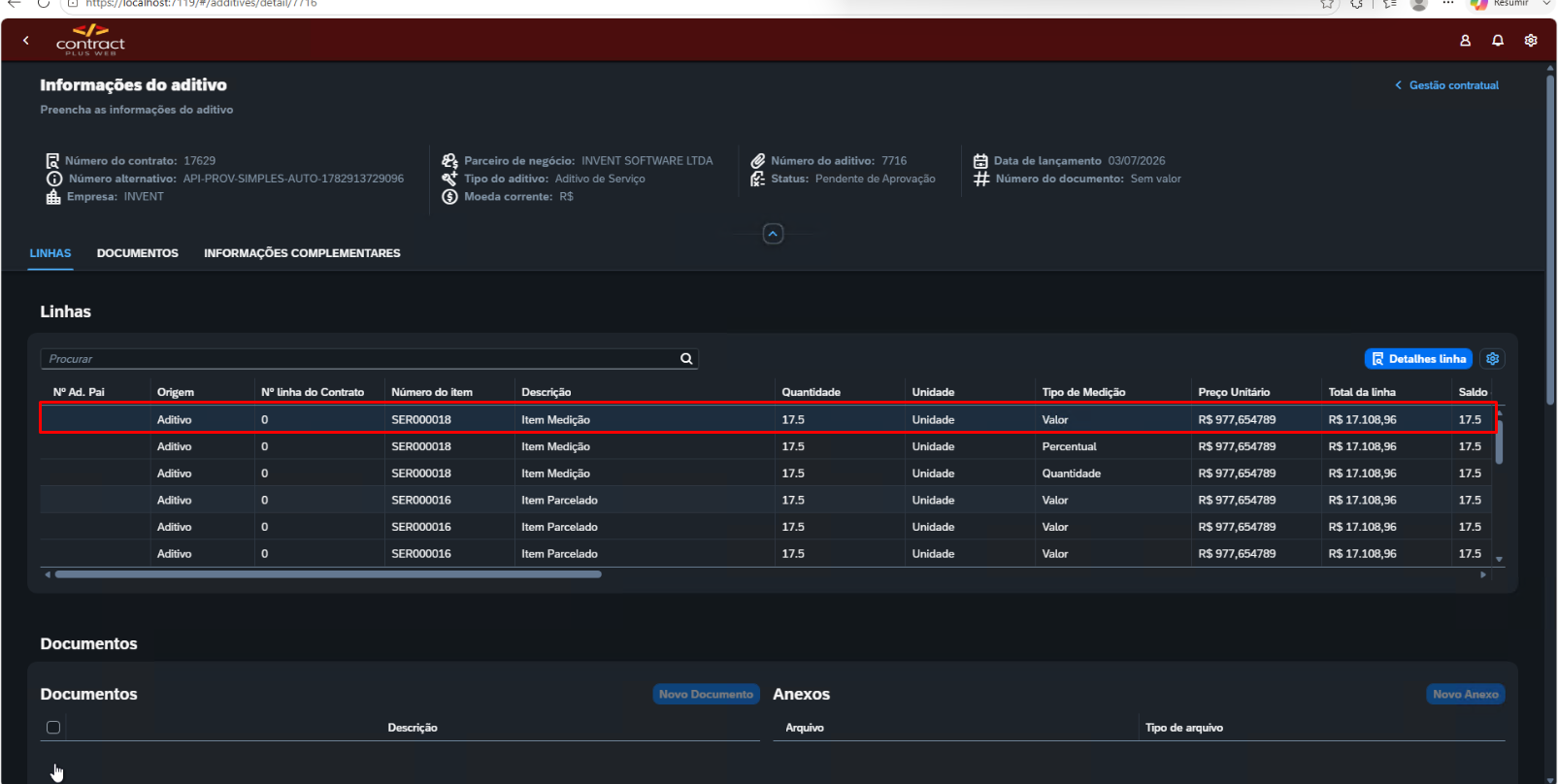
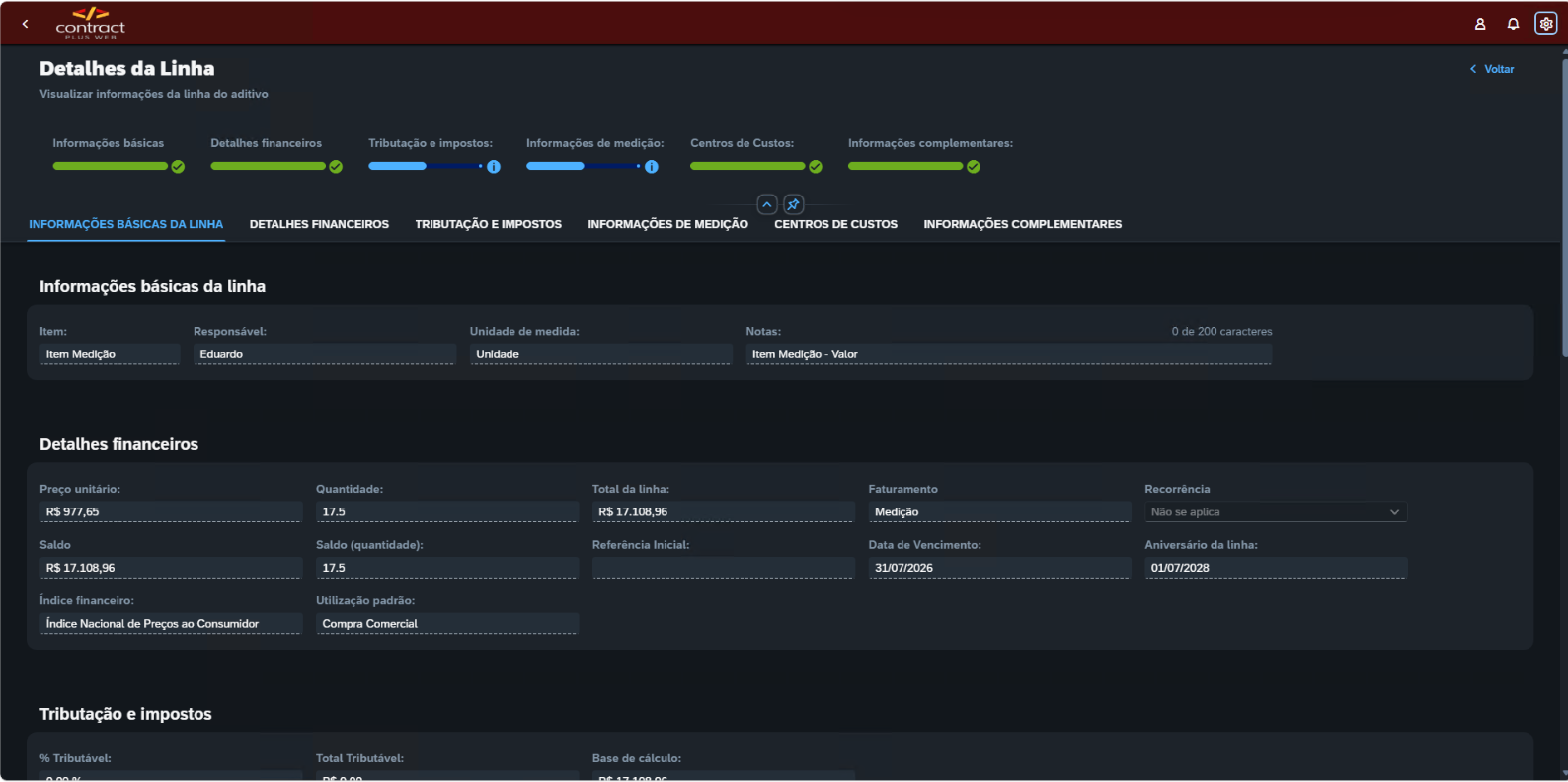
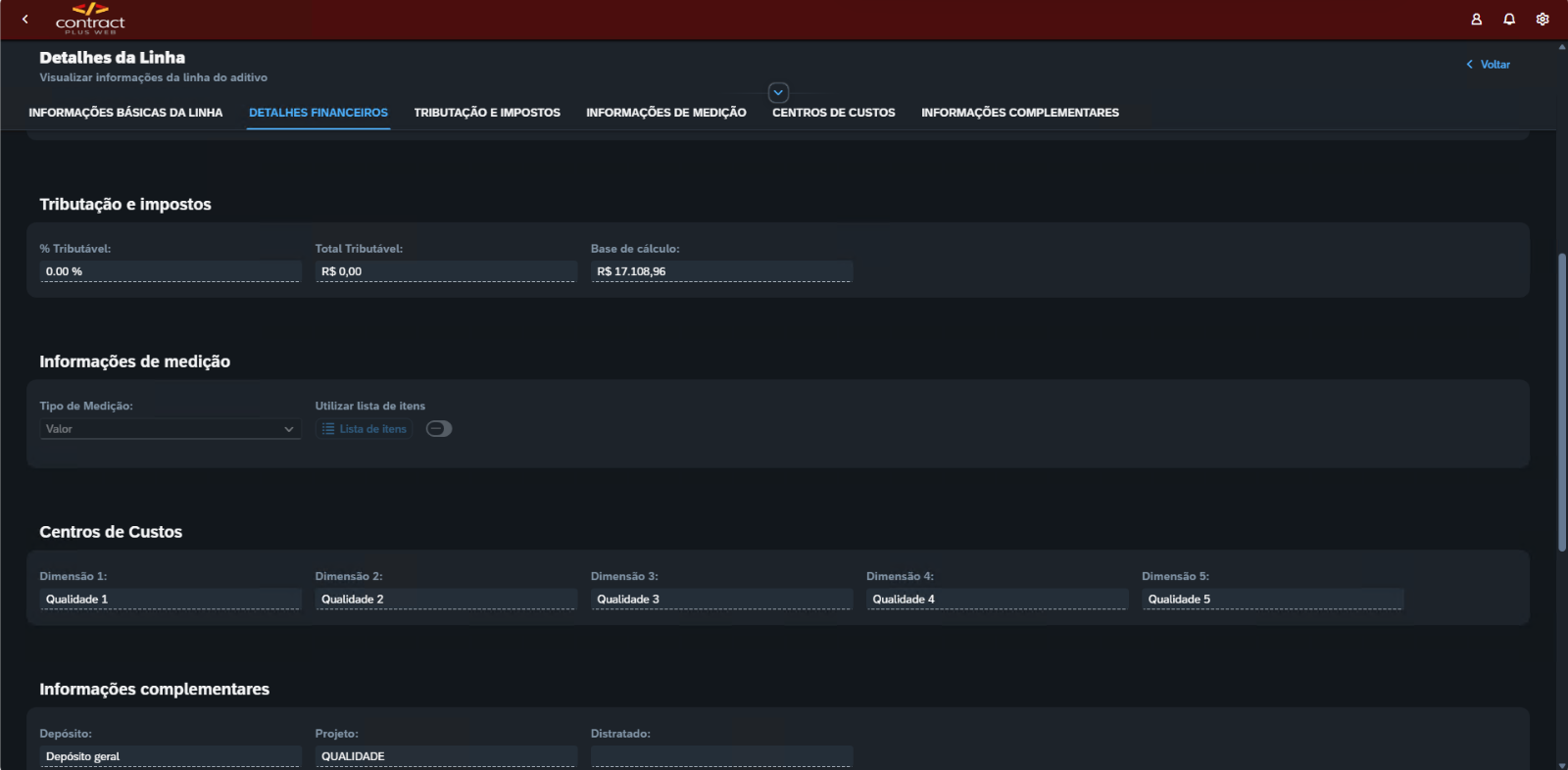
Os dados são organizados nas seguintes seções:
- Informações básicas;
- Detalhes financeiros;
- Tributação e impostos;
- Informações de medição;
- Centros de custos;
- Informações complementares.
Para retornar à visualização do aditivo, clique em Voltar.
Documentos e anexos
Quando houver documentos ou anexos vinculados ao aditivo, eles poderão ser consultados nas respectivas seções da tela.
Essas informações complementam a análise antes da tomada de decisão.
Aprovação do aditivo
Após consultar os dados do aditivo, o usuário pode retornar à tela de Aprovações e utilizar as opções já existentes:
- Aprovar;
- Rejeitar;
- Correção.
A funcionalidade não altera o fluxo de aprovação. Ela apenas disponibiliza mais informações para apoiar a decisão do aprovador.
Pontos de atenção
- Para acessar os detalhes, primeiro selecione uma linha da grade.
- A disponibilidade das informações pode variar conforme o tipo de aditivo.
- A configuração de colunas altera apenas a visualização da grade.
- A tela de detalhes é destinada à consulta e não altera os dados do aditivo.
- Para retornar a tela de aprovação após realizar a validação, é necessário selecionar o botão voltar, apresentado no header da página. ( < )