Dúvida
Como configurar a integração da DeRE com o InventApps no TaxPlus?
| Importante | ||||||||
| |||||||||

Resumo
A integração com o InventApps permite que o TaxPlus encaminhe à plataforma as informações de cada entidade matriz da DeRE. Para isso, é necessário cadastrar no TaxPlus as credenciais de acesso (Client ID, Tenant ID e Secret) e as URLs dos serviços. Após salvar a configuração, as informações são encaminhadas ao InventApps por meio do botão Plano de Contas, e a plataforma passa a ser responsável pelo processamento da integração.
|
|

Configurações TaxPlus
1. Integração InventApps
1.1 Configuração
1.2 URL
2. Envio de dados da empresa e Plano de Contas
2.1 Empresa
2.2 Plano de contas (Não utilizar)
Configurações InventApps
3. DeRE
3.1 Preenchimento de Credenciais
3.2 Envio Contribuinte D1001
Configurações TaxPlus
1. Integração InventApps
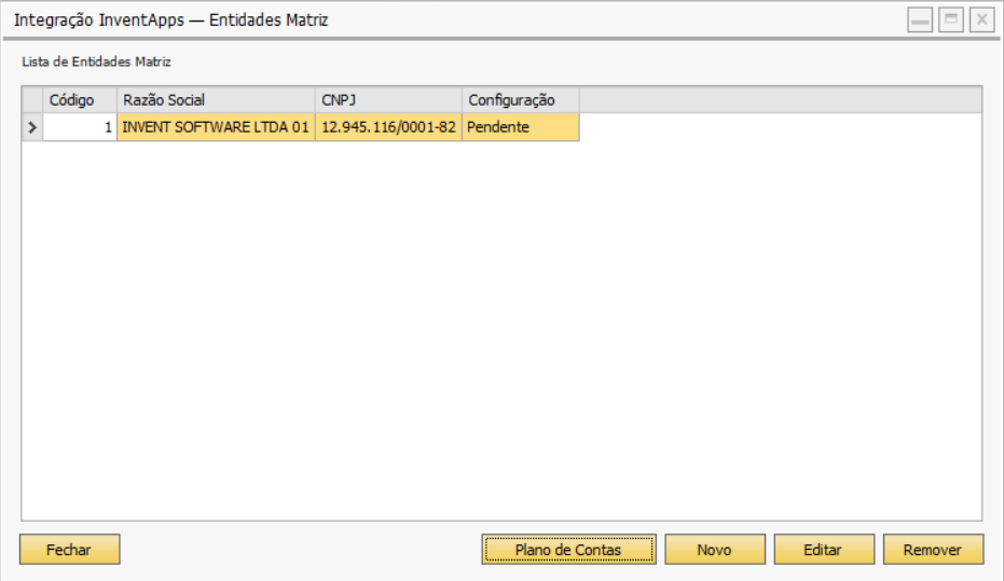
Para acessar a tela de configuração da integração, acesse: Módulo TaxPlus → Relatório/Magnético → DeRE.
A tela a seguir será exibida.
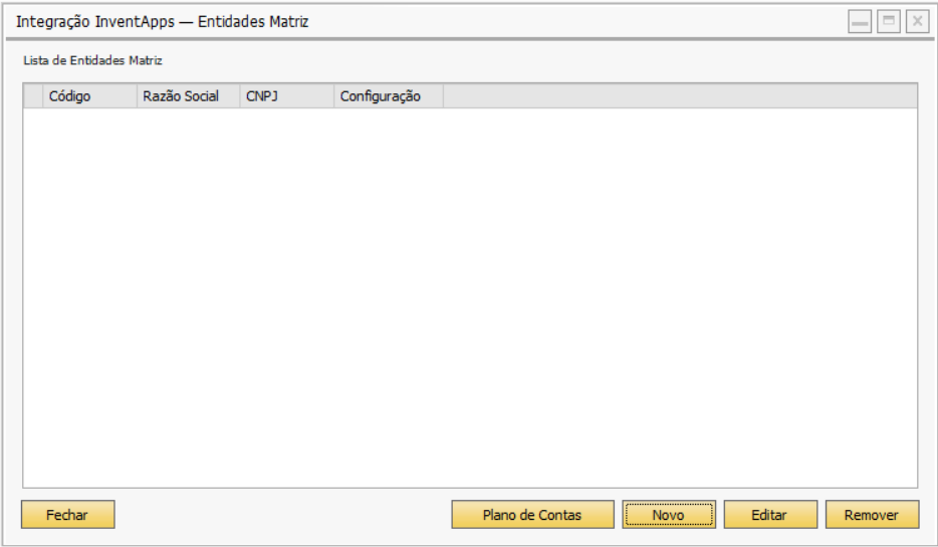
Descrição dos botões:
- Novo: inclui uma nova configuração de integração para uma entidade matriz
- Editar: abre a configuração da entidade selecionada para alteração
- Remover: exclui a configuração da entidade selecionada
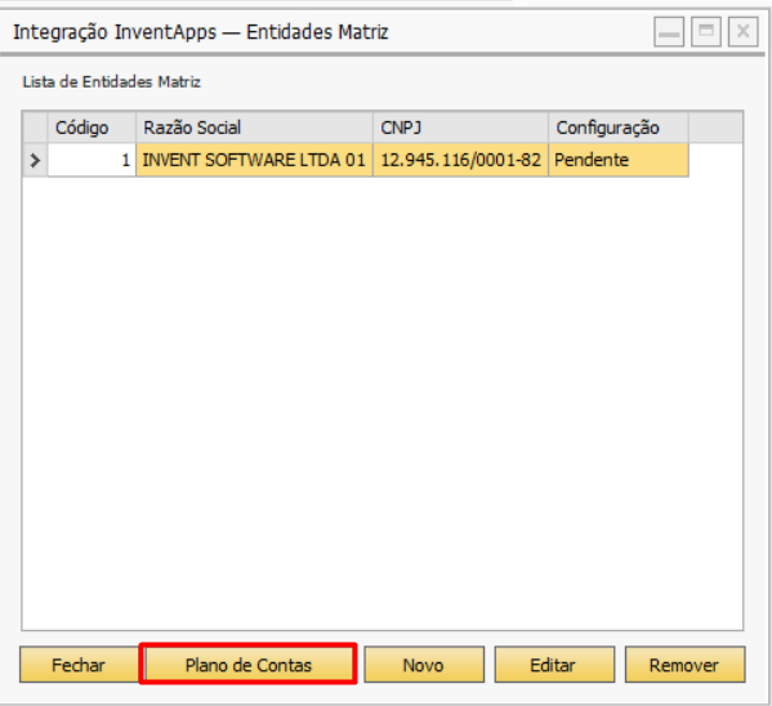
- Plano de Contas: abre a tela de envio das informações da entidade selecionada ao InventApps
- Fechar: fecha a tela
Clique em Novo. A tela Integração InventApps será exibida com as abas Configuração e URLs, que devem ser preenchidas antes de salvar.
1.1 Configuração
Na aba Configuração, selecione a entidade matriz e informe as credenciais de acesso:
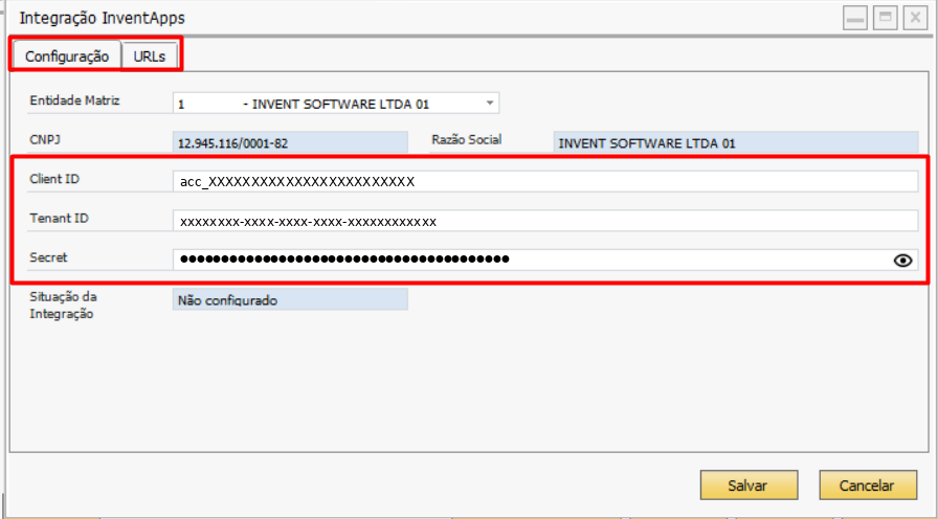
Descrição dos campos:
- Entidade Matriz: selecione a entidade (empresa) que será integrada
- CNPJ e Razão Social: preenchidos automaticamente conforme a entidade selecionada
- Client ID: Será fornecido pela Invent (ex.: acc_XXXXXXXXXXXXXXXXXXXXXXXX)
- Tenant ID: Será fornecido pela Invent (ex.: xxxxxxxx-xxxx-xxxx-xxxx-xxxxxxxxxxxx)
- Secret: Será fornecido pela Invent. O valor fica oculto; clique no ícone do olho para exibi-lo e conferir a digitação
- Situação da Integração: campo informativo; na inclusão é exibido "Não configurado"
1.1 Configuração
1.2 URL
Em seguida, acesse a aba URLs e informe os endereços dos serviços:
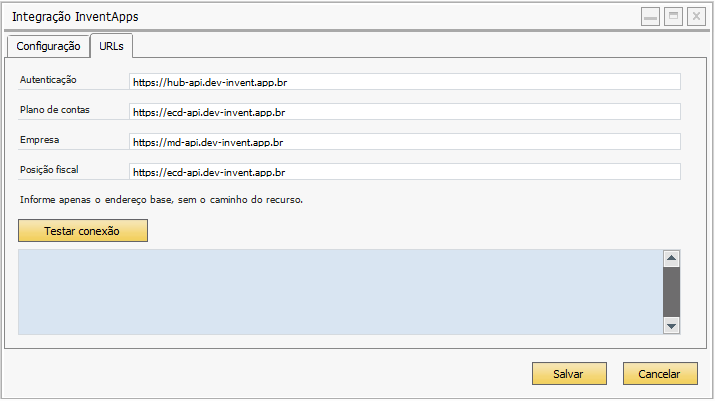
Descrição dos campos:
URL Ambiente de Teste
- Autenticação: URL do serviço de autenticação — https://hub-api.dev-invent.app.br
- Plano de contas: URL do serviço de plano de contas — https://ecd-api.dev-invent.app.br
- Empresa: URL do serviço de empresa — https://md-api.dev-invent.app.br
- Posição fiscal: URL do serviço de posição fiscal — https://ecd-api.dev-invent.app.br
- Testar conexão: valida as credenciais e as URLs informadas. O resultado é apresentado no quadro abaixo do botão
URL Ambiente de Produção
- Autenticação: URL do serviço de autenticação — https:
- Plano de contas: URL do serviço de plano de contas — https:
- Empresa: URL do serviço de empresa — https:
- Posição fiscal: URL do serviço de posição fiscal — https:
- Testar conexão: valida as credenciais e as URLs informadas. O resultado é apresentado no quadro abaixo do botão
Após informar as URLs, clique em Testar conexão. As quatro URLs (Autenticação, Plano de contas, Empresa e Posição fiscal) devem retornar OK:
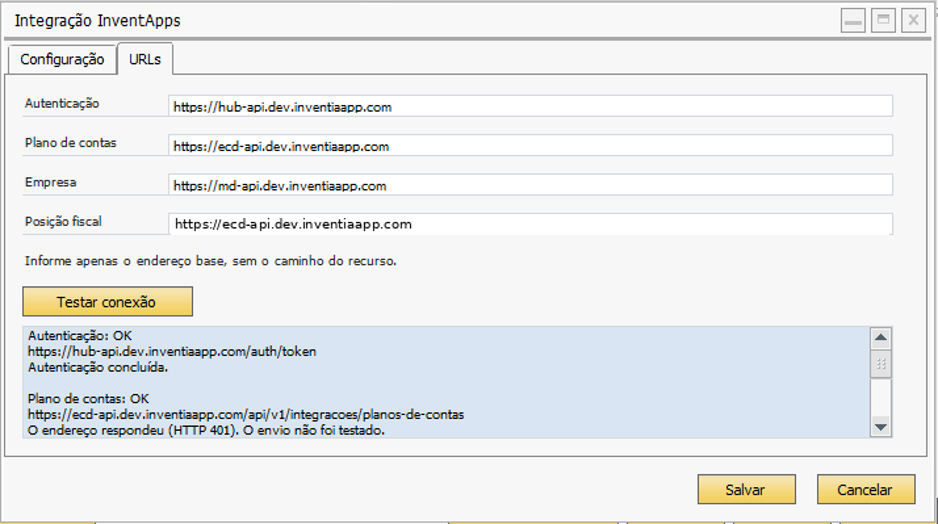
Confira os dados das duas abas e clique em Salvar para gravar a configuração no TaxPlus. Nesse momento, as informações ainda não são encaminhadas ao InventApps: o envio é realizado somente ao clicar no botão Plano de Contas, na tela de Entidades Matriz. Para descartar o preenchimento, clique em Cancelar.
Após salvar, a entidade passa a ser apresentada na grid com a coluna Configuração indicando Pendente.
2. Envio de dados da empresa e Plano de Contas
2.1 Empresa
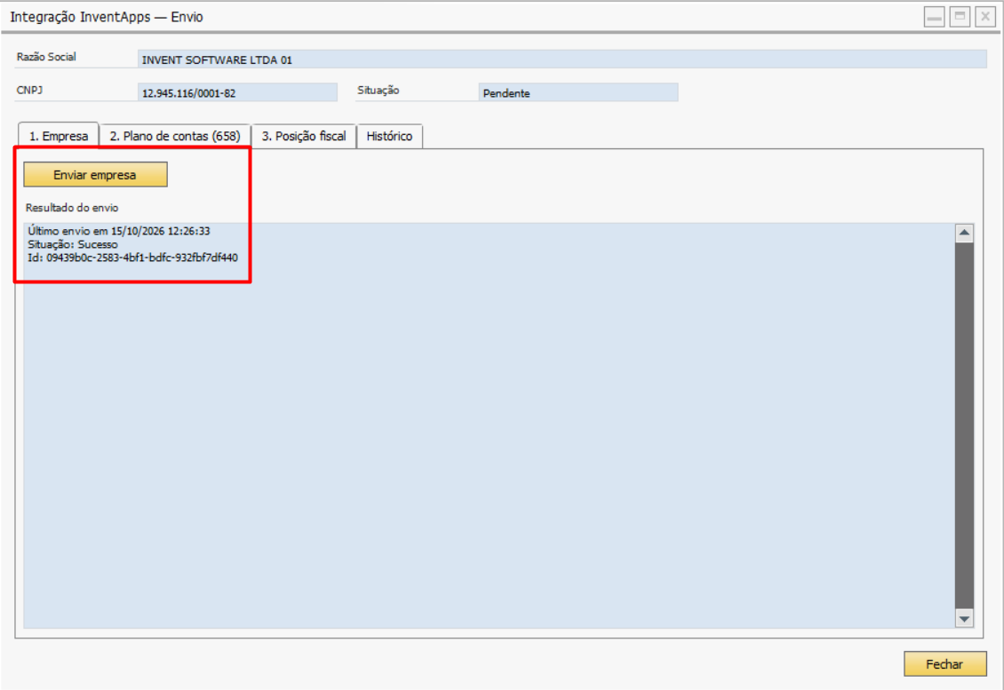
Para enviar as informações ao InventApps, selecione a entidade na grid e clique em Plano de Contas. A tela a seguir será exibida.
A tela Integração InventApps — Envio apresenta a Razão Social, o CNPJ e a Situação da entidade. Neste artigo é tratada a aba 1. Empresa.
Aba 1. Empresa
Na aba 1. Empresa, clique em Enviar empresa para enviar os dados da empresa (contribuinte) ao InventApps, que realiza o cadastro da empresa na plataforma. O retorno é apresentado no quadro Resultado do envio:
Empresa cadastrada no InventApps
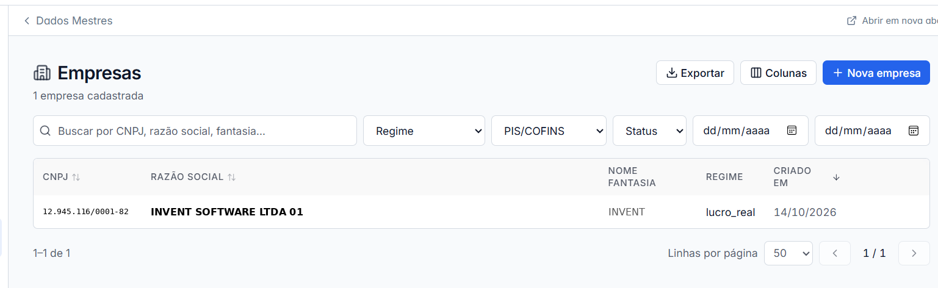
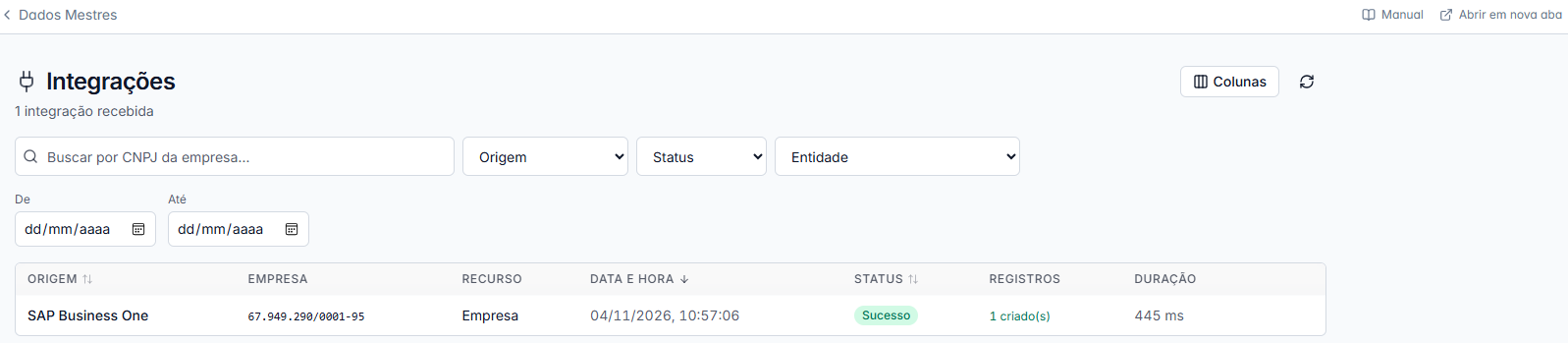
Após o envio pelo Add-on, o cadastro da empresa é levado para o InventApps. Para conferir, acesse no InventApps Configurações → Dados Mestres → Empresas. A empresa enviada é apresentada na lista, com o CNPJ, a Razão Social, o Nome Fantasia, o Regime e a data de criação:
Configurações InventApps
3. DeRE
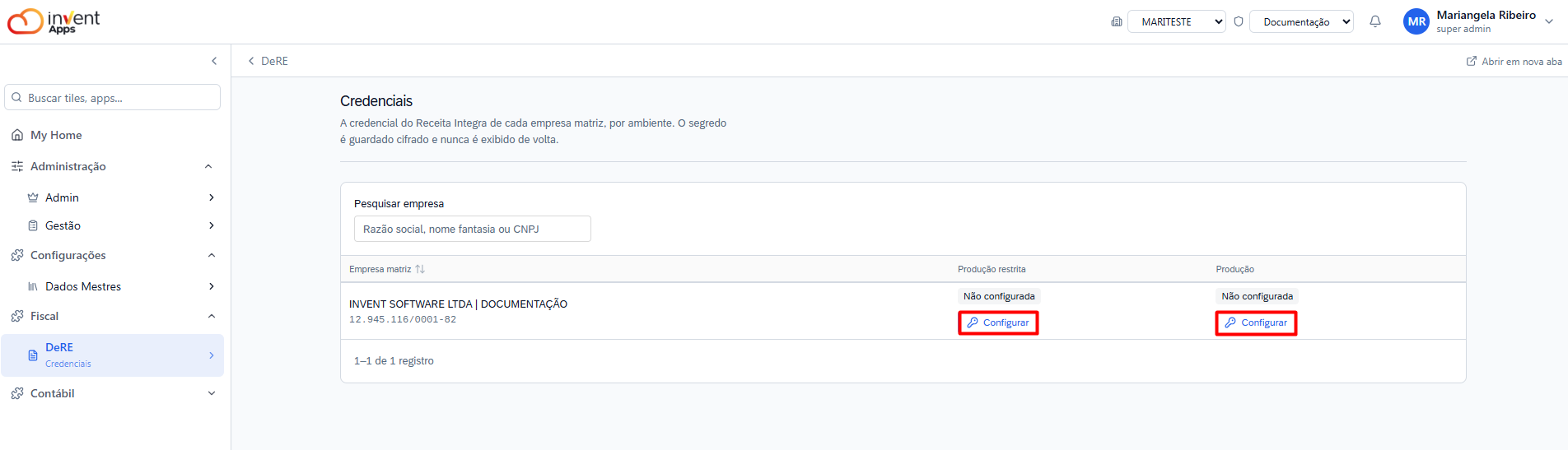
3.1 Preenchimento de Credenciais
Como gerar o Client ID e o Secret
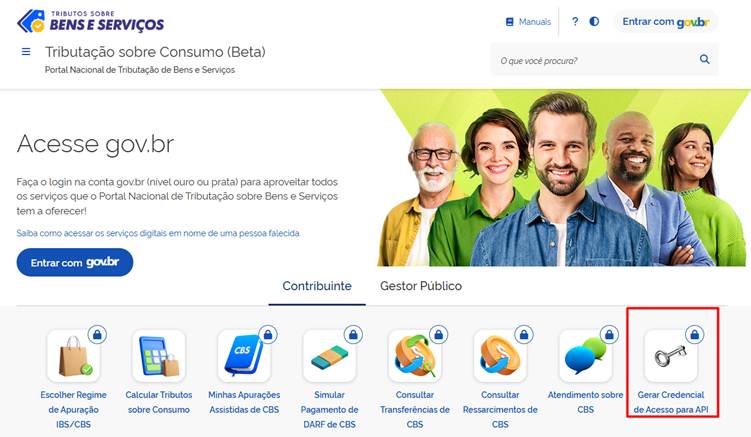
O Client ID e o Secret são gerados no portal Tributação sobre Consumo (Beta), disponível em https://consumo.tributos.gov.br/. Acesse o portal com a conta gov.br (nível ouro ou prata) e, na aba Contribuinte, selecione a opção Gerar Credencial de Acesso para API, destacada na imagem abaixo:
|
|

Secret
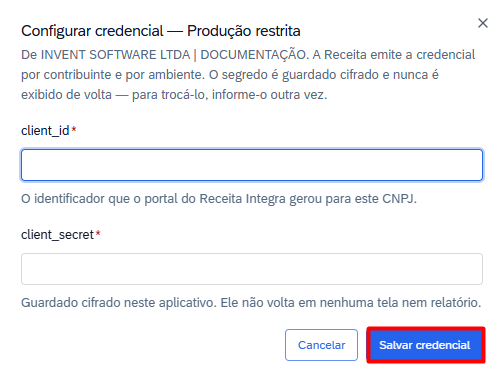
Ao clicar em Configurar, será aberta a tela a seguir:
Realize o preenchimento do Client ID e do Client Secret e, em seguida, clique em Salvar credenciais.
3.2 Envio Contribuinte D1001
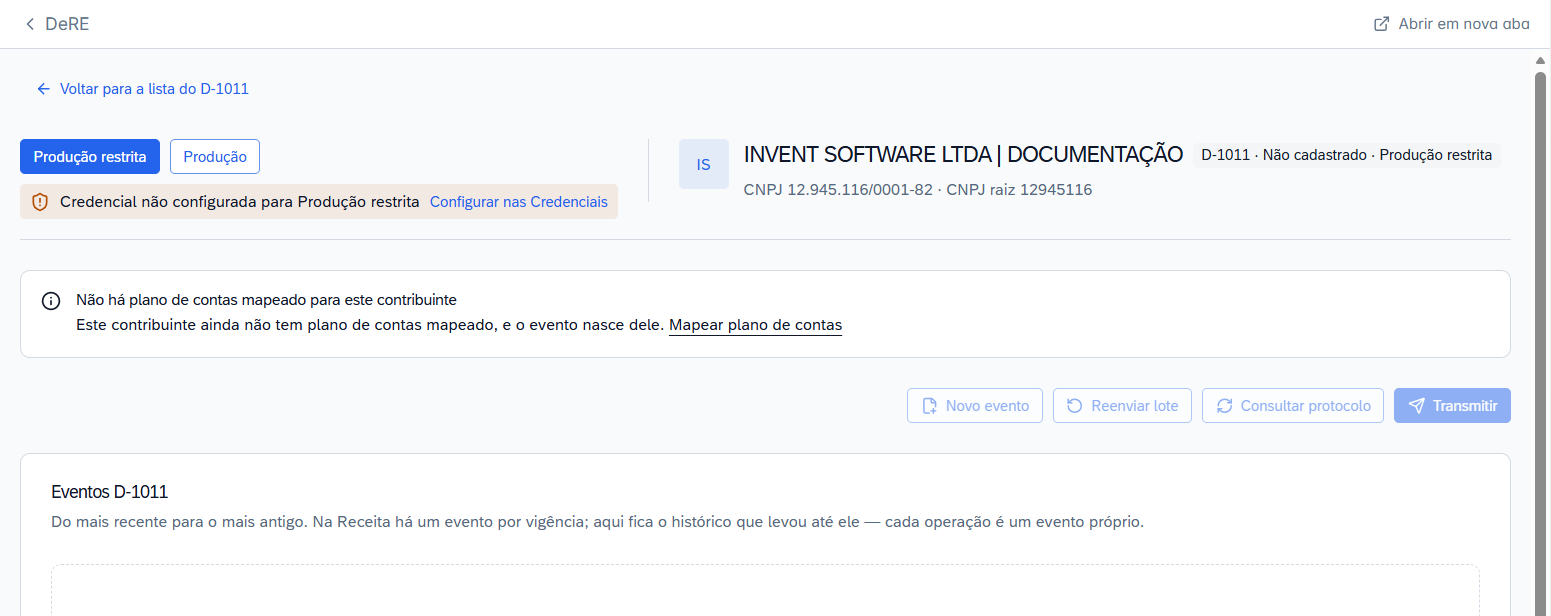
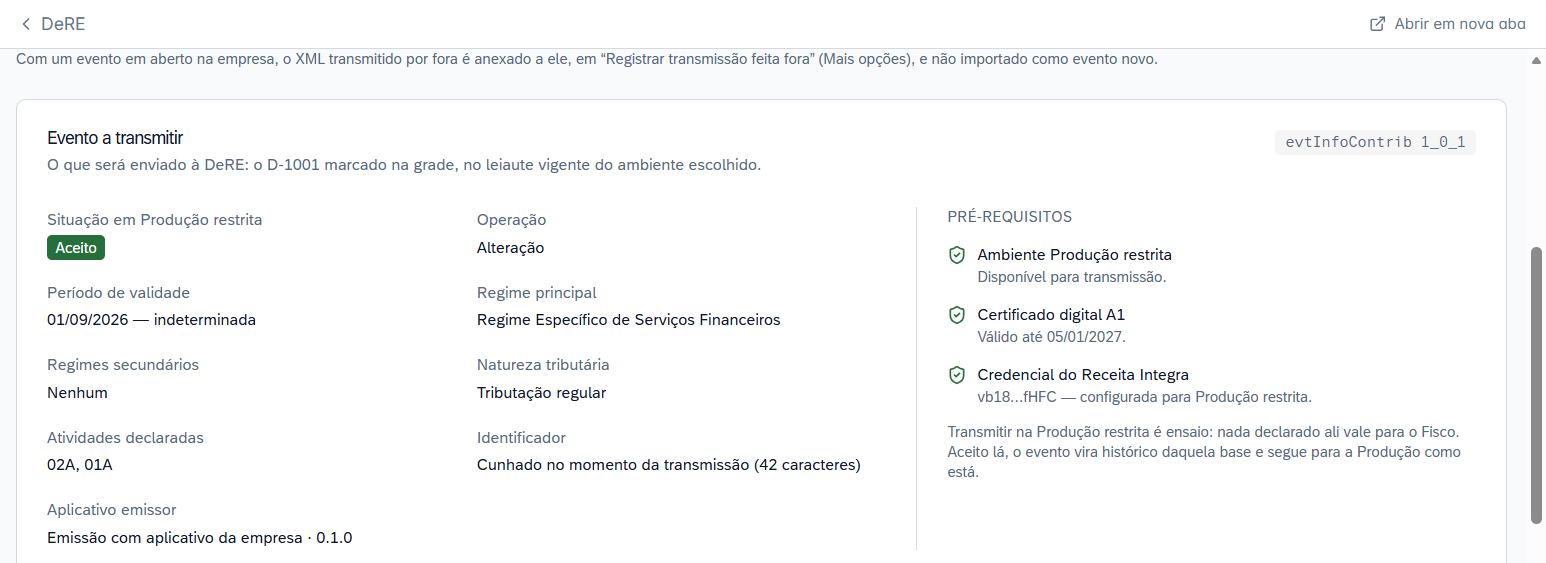
No InventApps em Fiscal → DeRE → Contribuinte (D-1001).
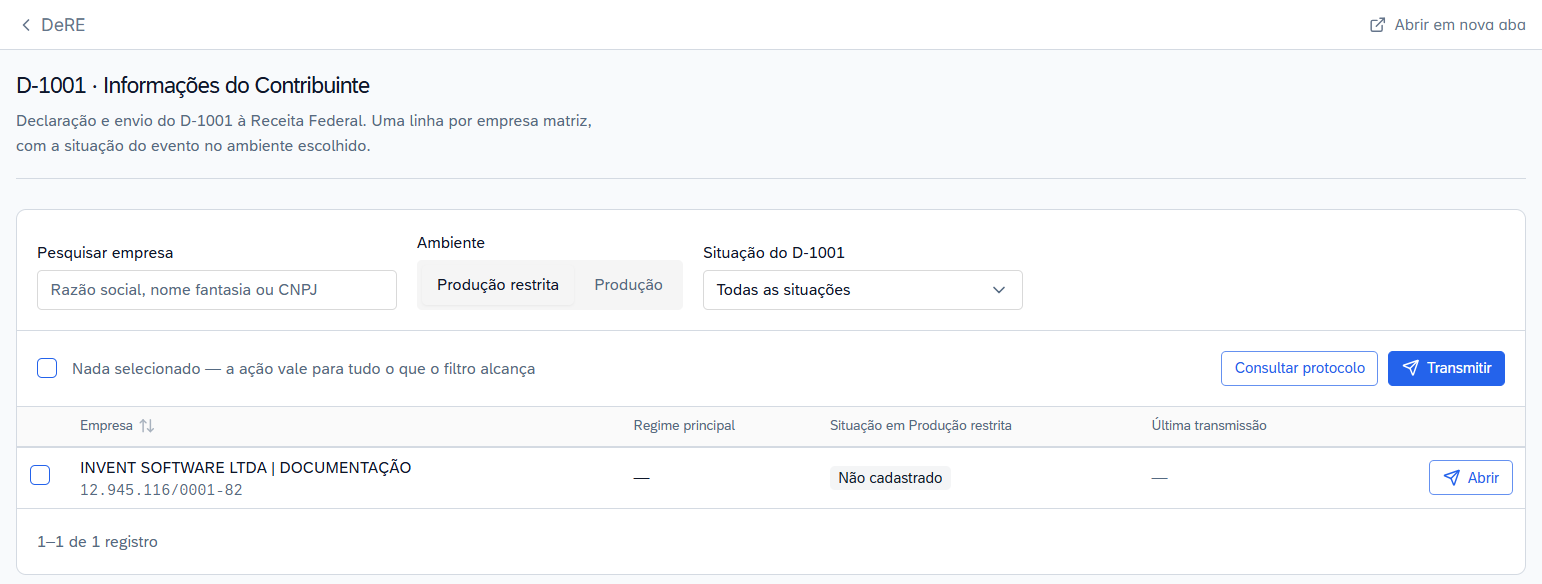
Após as credenciais configuradas, realizar a criação do evento e posteriormente sua transmissão.