Parâmetros
Os parâmetros definidos nesta tela serão utilizados tanto para a aba Documentos, quanto para a aba Lançamento Contábil Manual.
Os parâmetros definidos nesta tela serão utilizados tanto para a aba Documentos, quanto para a aba Lançamento Contábil Manual.
 | Atenção | |||||||
| Para melhor visualização das imagens, clique sobre elas. | ||||||||
Ao abrir a tela Centro de Impressão, clique no botão Parâmetros:
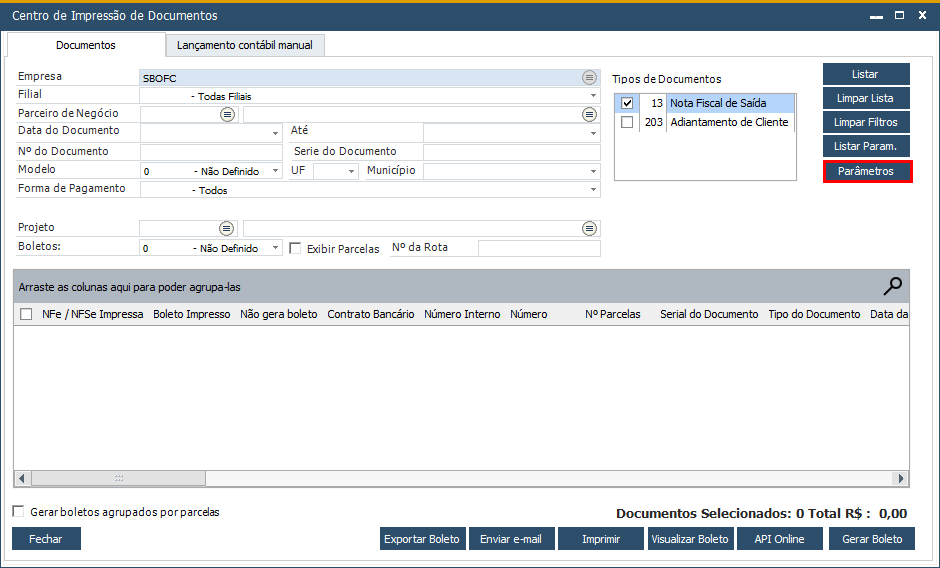
Será aberta a tela de configurações do centro de impressão, onde é possível definir os filtros usados com uma frequência, para evitar retrabalho no momento do filtro.
Exemplo: Caso a impressora seja somente da série 1, é possível definir que serão listados somente os documentos desta série. Esta configuração é armazenada e tem como índice a empresa e o usuário logado, permitindo que cada usuário tenha sua própria configuração.
| Importante |
| A configuração dos Parâmetros do Centro de Impressão é gravada por computador (máquina/servidor). Os parâmetros definidos em um servidor valem apenas para aquele servidor. Caso o usuário acesse a mesma base do SAP a partir de outro servidor (por exemplo, em ambientes com mais de um servidor de acesso remoto/Terminal Service ou com redirecionamento de sessão), será necessário configurar novamente os Parâmetros do Centro de Impressão nesse outro Computador, pois cada máquina possui a sua própria configuração. |
Observe a tela:
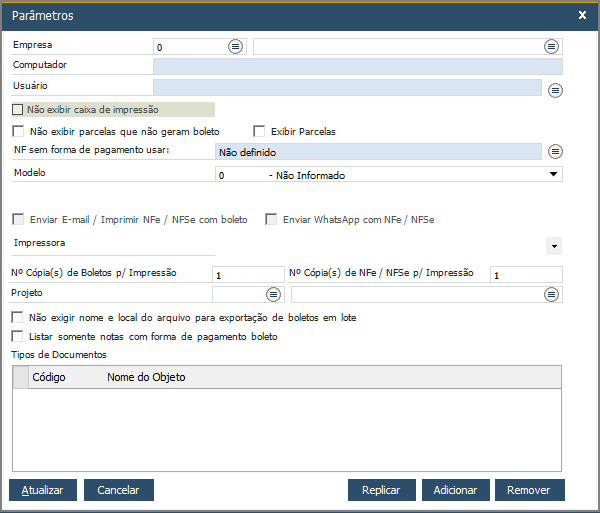
1. Empresa: Exibe o código e o nome da empresa que está logado atualmente.
2. Computador: Exibe o nome do computador logado.
3. Usuário: Exibe o usuário logado.
4. Não exibir caixa de impressão: Quando habilitado, no momento em que o usuário imprimir qualquer documento, não será exibida a caixa de diálogo para seleção de impressora e outras configurações relacionadas.
5. Não exibir parcelas que não geram boleto: Parcelas sem saldo que já foram pagas ou notas de complemento de imposto, por exemplo, não serão exibidas no Centro de Impressão, nativamente o Add-On exibe esse tipo de nota para que no processo de impressão de DANFE+BOLETO, seja impresso somente o DANFE desse tipo de documento.
6. Exibir parcelas: Quando habilitado, as parcelas do boleto gerado serão exibidas.
6. Exibir parcelas: Quando habilitado, as parcelas do boleto gerado serão exibidas.
7. NF sem forma de pagamento, usar: Selecione o meio de pagamento que será usado no campo NF/sem Form. Pgto Usar, serve para definir qual o meio de pagamento deve ser usado para documentos sem Forma de Pagamento definida.
8. Modelo: Modelo de Documento que será exibido como padrão na tela de centro de impressão.
9. Enviar por e-mail/imprimir NFe/NFSe junto com o boleto: Quando marcado sempre que uma nota fiscal for enviada por e-mail ou impressa, se houverem boletos para esse documento eles também serão impressos juntos.
10. Impressora de Documentos: Selecione a impressora padrão para impressão dos documentos.
11. Nº de Cópia(s) de Boletos p/ Impressão: Informe a quantidade de cópias de boleto(s) que deseja imprimir para cada parcela.
12. Nº de Cópia(s) de NFe/NFSe p/Impressão: Informe a quantidade de cópias de DANFE(s) que deseja imprimir para cada nota.
13. Projeto: Selecione um projeto para filtrar os títulos na tela de centro de impressão.
14. Não exigir nome e local do arquivo para exportação de boletos em lote: Quando habilitado sempre que realizar uma exportação de boletos em lote, não será obrigatório o preenchimento do nome e nem local do arquivo.
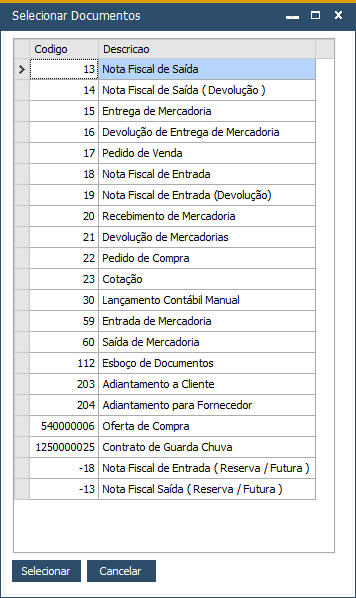
15. Tipos de Documentos: Adicione os tipos de documentos de marketing que serão exibidos como padrão na tela de centro de impressão. Para isso clique em Adicionar, selecione o documento e clique em Selecionar. Para remover da grid, clique em Remover.
Botões:
1. Inserir/Atualizar: insere ou atualiza os parâmetros definidos;
2. Cancelar: cancela as configurações e fecha a tela de parâmetros;
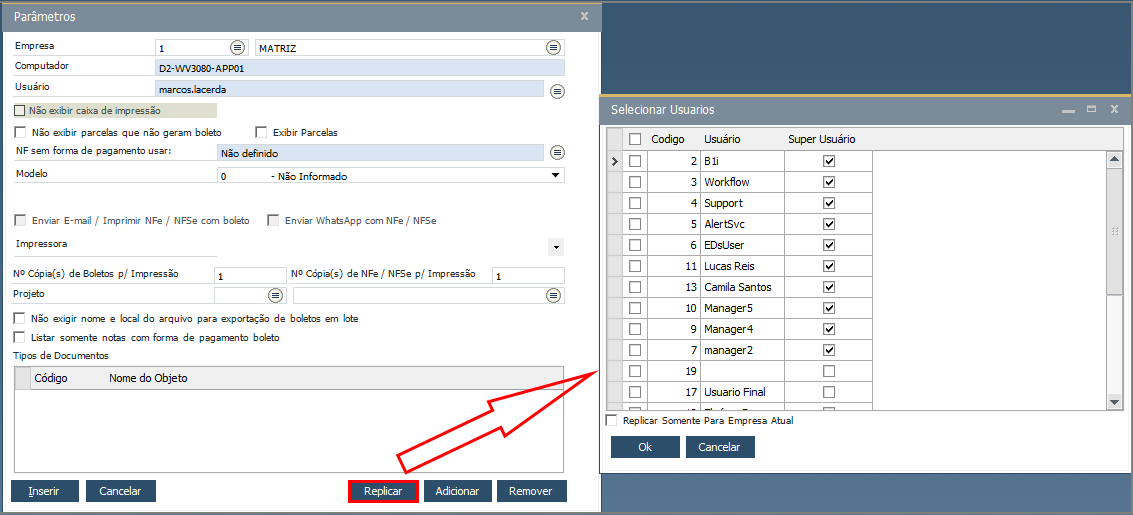
3. Replicar: permite replicar as configurações dos parâmetros para diferentes usuários; ao clicar em Replicar a tela Selecionar Usuários será aberta, para selecionar os usuários desejados basta selecionar as flags ao lado do código do usuário ou selecionar 'Replicar Somente Para Empresa Atual" assim os parâmetros serão copiados apenas para a filial ou matriz escolhida.
4. Adicionar: adiciona um tipo de documento;
5. Remover: remove o tipo de documento anteriormente selecionado.
1. Inserir/Atualizar: insere ou atualiza os parâmetros definidos;
2. Cancelar: cancela as configurações e fecha a tela de parâmetros;
3. Replicar: permite replicar as configurações dos parâmetros para diferentes usuários; ao clicar em Replicar a tela Selecionar Usuários será aberta, para selecionar os usuários desejados basta selecionar as flags ao lado do código do usuário ou selecionar 'Replicar Somente Para Empresa Atual" assim os parâmetros serão copiados apenas para a filial ou matriz escolhida.
4. Adicionar: adiciona um tipo de documento;
5. Remover: remove o tipo de documento anteriormente selecionado.