Dúvida
Considerar informações do pagamento da parcela do documento.
Procedimento
Habilitar esse parâmetro indica ao Add-on que deve considerar as informações do pagamento das parcelas e o meio de pagamento (cartão de crédito e débito da parcela da NF-e) informados na emissão da Nota Fiscal.
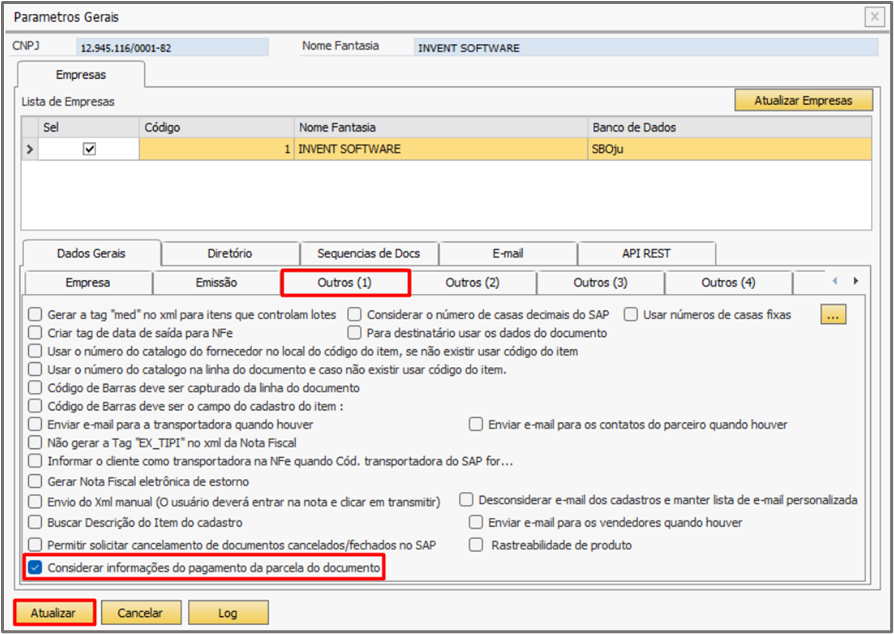
1. Para habilitar esse parâmetro acesse: TaxPlus NF-e / NFC-e → Configuração → Parâmetros Gerais.
Na aba "Outros (1)", marque a flag em "Considerar informações do pagamento da parcela do documento", em seguida clique em "Atualizar":
2. Para cadastrar as formas de pagamento, acesse: Administração → Definição → Banco → Formas de pagamento.
|
Atenção | ||||||||
|
Todas a formas de pagamento devem ser cadastradas separadamente, de acordo com o Manual de Orientação do Contribuinte vigente, nesse exemplo foi utilizada a Versão 7.00 – novembro de 2020. Abaixo será cadastrada 05-Crédito Loja para exemplificar o cadastro das formas de pagamento. |
|||||||||

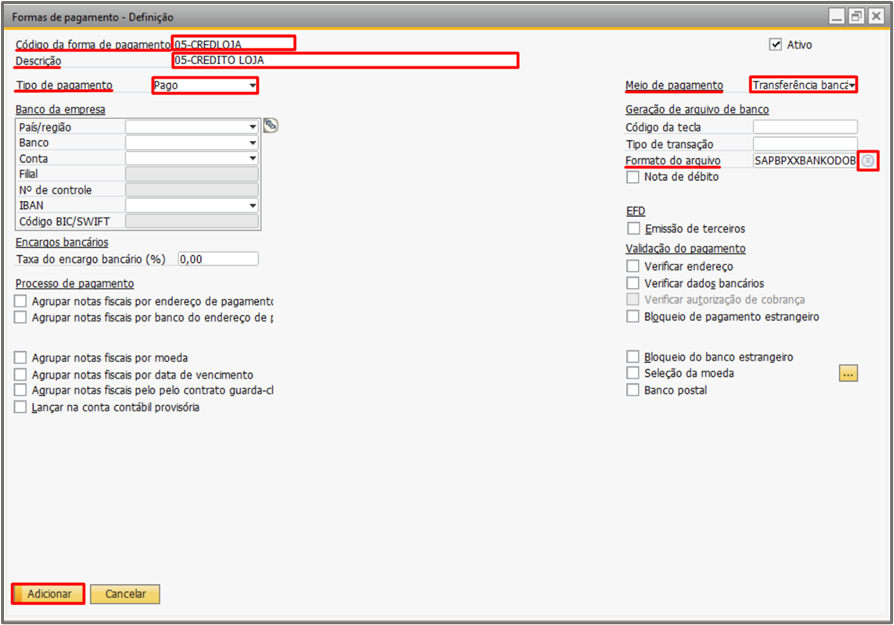
Na janela “Formas de pagamento” os campos foram preenchidos conforme indicado a seguir:
- Código da forma de pagamento: 05-CREDLOJA.
- Descrição: 05-CREDITO LOJA
- Tipo de pagamento: Recebido.
- Meio de pagamento: Transferência bancária.
- Formato de arquivo: SAPBPXXBANKODOBRAZIL_OBOE
|
Dica | ||||||||
| Para o campo "Tipo de pagamento": Para cadastrar forma de pagamento para PN fornecedor, selecione "Pago". Para cadastrar forma de pagamento para PN cliente, selecione "Recebido". |
|||||||||

Em seguida clique em "Adicionar":
|
Observação | ||||||||
| Para cadastrar formas de pagamento para PN cliente e PN fornecedor, deverá realizar o cadastro duas vezes, alterando apenas o campo "Tipo de pagamento" conforme o cenário desejado. | |||||||||

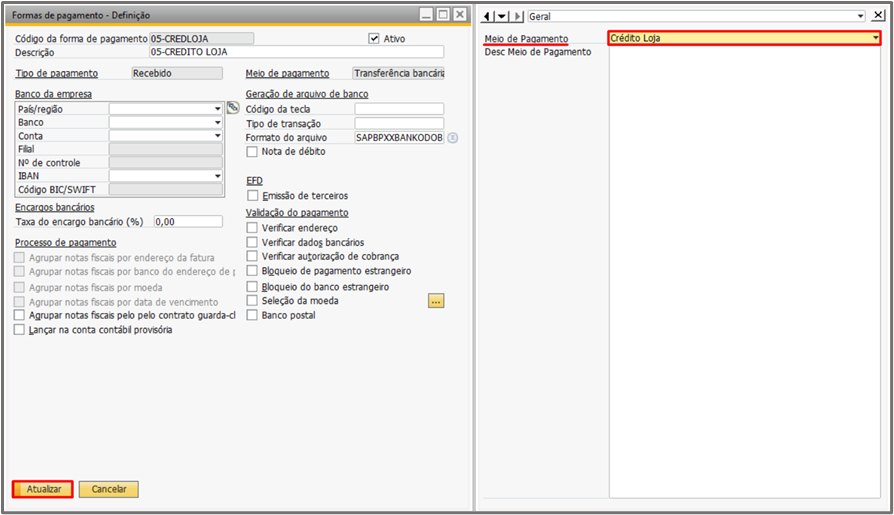
3. Para que o Add-on reconheça a forma de pagamento cadastrada no SAP, acesse: “Campos definidos pelo usuário”, para acessar basta teclar CTRL+SHIFT+U.
No campo “Meio de pagamento” selecione o meio de pagamento correspondente à forma de pagamento criada.
Somente para “99-Outros” é obrigatório descrever no campo “Desc Meio Pagamento” do que se trata a forma de pagamento em questão.
No exemplo abaixo, foi criada a forma de pagamento 05-CREDLOJA, que corresponde a forma de pagamento 05-Crédito Loja, nos "Campos criados pelo usuário".
|
Importante | ||||||||
|
Para que o Add-On identifique a forma de pagamento escolhida na emissão da NF, além de habilitar o parâmetro em questão, é imprescindível realizar a associação de todas as formas de pagamento cadastradas no SAP ao "Campos Definidos pelo usuário", que são os campos criados pelo Add-on. |
|||||||||

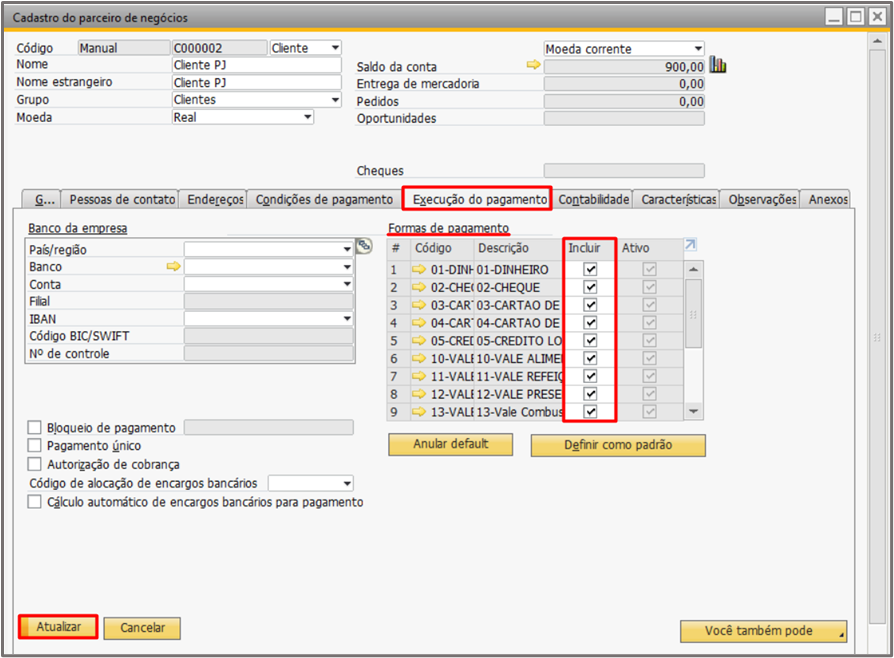
4. Para emissão da NF considerando informações do pagamento da parcela do documento, primeiro deve ser realizado a inclusão das formas de pagamento diretamente no “Cadastro de parceiro de negócios”. Na aba “Execução do pagamento”, localize “Formas de pagamento” e habilite as formas de pagamento desejadas, conforme a imagem abaixo:
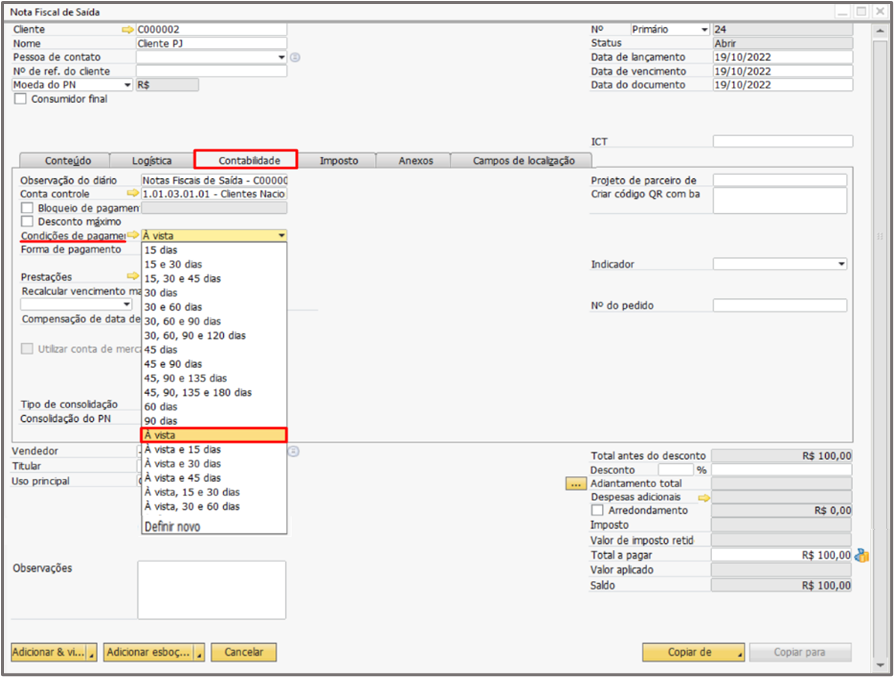
5. Na tela "Nota Fiscal de Saída", aba "Contabilidade", clique no campo "Condições de pagamento" e escolha a condição de pagamento desejada.
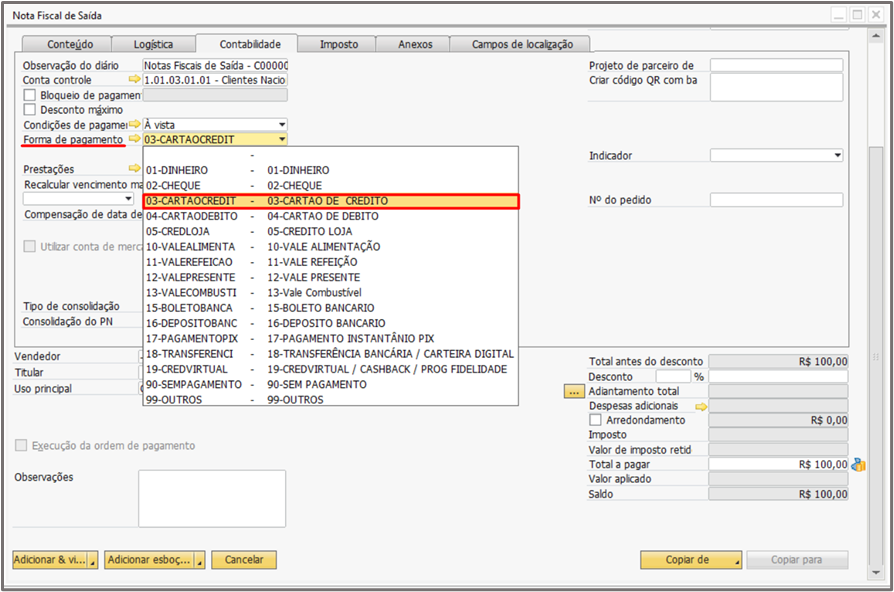
6. Clique em "Forma de Pagamento" e escolha a opção desejada, neste exemplo foi usado a opção Cartão de Crédito:
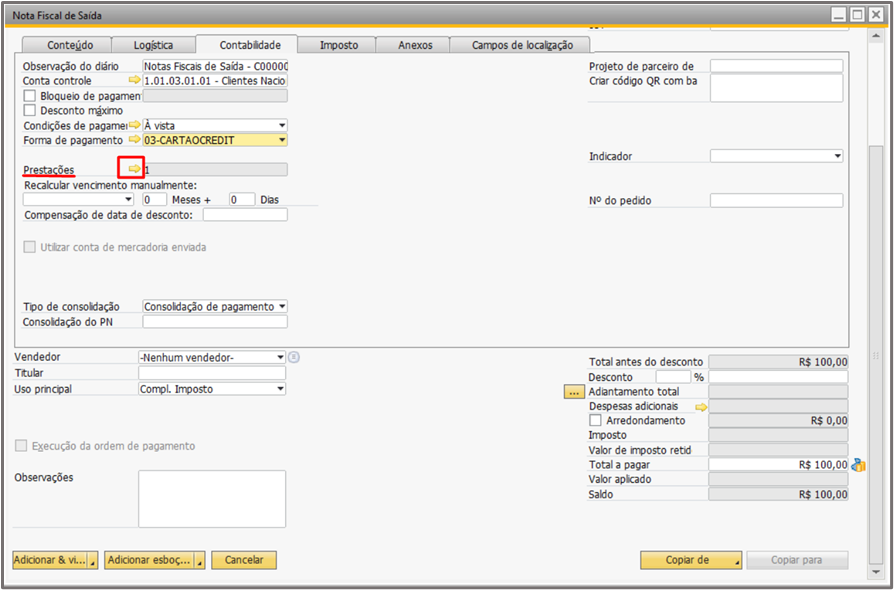
7. Clique na seta amarela em "Prestações":
8. Na janela "Prestações", preencha o "Nº de prestações", informe a "Data" de pagamento de cada prestação e selecione a "Forma de pagamento" conforme a imagem a seguir:
Observação: É possível escolher mais de uma forma de pagamento para a mesma NF, porém uma forma diferente para cada prestação.
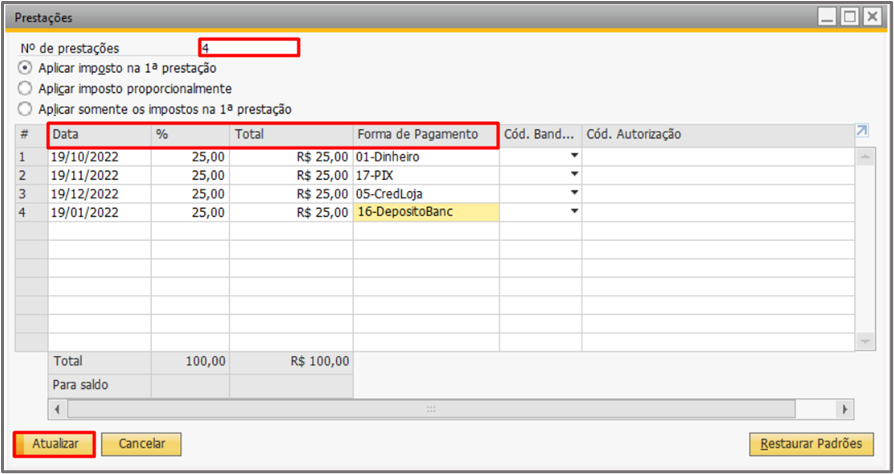
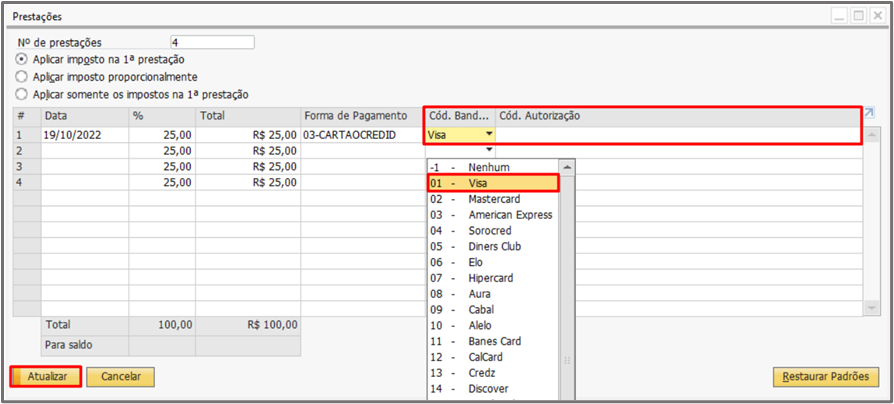
9. Se a "Forma de pagamento" escolhida for Cartão, informe o "Código da Bandeira" e o "Código de Autorização", em seguida clique em "Atualizar":
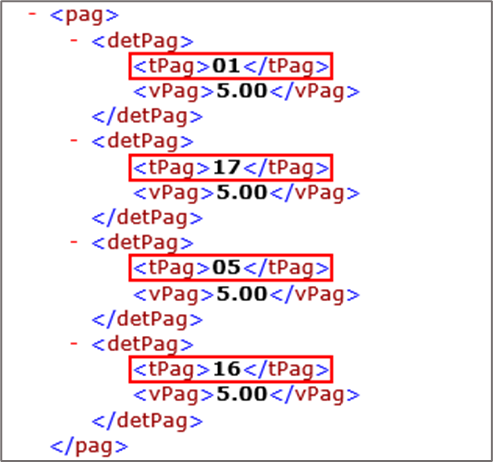
10. Então, quando habilitado o parâmetro em questão, ao gerar uma NF com as configurações realizadas conforme mostrado anteriormente, no arquivo XML entre as tags que indicam as informações do pagamento (<pag>), serão exibidas as tags de detalhamento do pagamento (<detPag>) e as tags que indicam o meio de pagamento (<tPag>), conforme o exemplo a seguir: