Nova Renegociação
O botão Nova permite gerar uma nova solicitação de renegociação:
 | Atenção | |||||||
| Para melhor visualização das imagens, clique sobre elas. | ||||||||
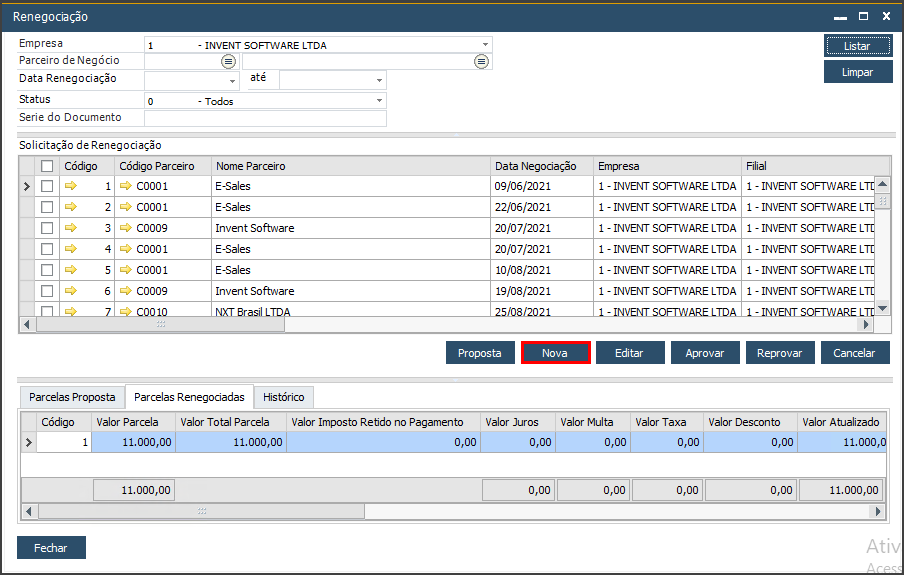
A seguinte janela será aberta:
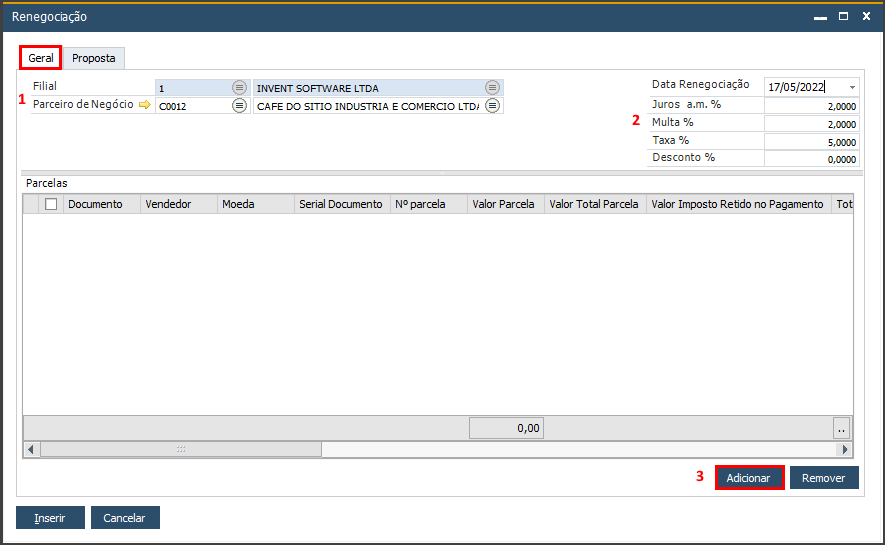
Conheça a aba Geral:
- Filial: Campo para definir a filial vinculada à nova renegociação.
- Parceiro de Negócio: Informe o parceiro de negócio.
- Data Renegociação: Data de inserção do documento de renegociação, essa também será a data do documento e data de lançamento quando a renegociação for aprovada.
- Juros a.m. %: Percentual de juros ao mês informado nos parâmetros, é possível alterar o mesmo caso não esteja habilitado o parâmetro de não permitir editar os percentuais.
- Multa %: Percentual de multa informado nos parâmetros, é possível alterar o mesmo caso não esteja habilitado o parâmetro de não permitir editar os percentuais.
- Taxa %: Percentual da taxa de renegociação informado nos parâmetros, é possível alterar o mesmo caso não esteja habilitado o parâmetro de não permitir editar os percentuais.
- Desconto %: Percentual de desconto informado nos parâmetros, é possível alterar o mesmo caso não esteja habilitado o parâmetro de não permitir editar os percentuais.
 | Dica | |||||||
Caso o parâmetro em destaque abaixo esteja habilitado, não será possível alterar os percentuais: 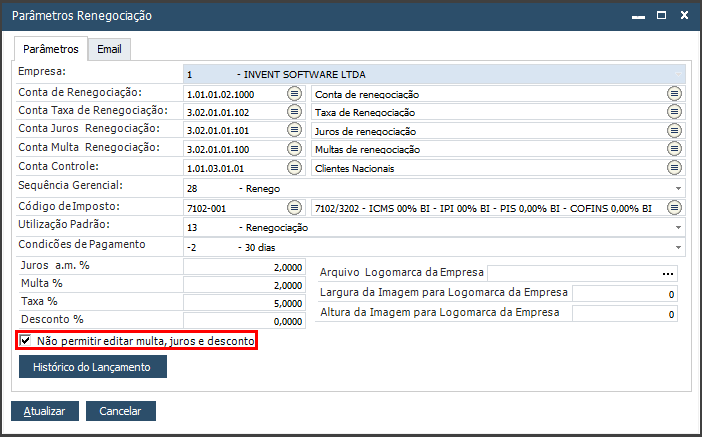 | ||||||||
8. Botão Adicionar: Ao clicar nesse botão, a janela ilustrada abaixo será aberta com a lista de parcelas Em Aberto para o Parceiro / Cliente selecionado anteriormente:
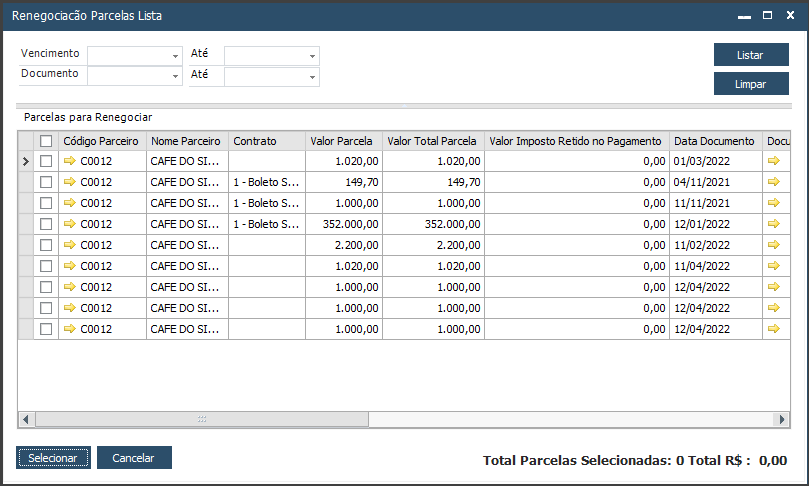
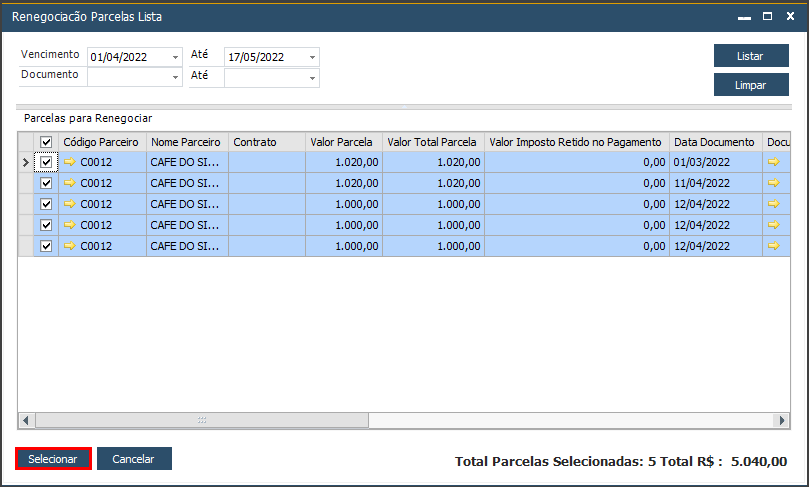
Utilize os filtros Data de Vencimento e Data do Documento para selecionar as parcelas que deseja renegociar, depois clique em selecionar:
 | Observação | |||||||
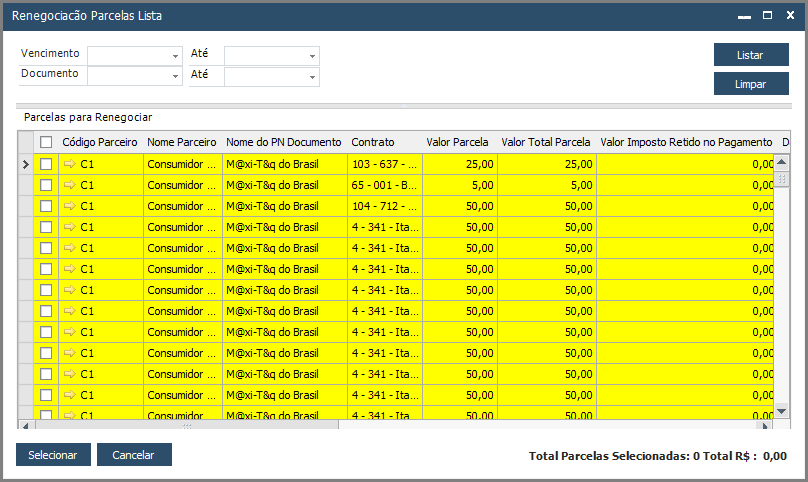
Caso o parceiro de negócio seja um consolidador de outro, as parcelas serão listadas em amarelo, confira, o C1 está informado como o consolidador do C5: 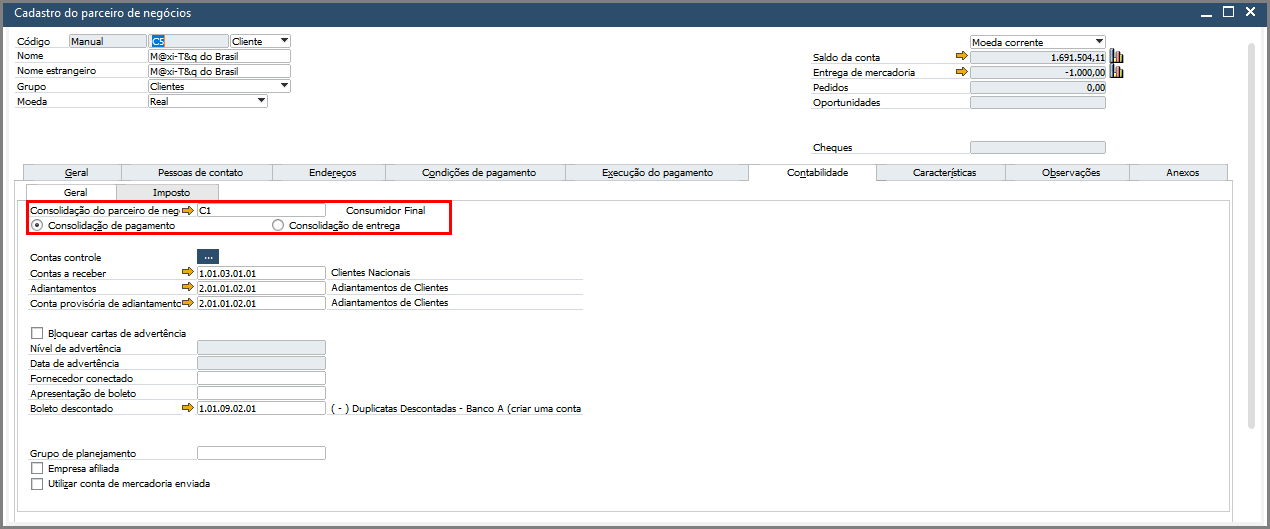 | ||||||||
Em seguida, as parcelas selecionadas estarão visíveis na janela principal da solicitação de renegociação, com o valor total delas no rodapé da tela:
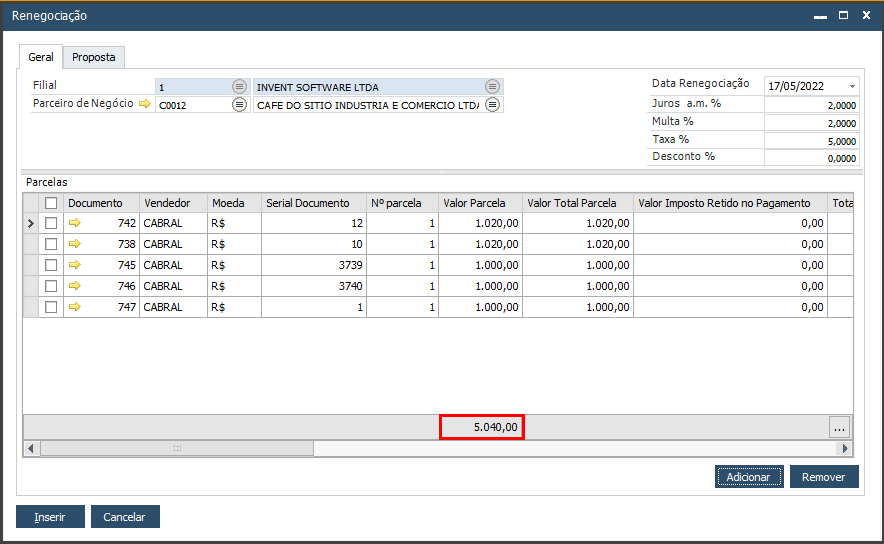
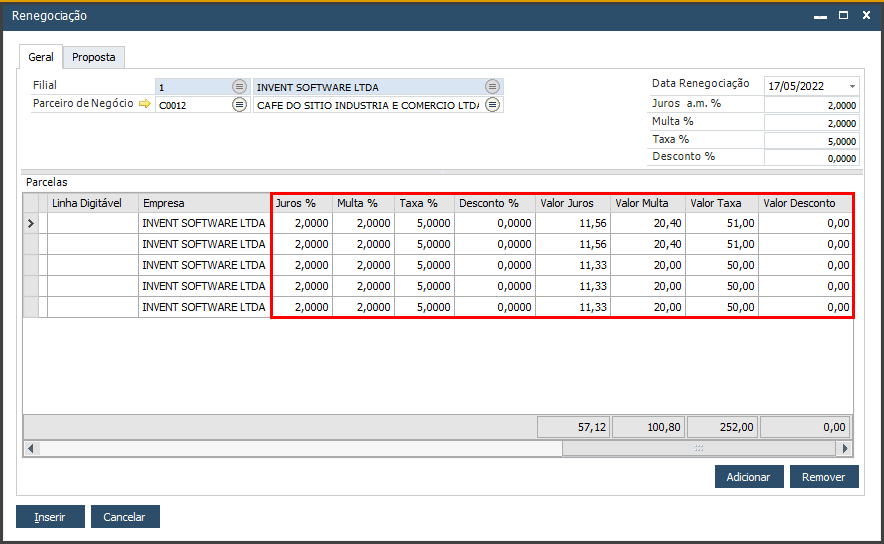
Ao deslizar pela barra de rolagem horizontal, é possível analisar os valores que estão sendo renegociados, os campos em destaque abaixo podem ser alterados conforme a necessidade da renegociação em edição:
 | Importante | |||||||
| Os valores de taxas, juros e multa são calculados somente quando a parcela a ser renegociada está vencida. No exemplo acima não há cobrança de taxas em uma das parcelas, fique atento à coluna dias de atraso. Caso tenha a necessidade de calcular o Juros para a parcela vencida ou no prazo, é possível utilizar essa funcionalidade: BankPlus | Cobrança | Parâmetros Gerais | Juros Global com Rateio e Totalizador de Parcelas. | ||||||||
Conheça a aba Proposta:
Nessa aba, informe a nova quantidade de parcelas que deseja renegociar, neste exemplo foi determinado quatro parcelas, na sequência, informe a primeira data de vencimento:
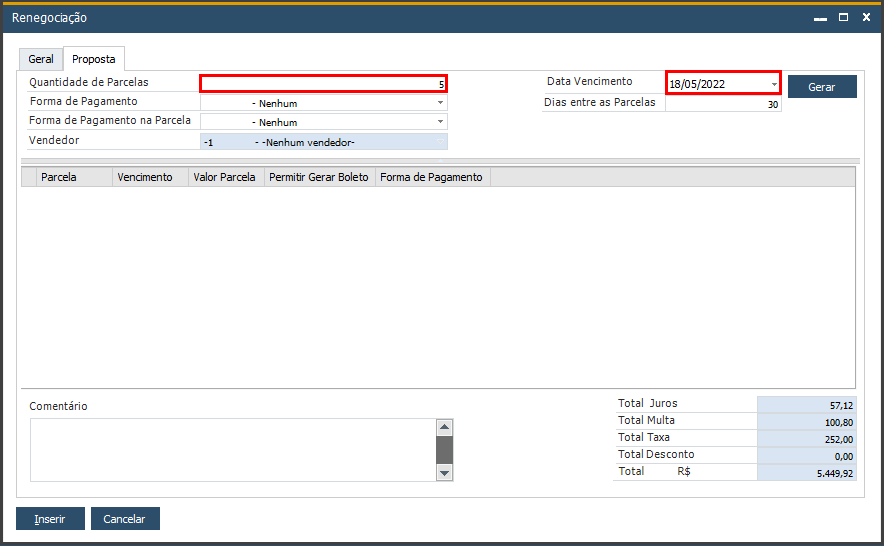
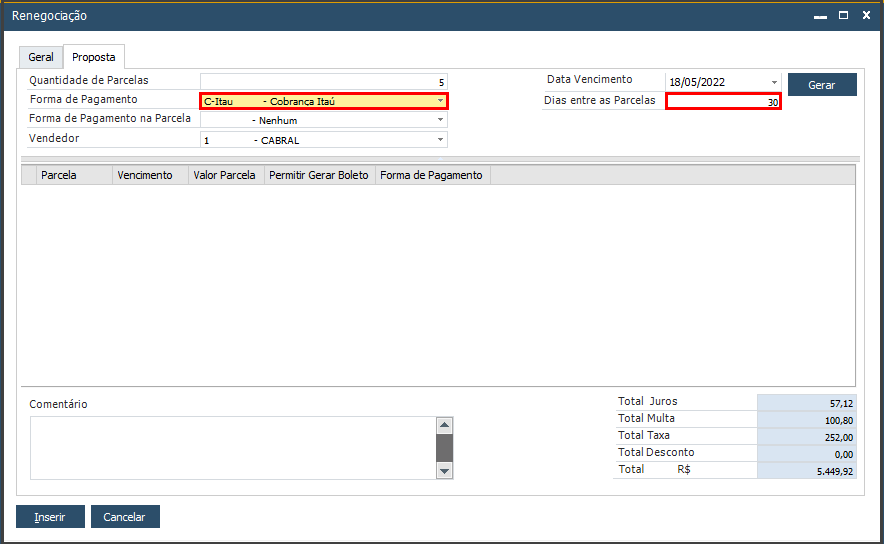
Depois, selecione qual será a forma de pagamento do novo documento e a quantidade de dias entre uma parcela e outra:
Vencimento por dia fixo do mês
Além do cálculo por intervalo de dias, é possível fixar o dia do mês para o vencimento de todas as parcelas da proposta, em vez de somar um número fixo de dias corridos a partir da primeira data de vencimento.
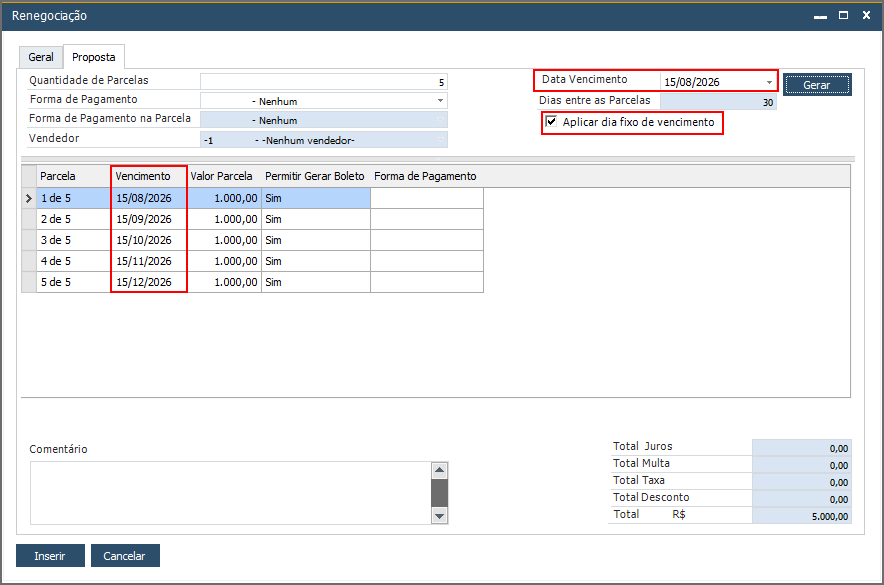
Na aba Proposta está disponível o checkbox Aplicar dia fixo de vencimento:
- Aplicar dia fixo de vencimento: ao marcar este checkbox, todas as parcelas passam a vencer no mesmo dia do mês definido na Data Vencimento da 1ª parcela.
- Ao marcar o checkbox, o campo Dias entre as Parcelas fica desabilitado, pois as duas formas de cálculo são mutuamente exclusivas — não podem ser usadas ao mesmo tempo.
- Após configurar, clique em Gerar: as parcelas serão geradas sempre no dia informado na Data Vencimento, avançando de mês em mês (ex.: Data Vencimento em 15/08/2026 → 15/09/2026 → 15/10/2026 → 15/11/2026...).
- Quando o dia informado não existir no mês (ex.: dia 31), o vencimento é ajustado para o último dia do mês (ex.: 31/08 → 30/09 → 31/10 → 30/11).
ObservaçãoCaso a flag Aplicar dia fixo de vencimento esteja desabilitada (comportamento padrão), o sistema mantém o método já existente: o vencimento de cada parcela é calculado a partir da Data Vencimento da 1ª parcela, somando sequencialmente o intervalo informado em Dias entre as Parcelas.
ImportanteO recurso aplica-se a ambos os processos de Renegociação (Padrão e Alternativo), que utilizam a mesma aba Proposta. Com o checkbox desmarcado, o comportamento permanece idêntico ao anterior, sem impacto sobre renegociações já geradas.
 | Dica | |||||||
A forma de pagamento da parcela, apenas deverá ser informada quando o parâmetro abaixo estiver habilitado em parâmetro geral: 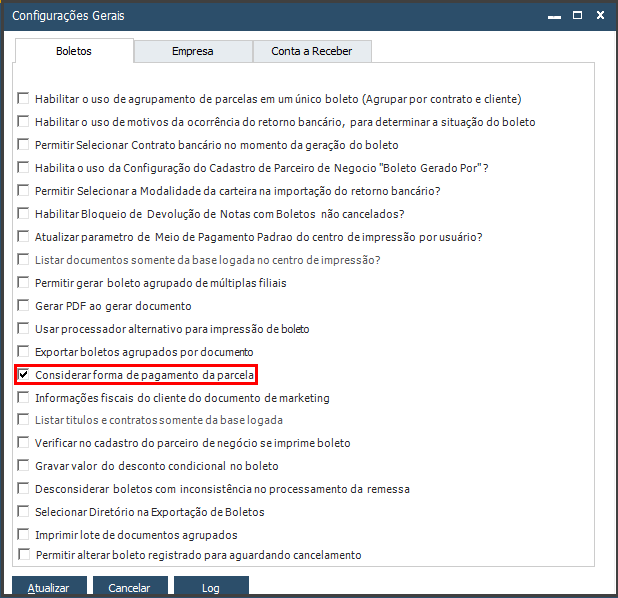 | ||||||||
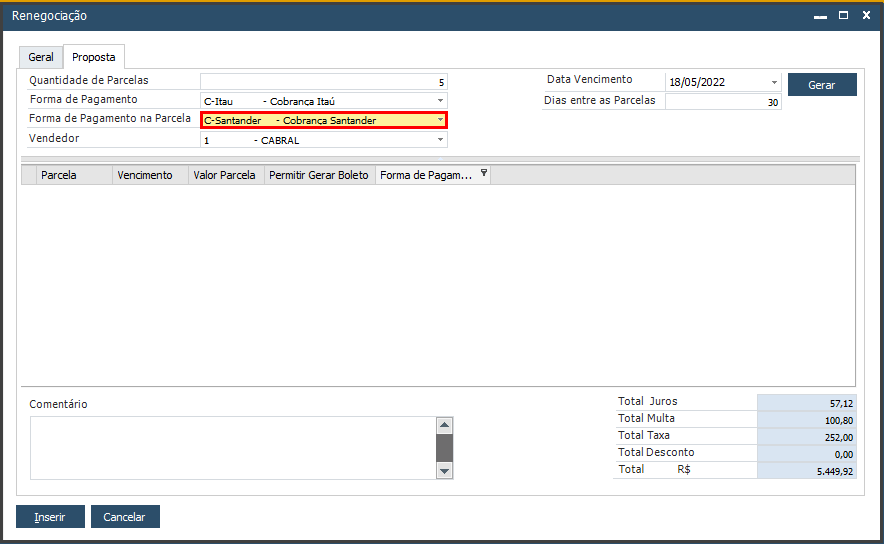
Selecione a forma de pagamento na parcela:
Selecione o vendedor responsável pela nova renegociação e clique em Gerar:
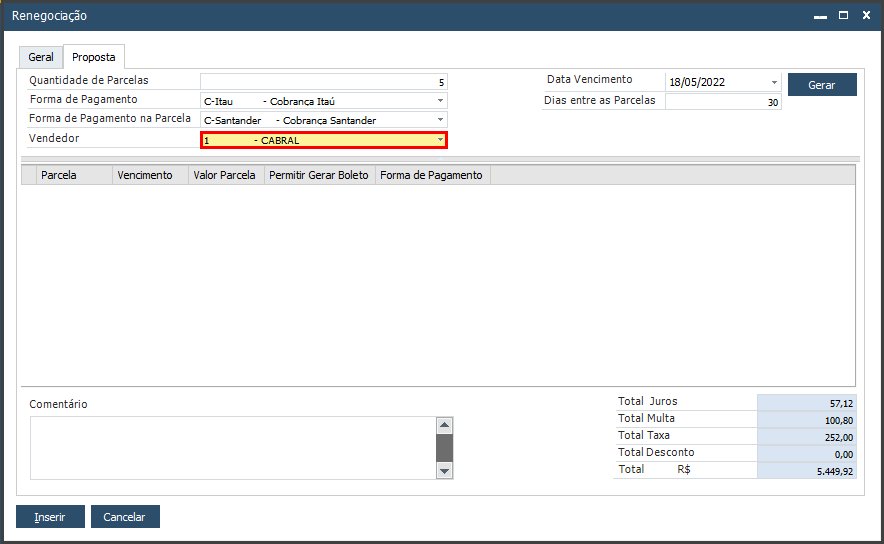
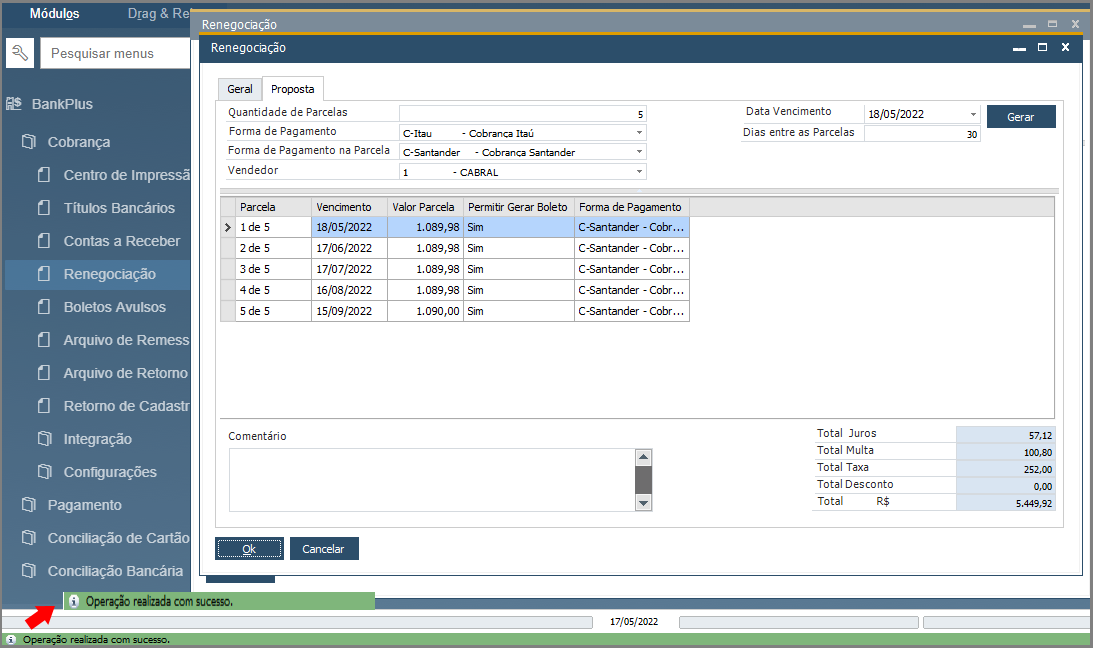
Após a geração da proposta, a seguinte janela aparecerá com a lista das parcelas:
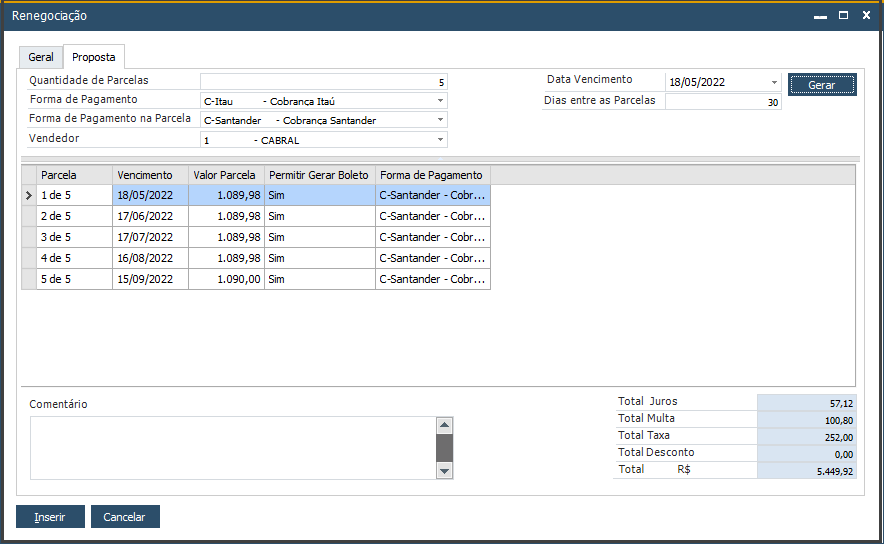
Campos Editáveis:
- Coluna Vencimento: Altere os vencimentos manualmente se necessário.
- Coluna Valor Parcela: Altere os valores da parcela conforme renegociação acordada com o cliente, o valor da soma de todas as parcelas deverá fechar com o valor total no rodapé da janela.
- Coluna Forma de Pagamento: Para clientes que utilizam o parâmetro de forma de pagamento na parcela em alternativa à forma de pagamento padrão do SAP na aba contabilidade.
- Comentários: Caso seja necessário adicionar alguma informação ou observação.
| Observação | |||||||
Se a soma dos valores das parcelas alteradas na grid não fechar com o totalizador no rodapé, a seguinte mensagem será exibida: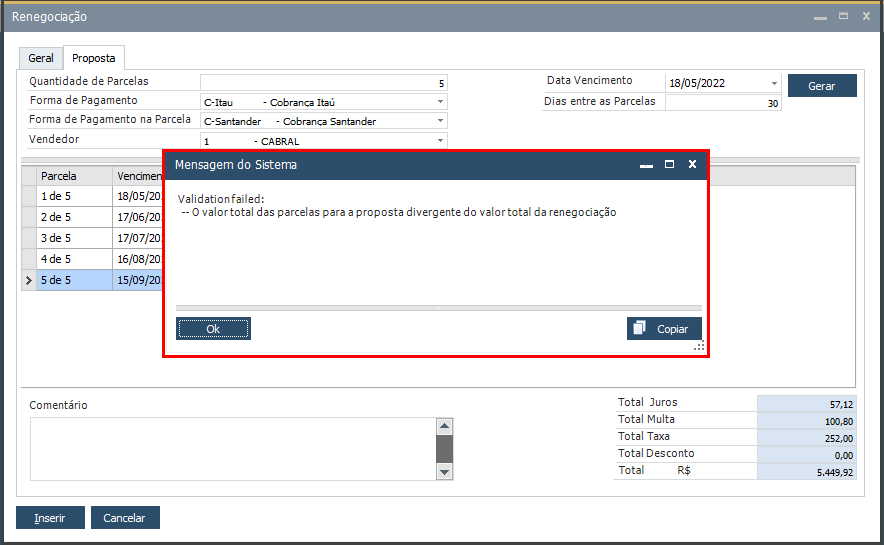 | ||||||||
Após preencher todos os campos necessários e todos os valores serem consistentes, clique em Inserir:
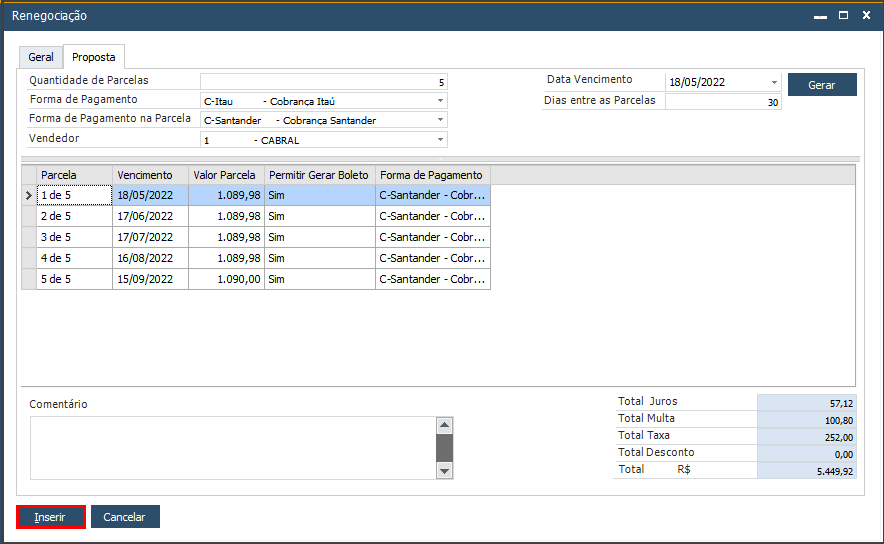
Se tudo estiver correto, o sistema emitirá a seguinte mensagem no rodapé: