Dúvida
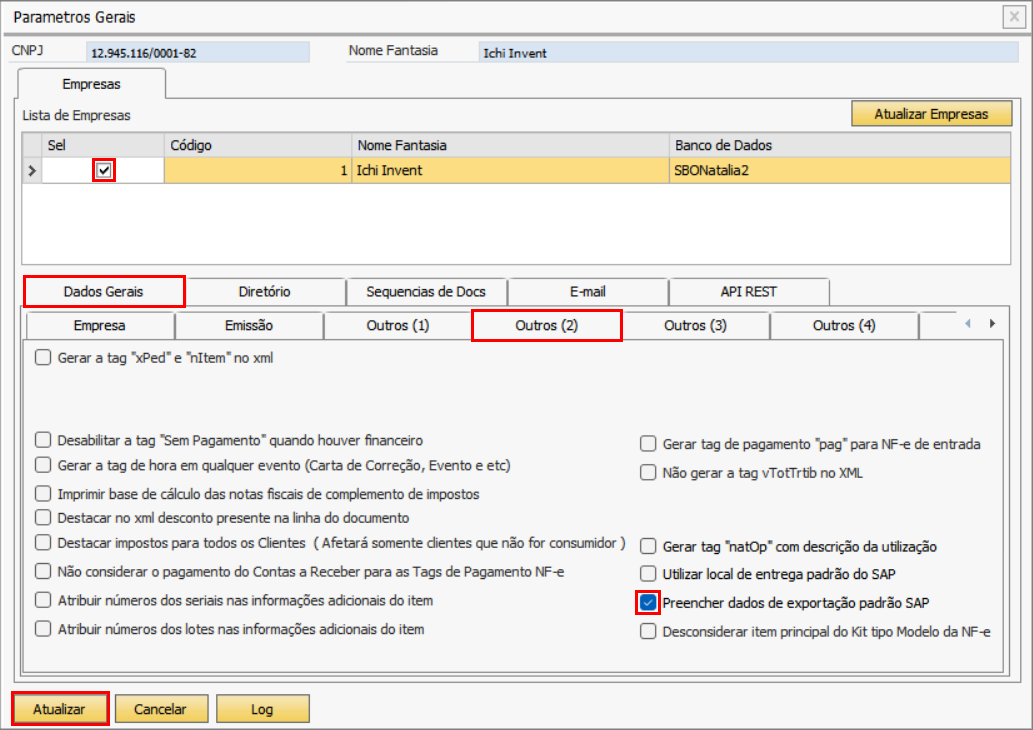
Preencher dados de exportação padrão SAP.
Procedimento
1. Habilite este parâmetro para considerar os campos :- "Código estadual de envio"
- "Nome local de envio"
- "Nome do posto alfandegário"
Acesse: TaxPlus NF-e / NFC-e → Configuração → Parâmetros Gerais.
Aparecerá a janela "Parâmetros Gerais". Selecione a empresa. Acesse a aba "Dados Gerais", e em seguida, a aba "Outros (2)".
Marque a flag "Preencher dados de exportação padrão SAP". Clique no botão "Atualizar", e em seguida, no botão "Ok".
|
Atenção | ||||||||
| O parâmetro mencionado está disponível a partir do SAP 10. As atuais configurações para destacar o endereço de retirada disponível no add-on serão mantidas. | |||||||||

Caso o usuário preencha os campos "Local Exportação" e "Local da Exportação UF" na aba "Nota Fiscal" e também os campos da aba "Logística (SAP)", os campos do add-on terão preferência.
2. O próximo passo consiste em cadastrar um parceiro de negócios (PN) estrangeiro.
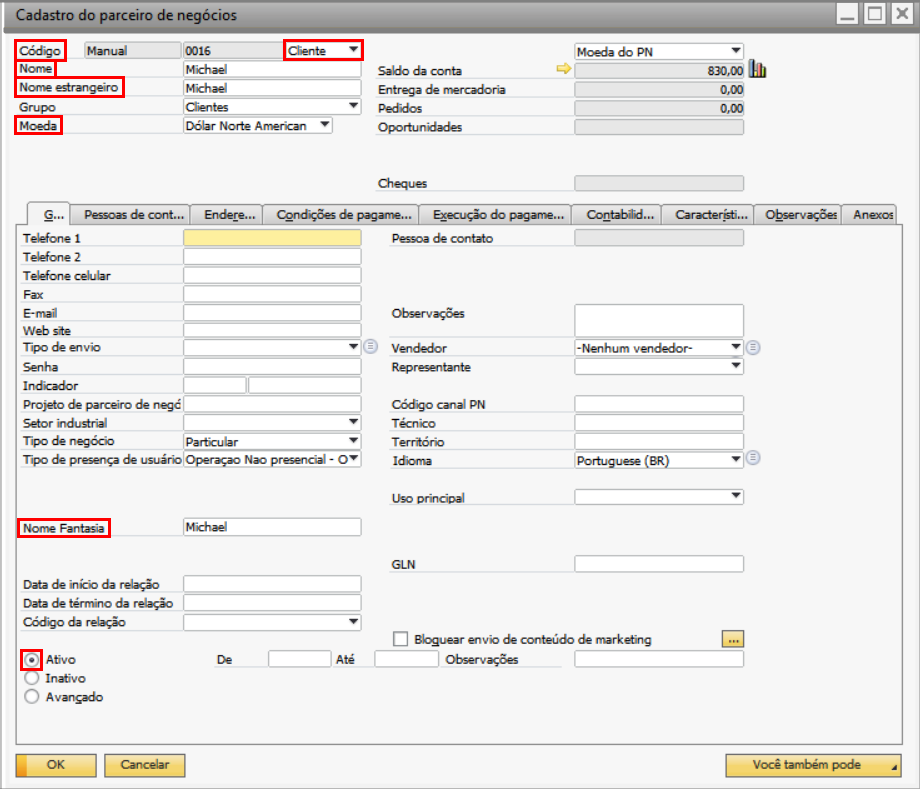
Acesse: Parceiro de negócios → Cadastro do parceiro de negócios.
Aparecerá a janela "Cadastro do parceiro de negócios". Preencha os campos "Código" e "Nome", selecione o tipo de PN (neste exemplo, "Cliente"), e selecione "Ativo".
O preenchimento dos campos "Nome estrangeiro", "Moeda", "Tipo de negócio", "Nome Fantasia" é de acordo com o cenário/ opcional.
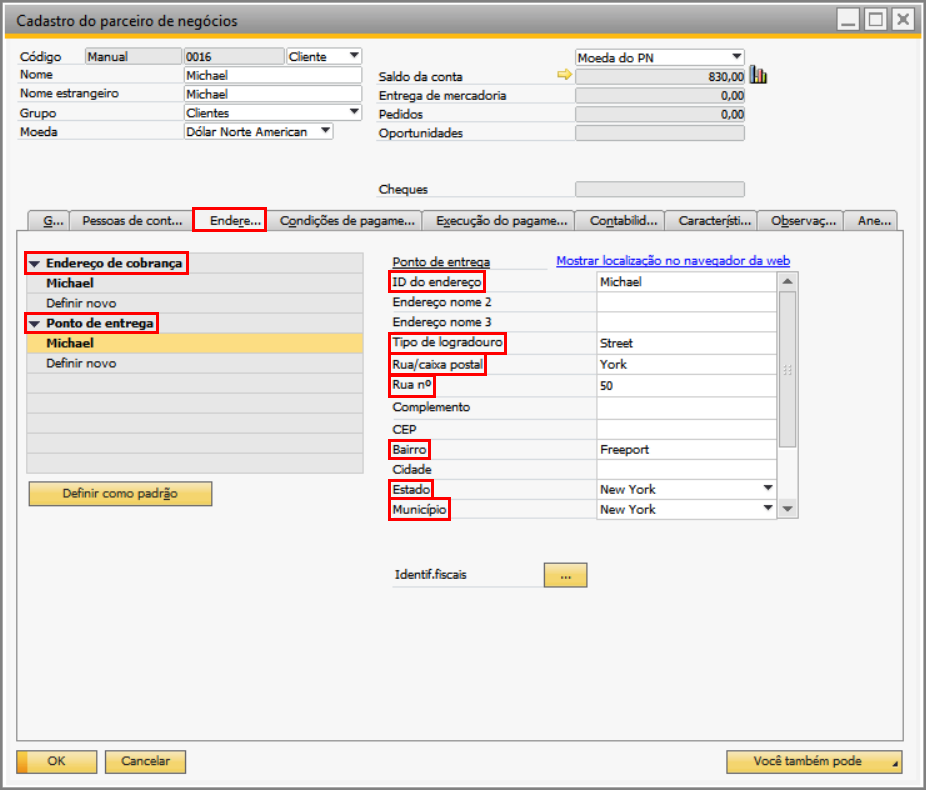
Ainda no cadastro do PN, abra a aba "Endereços", e preencha, em "Endereço de cobrança" e em "Endereço de entrega", os campos "ID do endereço", "Tipo de logradouro", "Rua/caixa postal", "Rua nº", "Bairro", "Estado", "Município", "País/região".
|
Atenção | ||||||||
| Primeiramente informe o de destino no campo País/Região. Para o campo "Estado", é necessário selecionar "Definir novo". Aparecerá a janela "Estados - Definição". | |||||||||

No campo "Código", insira EX (indica que o estado é do exterior); e no campo "Nome", insira o nome do estado (neste caso, New York).
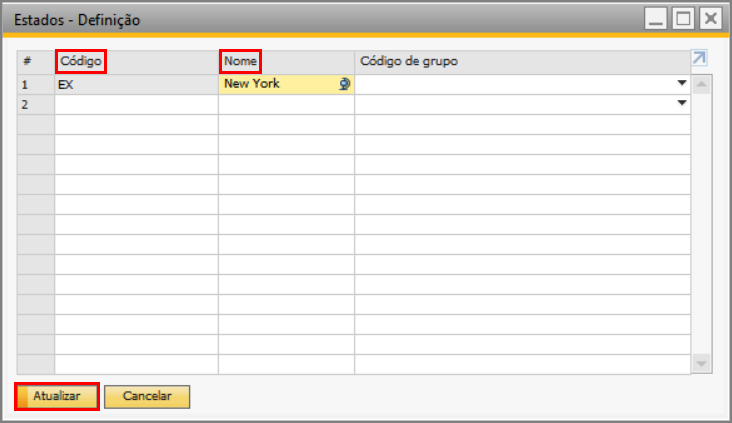
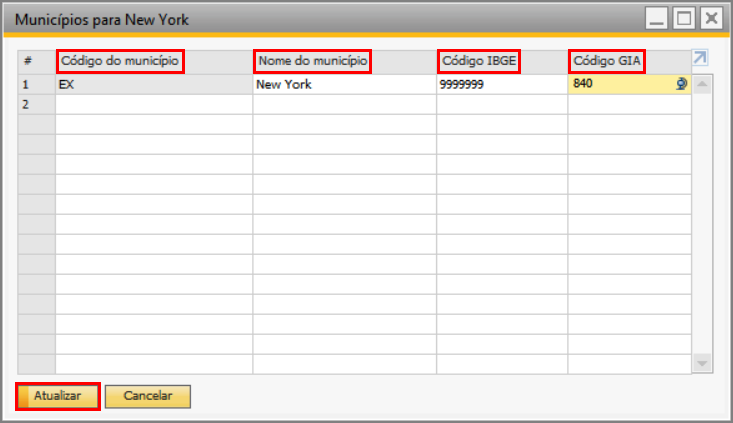
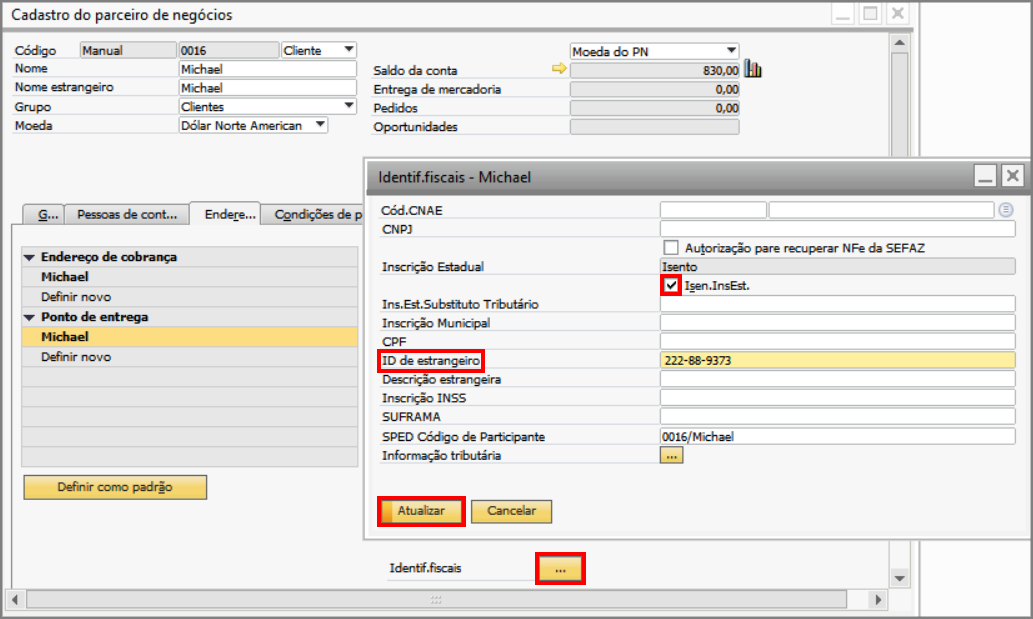
O sistema retornará para a janela do cadastro do PN. Clique no botão "Adicionar", e em seguida, no botão "Ok".
3. Como se trata de exportação de um item, é necessário que algumas informações relacionadas a ele estejam de acordo com práticas do comércio exterior.
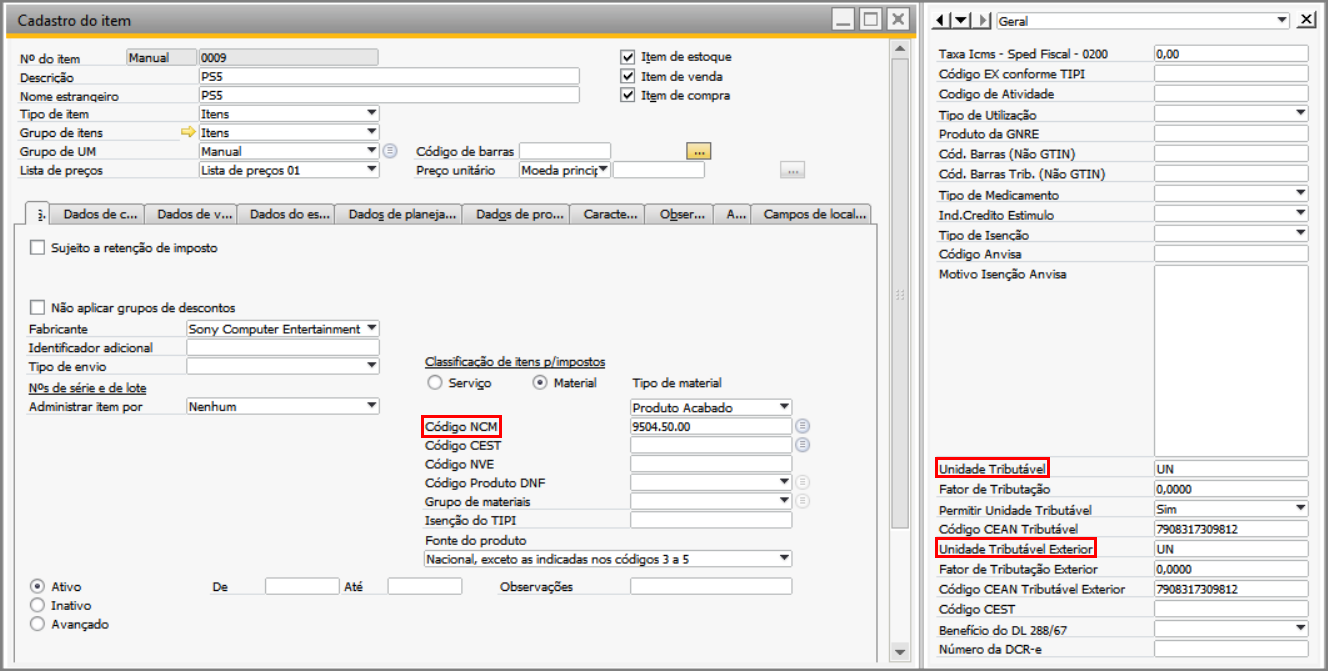
A unidade de medida (UM) presente no cadastro do item, nos campos definidos pelo usuário "Unidade Tributável" e "Unidade Tributável Exterior", é definida de acordo com o NCM do item.
Para acessar essa informação, consulte a Tabela de NCM e respectiva uTrib (Comércio Exterior) - presente aqui.
|
Observação | ||||||||
| Para acessar os campos mencionados acima, é necessário clicar em "Visão", e depois em "Campos definidos pelo usuário", no canto superior do SAP - com a janela de cadastro do item aberta. | |||||||||

Ao lado da janela "Cadastro do item", aparecerá uma janela complementar, que contém os campos mencionados.
4. Ao emitir uma nota fiscal de saída, preencha os campos "Cliente", "Nome", e selecione Moeda do PN.
|
Atenção | ||||||||
| Para exportação, "Código de imposto" começa com o dígito 7 (podendo ser 7101-001 ou 7102-001, dependendo da origem do item); "CFOP" também começa com o dígito 7 (pode ser 7101 ou 7102, dependendo da origem do item), e "CST para ICMS" é 0,41. | |||||||||

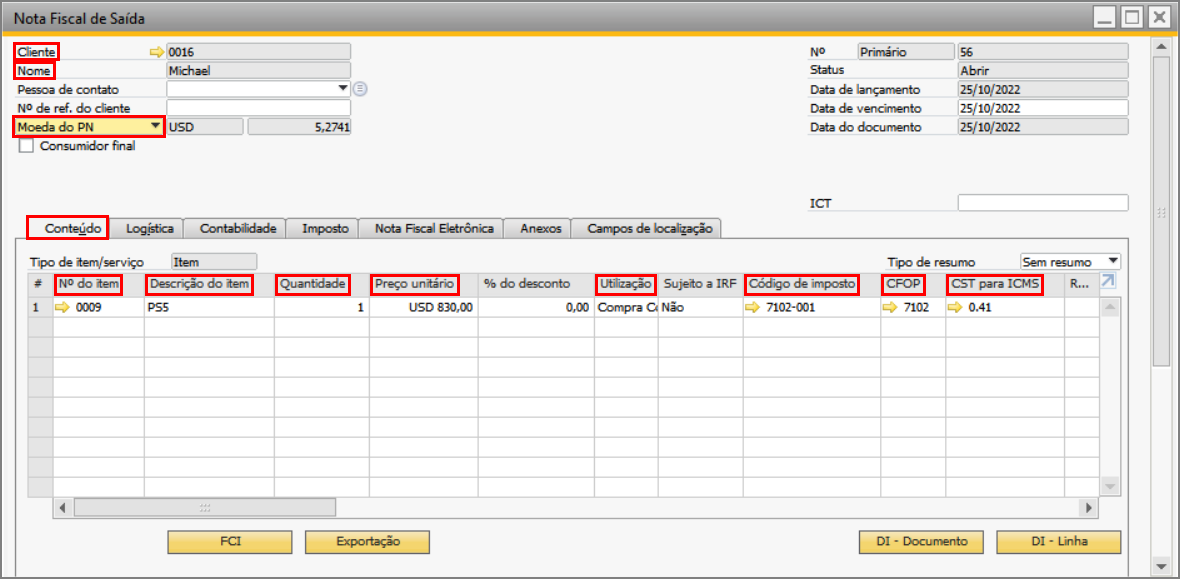
Para exportação, o formulário deve conter o campo "CST para IPI" (o sistema exige que seja configurado o enquadramento legal de IPI, veja sobre isso aqui).
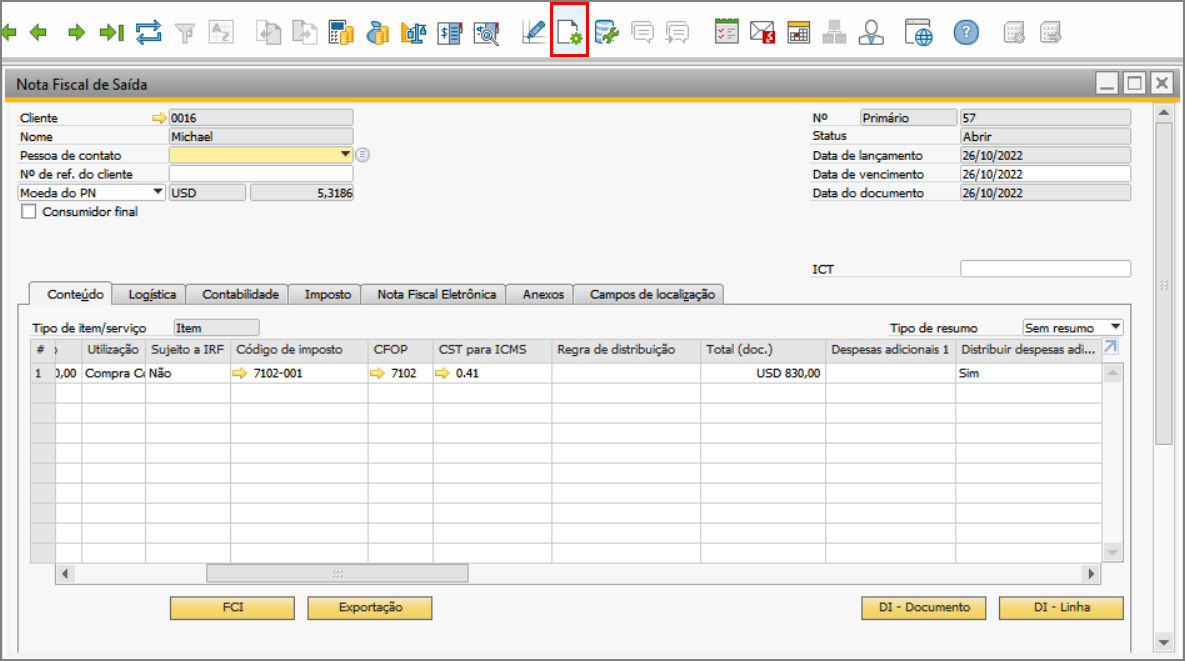
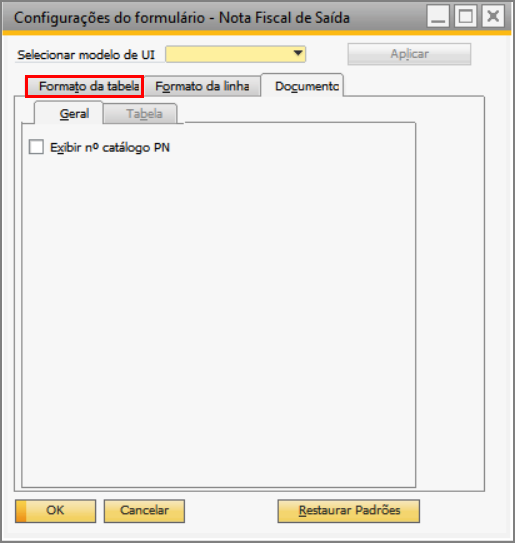
Aparecerá a janela "Configurações do formulário - Nota Fiscal de Saída". Abra a aba "Formato de tabela".
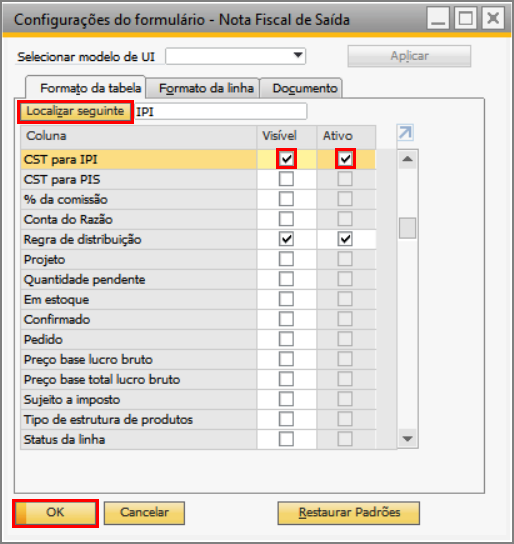
No campo "Localizar seguinte", digite IPI. Marque as flags dos campos "Visível" e "Ativo" para CST para IPI.
Clique no botão "Ok".
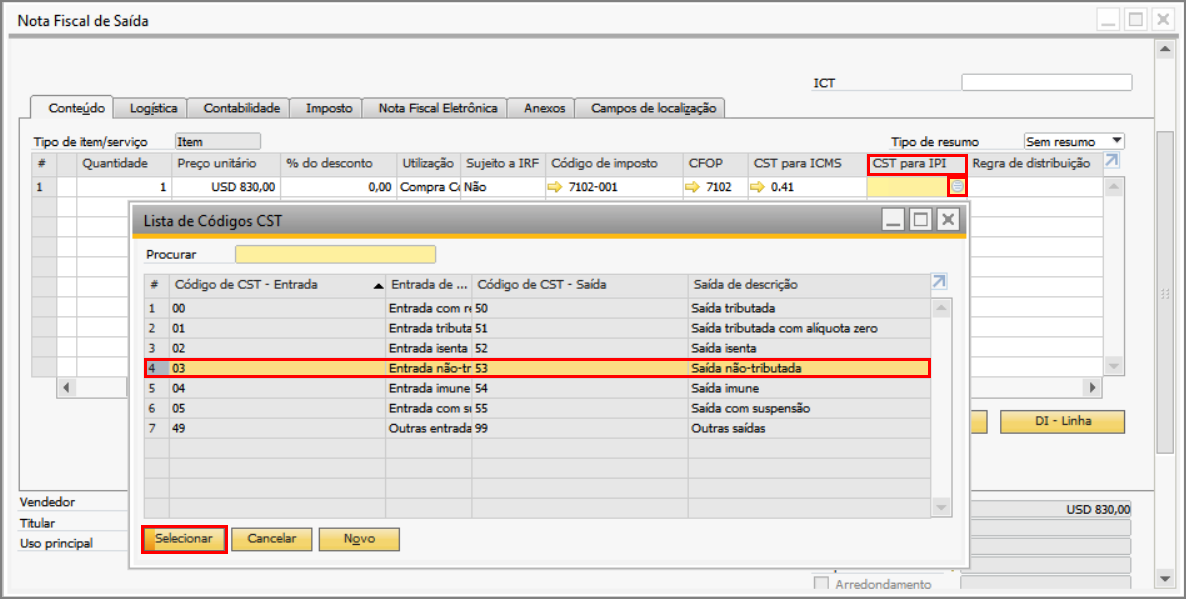
Aparecerá a janela "Lista de Códigos CST". Clique na linha que contém 53 na coluna "Código de CST - Saída".
Clique no botão "Selecionar".
Ainda na nota fiscal de saída, na aba "Logística", preencha as informações dos campos "Código estadual de envio", "Nome do local de envio" e "Nome do posto alfandegário".
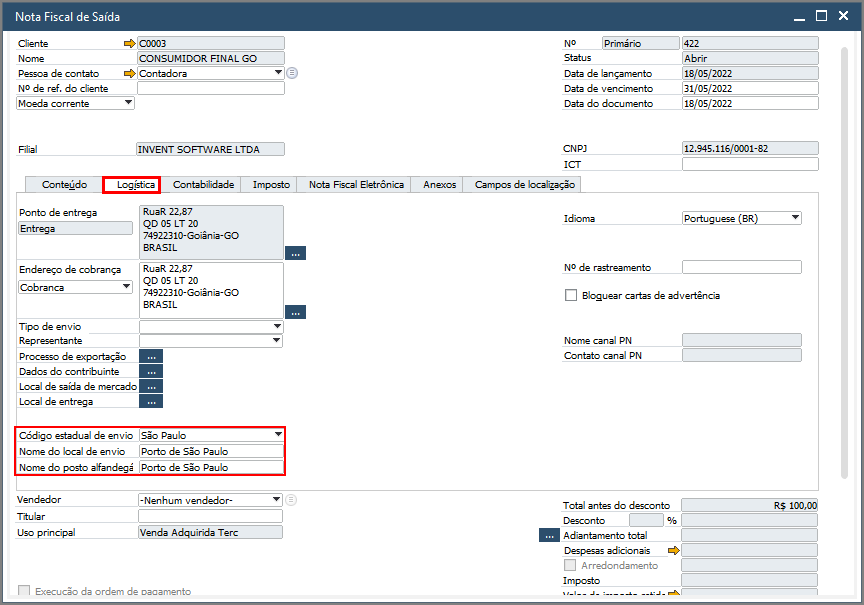
5. Confira as tags <UFSaidaPais>, <xLocExporta> e <xLocDespacho> no arquivo XML.
