Dúvida
Instalação do TaxPlus DF-e no SAP Business One (ARD)
Procedimento
Para realizar a instalação do TaxPlus DF-e, basta baixar o software através do link disponibilizado, normalmente esse arquivo é compactado em um formato .zip. Descompacte no diretório onde o SAP Business One está instalado. Deverá existir três arquivos:
- O Instalador do TaxPlus DF-e.
- O Arquivo ARD do Addon.
- O Instalador do Serviço do TaxPlus DF-e.

Primeiramente vamos instalar o TaxPlus DF-e no SAP Business One. Este procedimento é executado primeiramente, pois sem realizar esta configuração o serviço não pode ser iniciado.
A instalação do add-on não tem segredos segue o modelo padrão para instalações de Add-ons.
Atenção
Tenha certeza que o usuário que você esta usando o Windows tenha privilégios para instalar softwares.
Importante
Está instalação deve ser realizada para cada máquina que será utilizada para manutenção da Nota Fiscal Eletrônica.
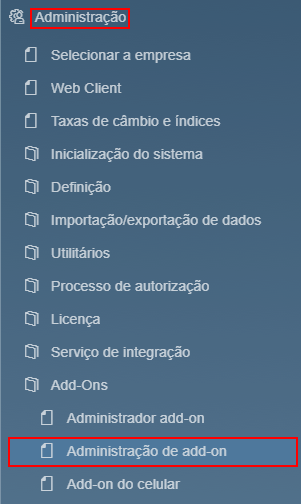
1. Estando logado no SAP com um Super-Usuário, acesse: Administração → Add-Ons → Administração de add-on:
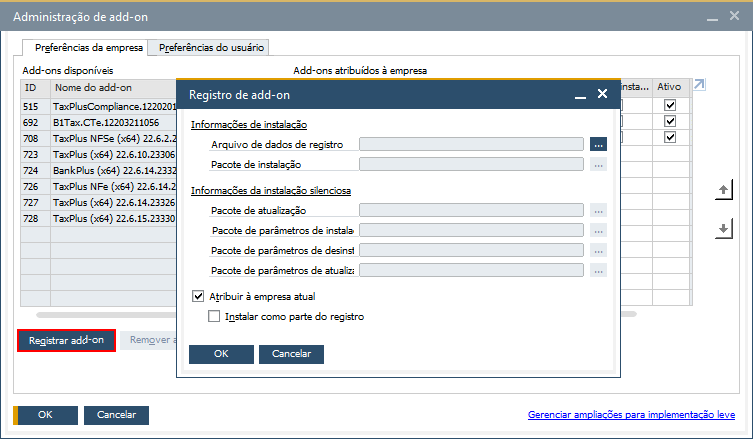
2. Clique em registrar add-on:
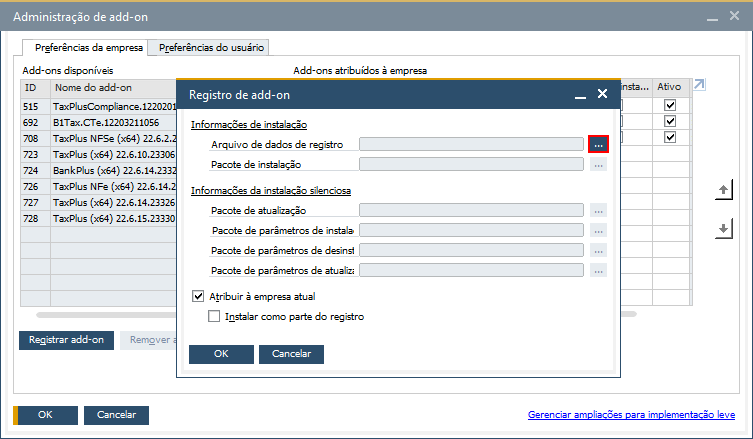
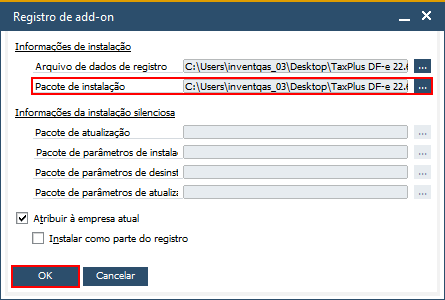
3. No campo Arquivo de dados de registro selecione o arquivo ARD que foi descompactado anteriormente:
4. O pacote de instalação deve ser carregado automaticamente, verifique se isto ocorreu e clique em Ok.
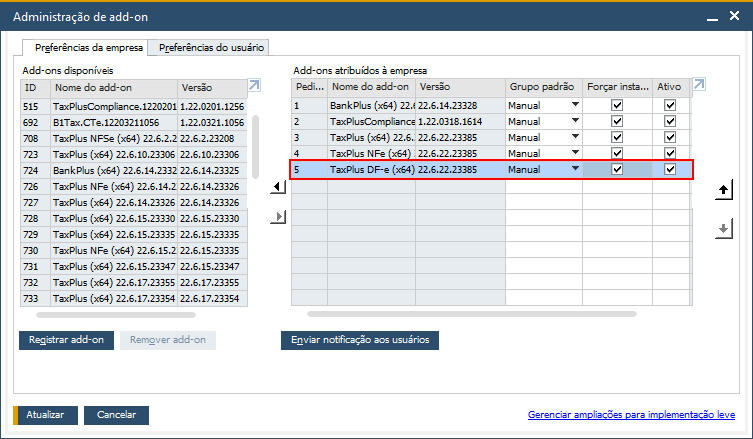
5. Em seguida, o SAP Business One irá apresentar os dados do TaxPlus DF-e que está sendo instalado (por exemplo, a versão). Selecione um grupo padrão que não seja Desativado, pois, será somente instalado se o TaxPlus DF-e estiver ativo.
Importante
- Em alguns ambientes você deve selecionar Forçar Instalação, pois o Add-on não aparece para se instalado.
- Normalmente define-se o grupo padrão por usuário, para isso utilize a aba Add-ons por usuário para realizar essa configuração.
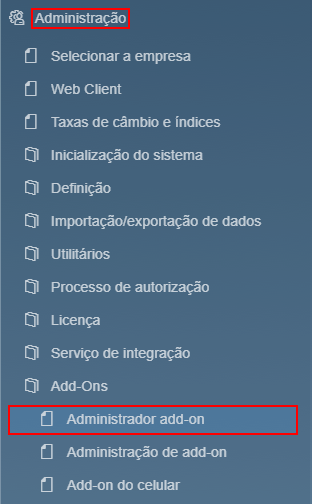
6. Após registrar o add-on no SAP, é necessário instalar de fato o TaxPlus DF-e, para realizar esse procedimento acesse Administração → Add-Ons → Administrador add-on:
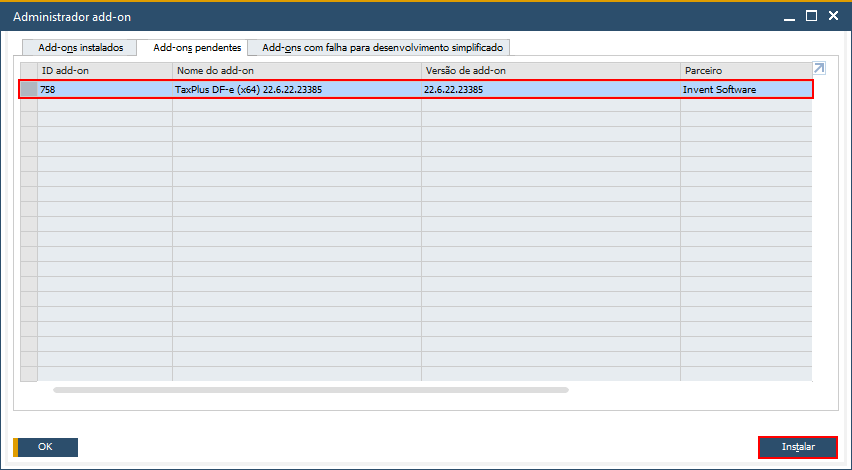
7. Clique a Aba Add-ons Pendentes e será exibido uma lista de add-ons que você pode instalar, selecione o TaxPlus DF-e e clique em Instalar:
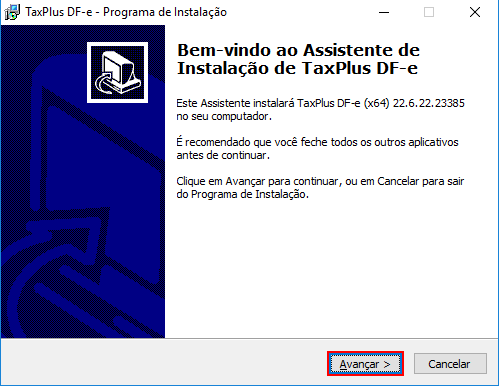
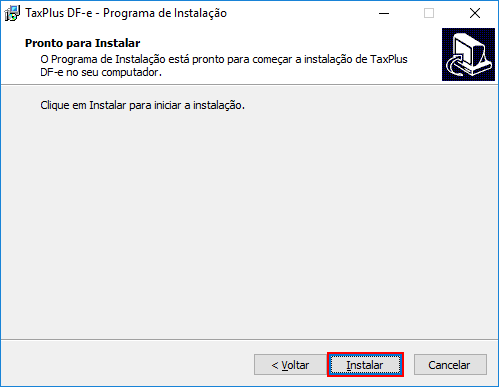
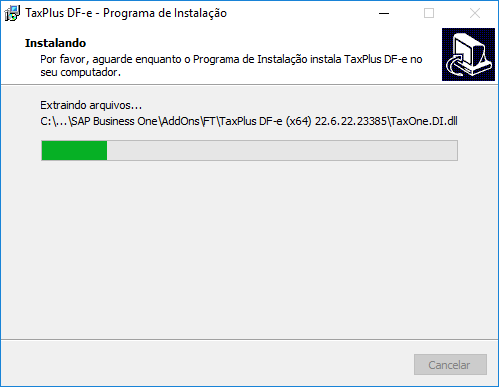
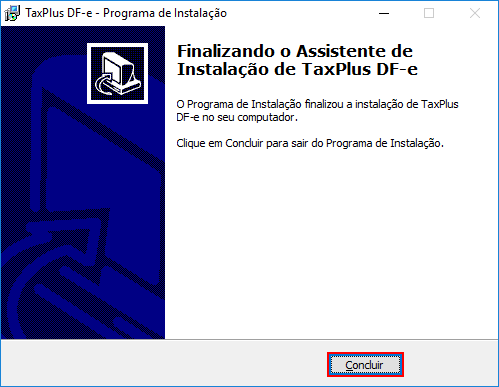
8. Será iniciado o instalador do TaxPlus DF-e, nesse passo basta seguir os procedimentos de qualquer software para Windows no padrão, conforme figuras:
9. Se tudo ocorrer bem o SAP irá copiar o TaxPlus DF-e para Add-ons Instalados:
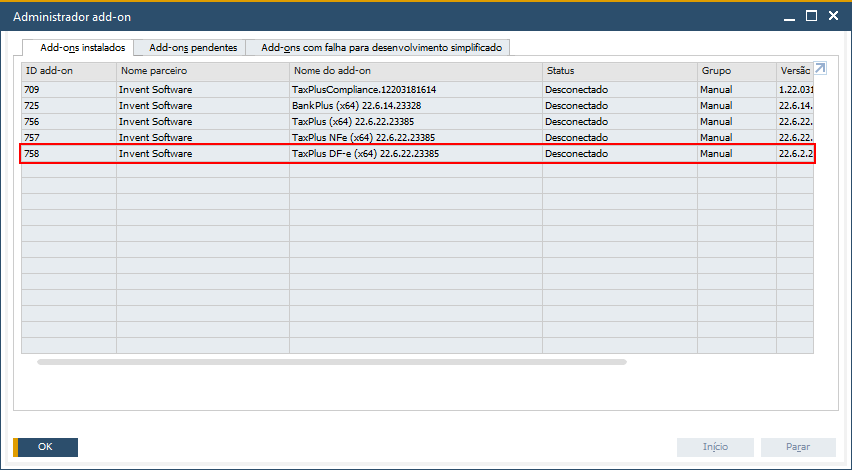
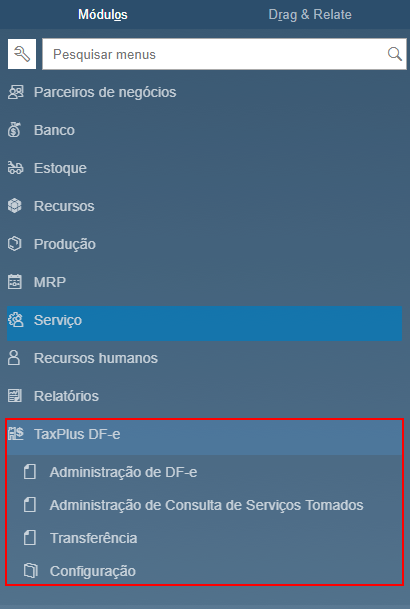
10. Para iniciar o add-on basta selecioná-lo e clicar em Início, será carregado o menu do TaxPlus DF-e: