Configuração
Cadastro de Entidade
Resumo
O cadastro de entidade é a base para todas as operações do sistema, como: emissão de nota fiscal, obrigações acessórias e relatórios. As informações relevantes para o cadastro estão no cartão do CNPJ da RFB, e no Sintegra.
Procedimento
Para acessar o cadastro de empresas, no add-on, acesse: TaxPlus NF-e → Configurações Gerais → Cadastro de Entidade.
Cadastro de Entidade
Resumo
O cadastro de entidade é a base para todas as operações do sistema, como: emissão de nota fiscal, obrigações acessórias e relatórios. As informações relevantes para o cadastro estão no cartão do CNPJ da RFB, e no Sintegra.
Procedimento
Para acessar o cadastro de empresas, no add-on, acesse: TaxPlus NF-e → Configurações Gerais → Cadastro de Entidade.
| Importante | ||||||||
| O cadastro de entidade está disponível em todos os módulos da suíte fiscal. | |||||||||

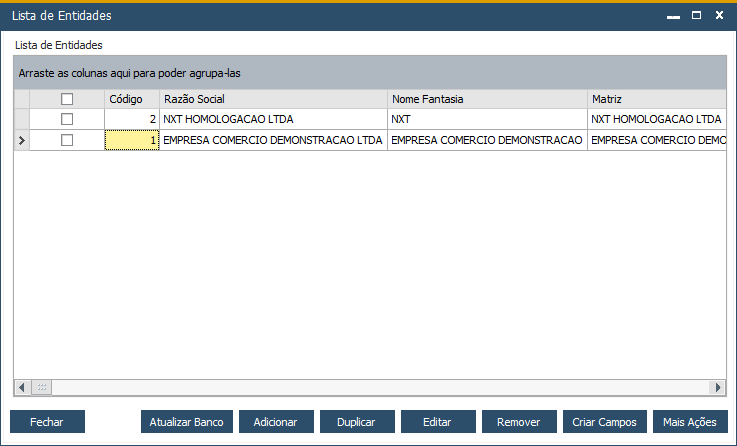
Ao clicar na opção "Cadastro de Entidade" a seguinte tela será apresentada:
| Observação | ||||||||
| Nessa tela serão listadas todas as entidades/empresas já cadastradas. | |||||||||

- Fechar: finaliza o acesso à janela
- Atualizar Banco: permite atualizar o nome do banco de dados. Esse recurso funciona em ambiente conjugado (CCC), ou seja, quando as tabelas do TaxPlus estão na base do SAP.
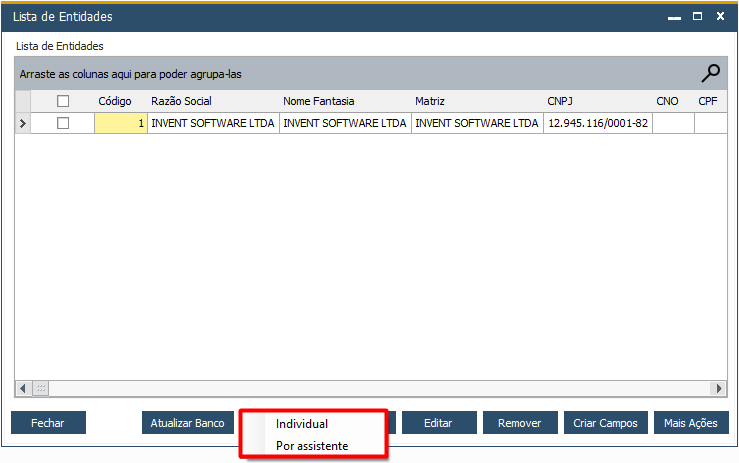
- Adicionar: permite adicionar uma (via a opção Individual) ou mais entidades (via a opção Por assistente). Aqui é onde inicia o primeiro passo para criar uma entidade.
- Individual: permite adicionar entidade por entidade
- Por assistente: permite adicionar mais de uma entidade
- Adicionar: permite adicionar uma (via a opção Individual) ou mais entidades (via a opção Por assistente). Aqui é onde inicia o primeiro passo para criar uma entidade.
- Duplicar: permite cadastrar rapidamente outra entidade: o sistema copia todos os dados da entidade selecionada.
- Editar: permite atualizar o cadastro da entidade
- Remover: remove a entidade selecionada - essa ação é irreversível, e será bloqueada caso existam documentos vinculados
- Criar Campos: recurso indispensável para o funcionamento da suíte fiscal TaxPlus. O sistema se encarrega de criar todos os campos de usuário no SAP Business One. Se houver 10 entidades, e todas vinculadas na mesma base de dados, significa que deve acionar rotina em uma das entidades.
- Mais Ações: possibilita consultar o log de alteração e verificar o certificado digital que atualmente consta parametrizado na entidade.
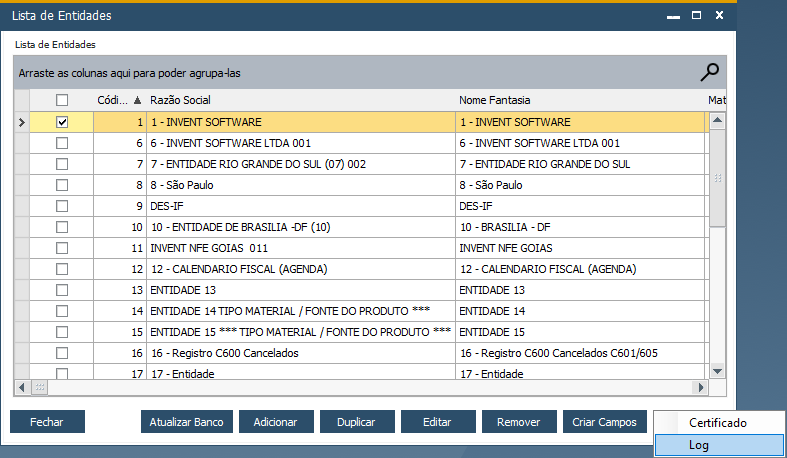
Veja aqui como funciona a tela de Log.
Inserir Entidade
Utilize a tela seguinte para inclusão de um novo cadastro.
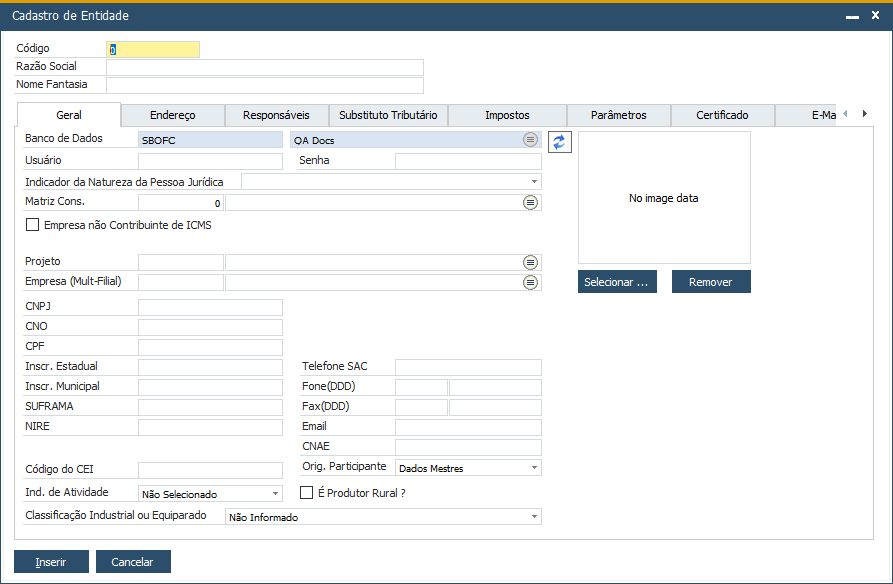
- Código: Número de Identificação da empresa, também conhecido como ID. O conteúdo deste campo é definido pelo usuário.
- Razão Social: Preencha conforme o nome registrado no cartão do CNPJ.
- Nome Fantasia: Campo opcional. Preencher quando houver informação.
Em seguida, conforme necessário, preencha as informações das abas a seguir:
Referências
Sem referências