Aba Em Aberto
 | Atenção | |||||||
| Para melhor visualização das imagens, clique sobre elas. | ||||||||
Em nosso exemplo, utilizamos a planilha CSV de 3 linhas:

Confira os links para entender com mais detalhes:
- Para fazer o download do arquivo (modelo), clique no anexo localizado no final da documentação, conforme indicado na imagem.
- Confira o Dicionário de Boletos BankPlus.
 | Importante | |||||||
| A parcela deve ser definida conforme o documento no SAP, e não pela parcela do boleto. Por exemplo, mesmo se a parcela do boleto for 5, o usuário deve inserir o InstallmentId como 0 ou 1, conforme o tipo de documento a ser vinculado. | ||||||||
Os documentos disponíveis para se vincular a um boleto para importação via planilha são:
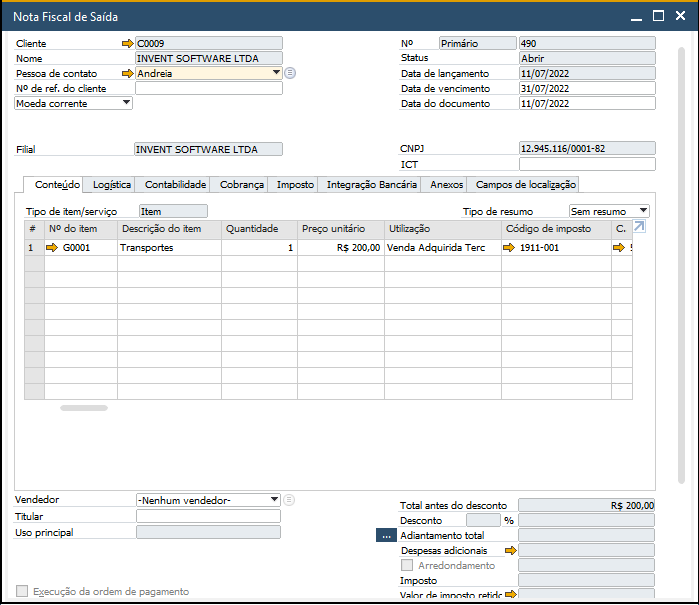
1. Nota Fiscal de Saída:
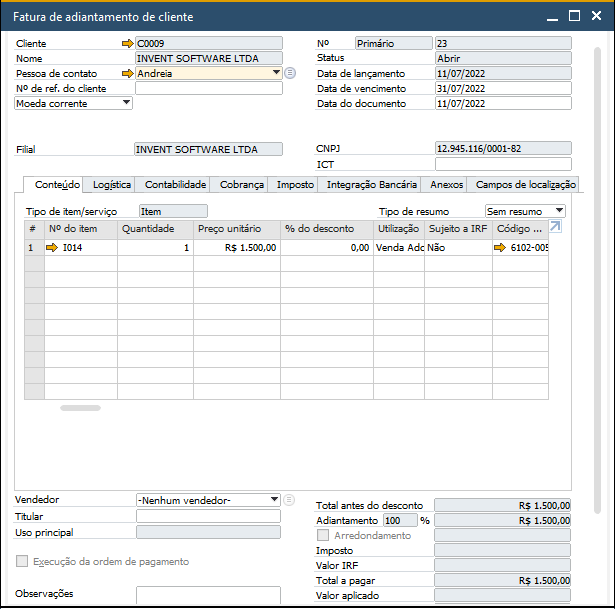
2. Adiantamento a Cliente:
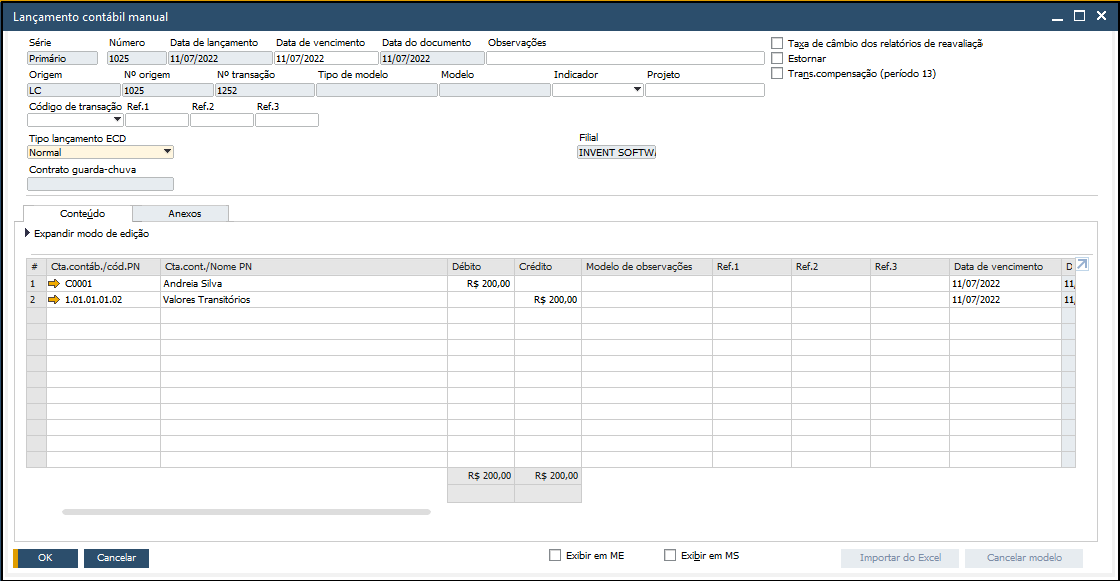
3. Lançamento Contábil Manual:
 | Dica | |||||||
| Para facilitar na busca dos boletos importados via planilha crie uma situação para esta finalidade. | ||||||||
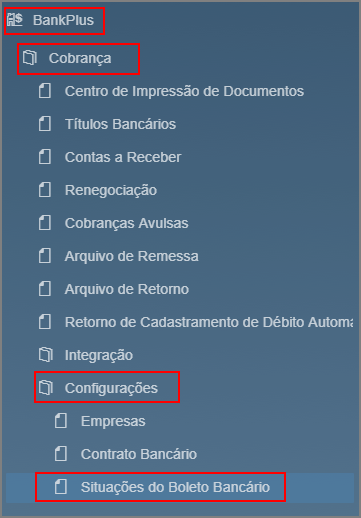
Acesse:
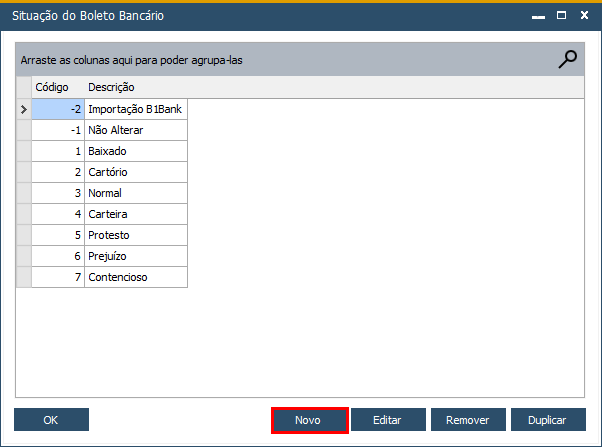
Clique no botão Novo:
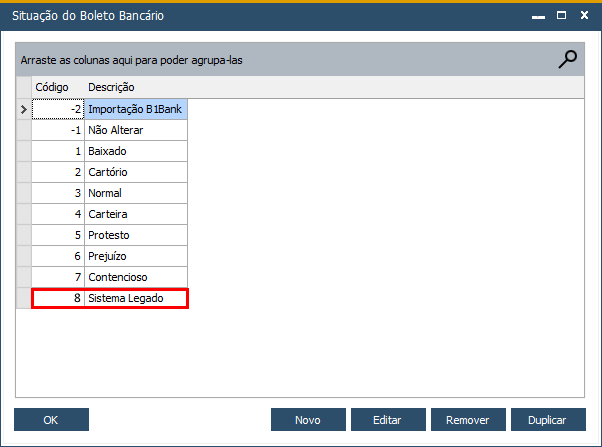
Na tela Situações do Boleto Bancário crie o nome da situação no campo Descrição, neste exemplo foi usado Sistema Legado e clique no botão Ok:
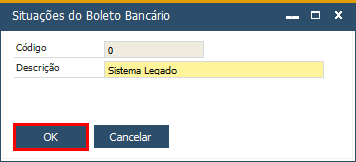
Situação criada conforme imagem:
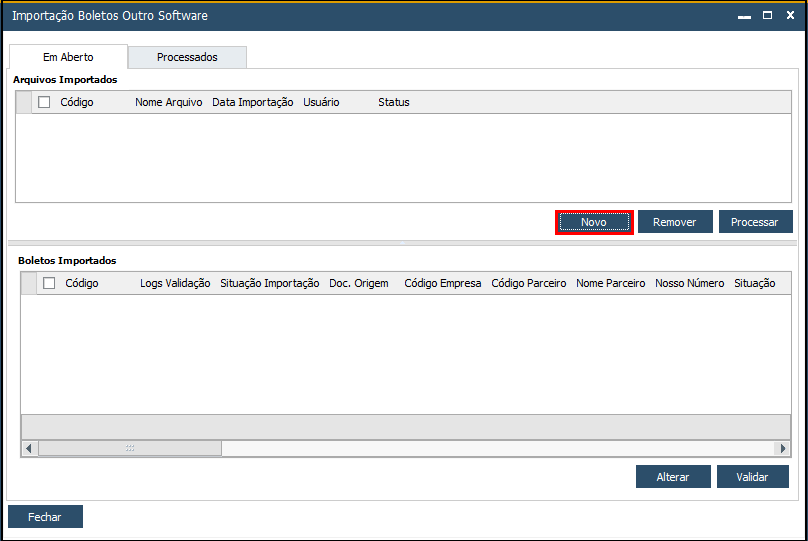
Para ser carregado o arquivo CSV que foi editado com os dados dos documentos já inseridos no SAP, clique no botão Novo:
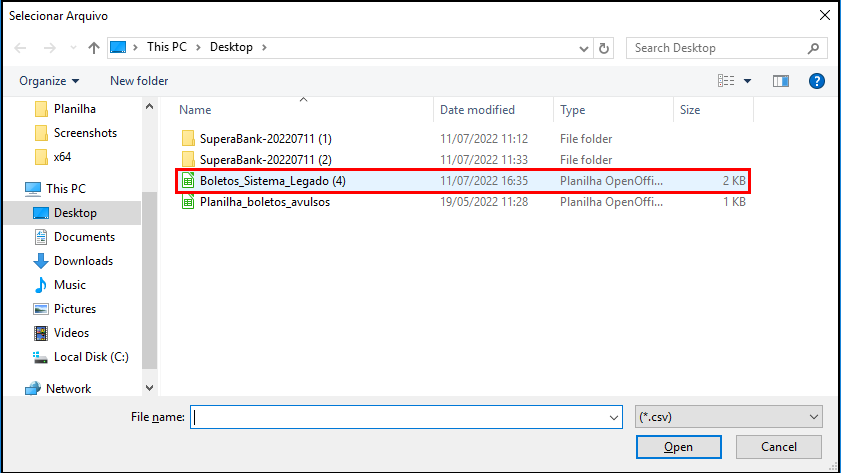
Selecione o arquivo e clique no botão Open / Abrir:
Em seguida o documento será carregado, selecione o(s) boleto(s) na grid inferior e clique no botão Validar:
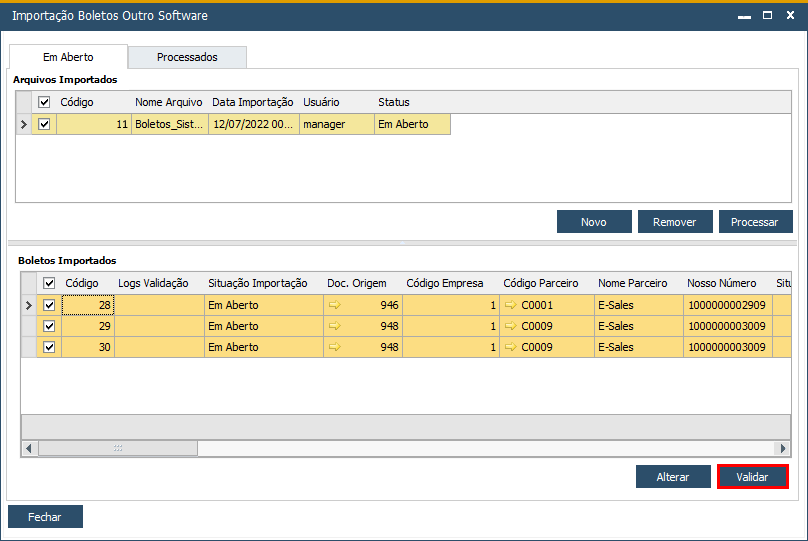
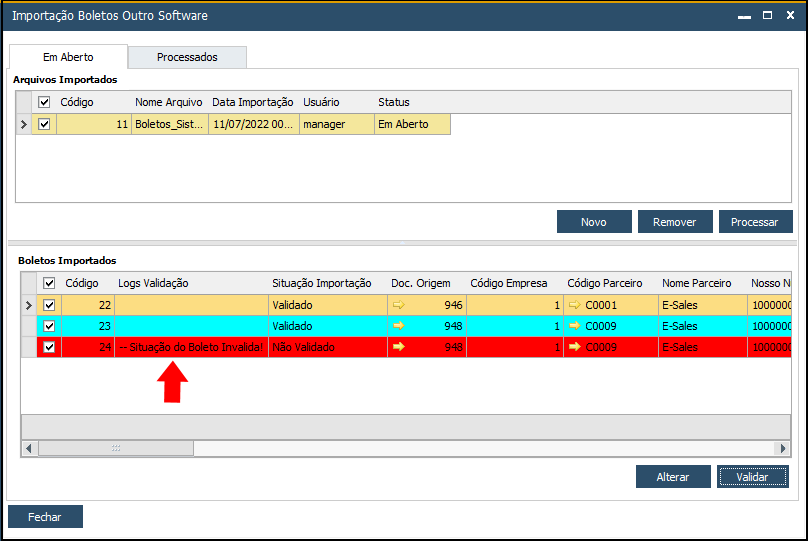
O BankPlus irá validar a consistência dos boletos importados. Caso identifique alguma divergência, o motivo será informado na coluna Logs Validação:
 | Dica | |||||||
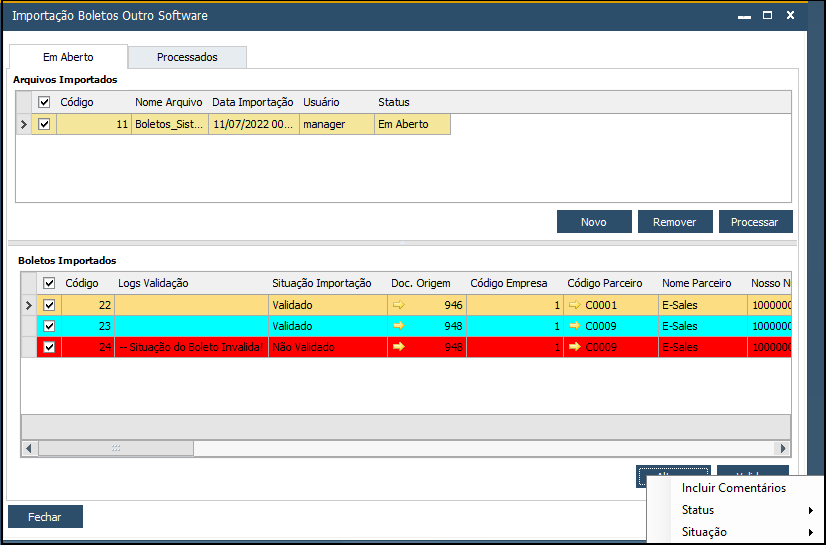
| Ao clicar no botão Alterar é possível alterar ao mesmo tempo, todos ou vários boletos conforme seleção. Você pode modificar o Status, Situação ou incluir os comentários no boleto. | ||||||||
Boletos importados do sistema legado:
Após conferir todos os dados clique no botão Processar:
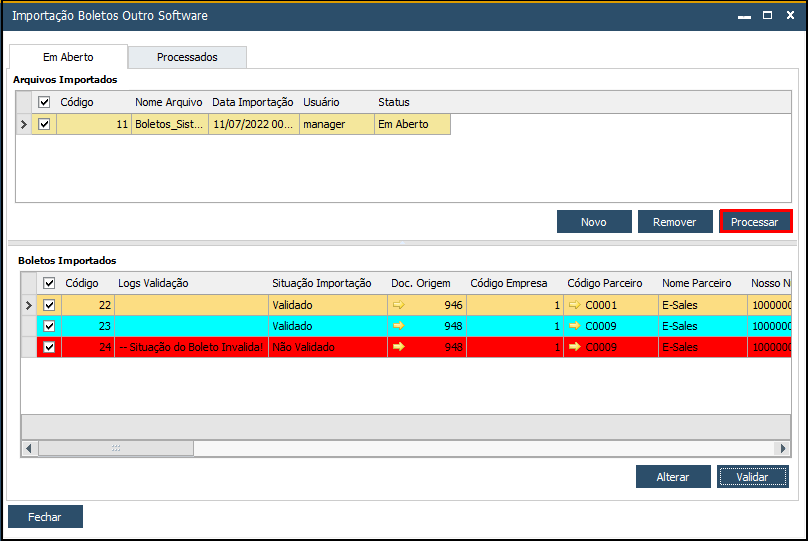
Será aberta uma janela para confirmar o processo: