Dúvida
Como criar campos de usuário.
Procedimento
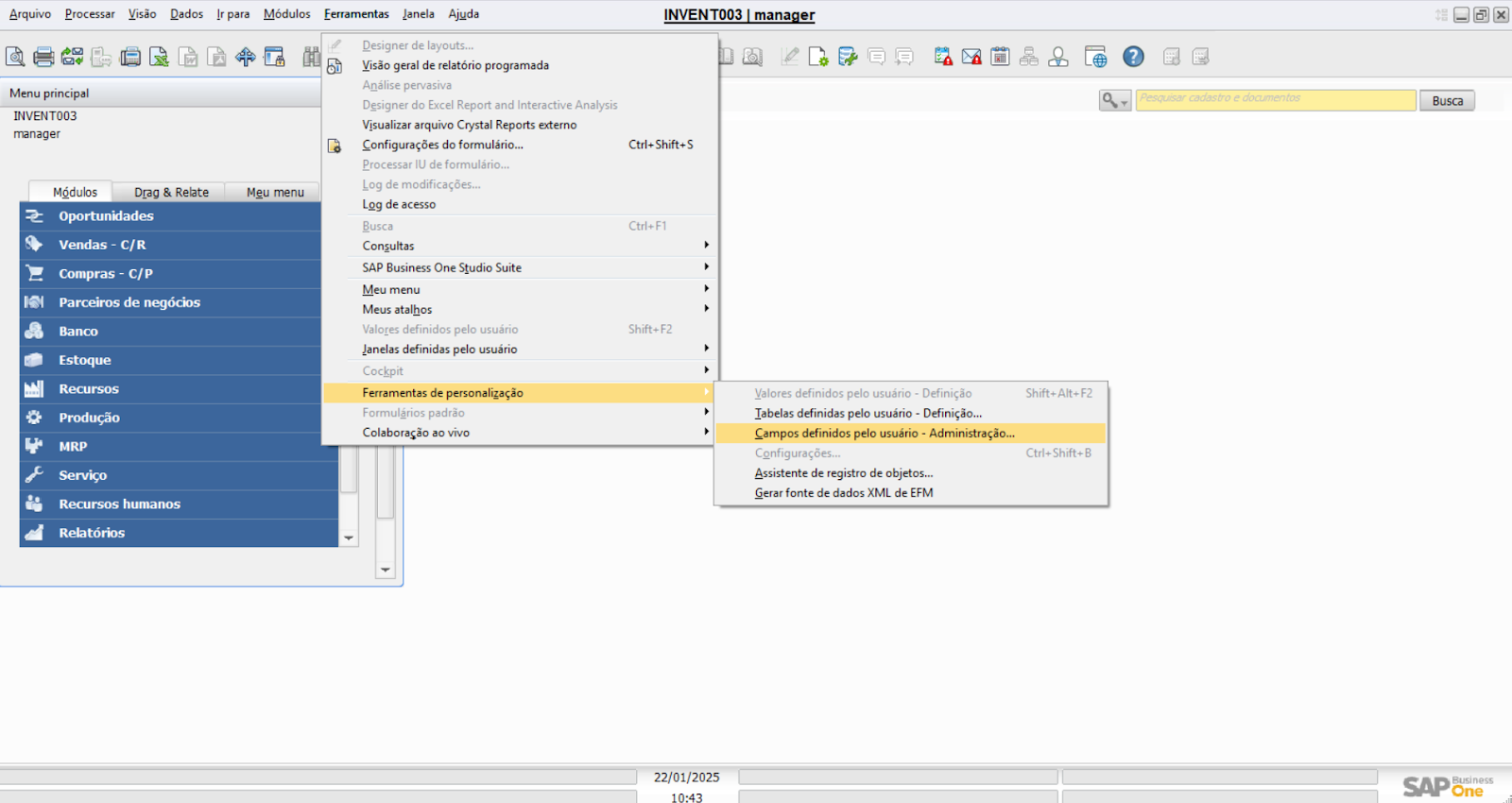
Um campo de usuário é um campo novo, que não faz parte do SAP por padrão e diante disso é necessário criá-lo para compor um processo. Para criar campos de usuário, acesse: Ferramentas → Ferramentas de personalização → Campos definidos pelo usuário – Administração.
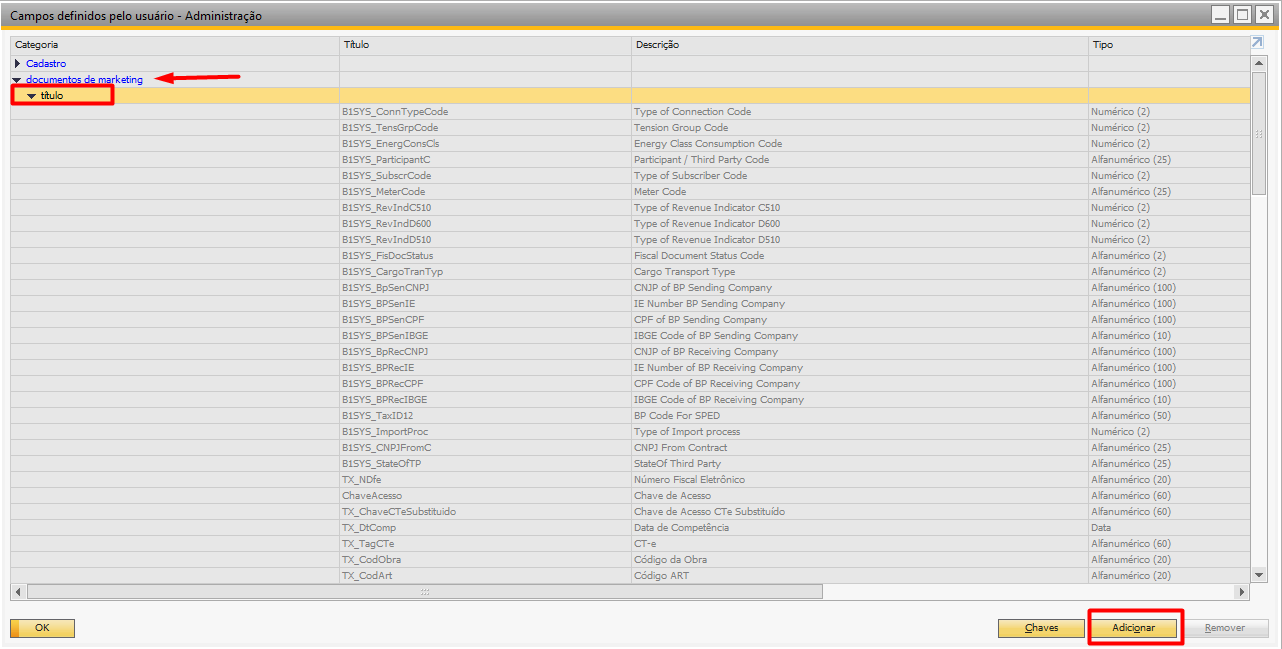
1. Na janela “Campos definidos pelo usuário – Administração”, na coluna “Categoria” é possível selecionar a categoria do documento de marketing no qual deseja criar o campo. No exemplo a seguir será criado o campo de usuário que receberá o código ANTT no "Cadastro do parceiro de negócios":
Para isso clique em Documentos de marketing → Título → e em seguida clique em "Adicionar", conforme a imagem a seguir:
| Observação | ||||||||
| No exemplo em questão criamos um campo de usuário no cadastro, porém, nos documentos de marketing é possível criar campos por título, onde o campo receberá uma única informação por documento, ou por linha, onde será relacionado um campo por linha preenchida no documento. | |||||||||

3. Na janela “Dados do campo”, no campo “Título” preencha com o código conforme o campo que deseja criar, nesse exemplo foi usado CodANTT. No campo “Descrição” digite a descrição do campo que ficará visível para identificação no documento de marketing, no exemplo o campo foi descrito como Código ANTT.
No campo "Comprimento" preencha estabelecendo o limite de caracteres que o campo receberá.
No campo "Tipo" selecione a opção conforme o tipo de dado que o campo criado receberá, no exemplo em questão serão dados numéricos:
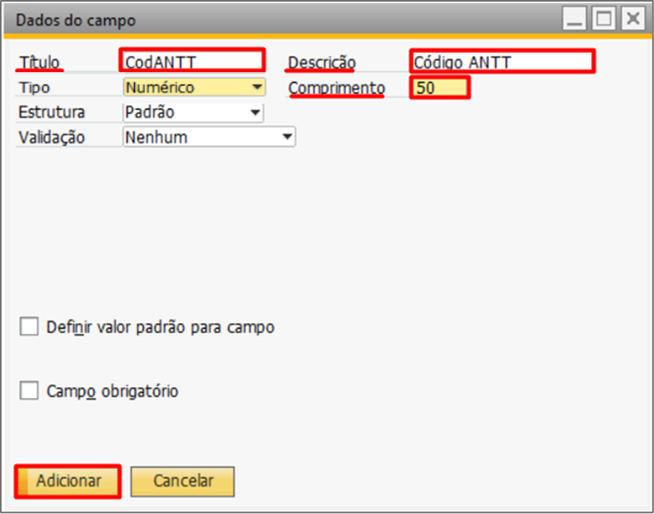
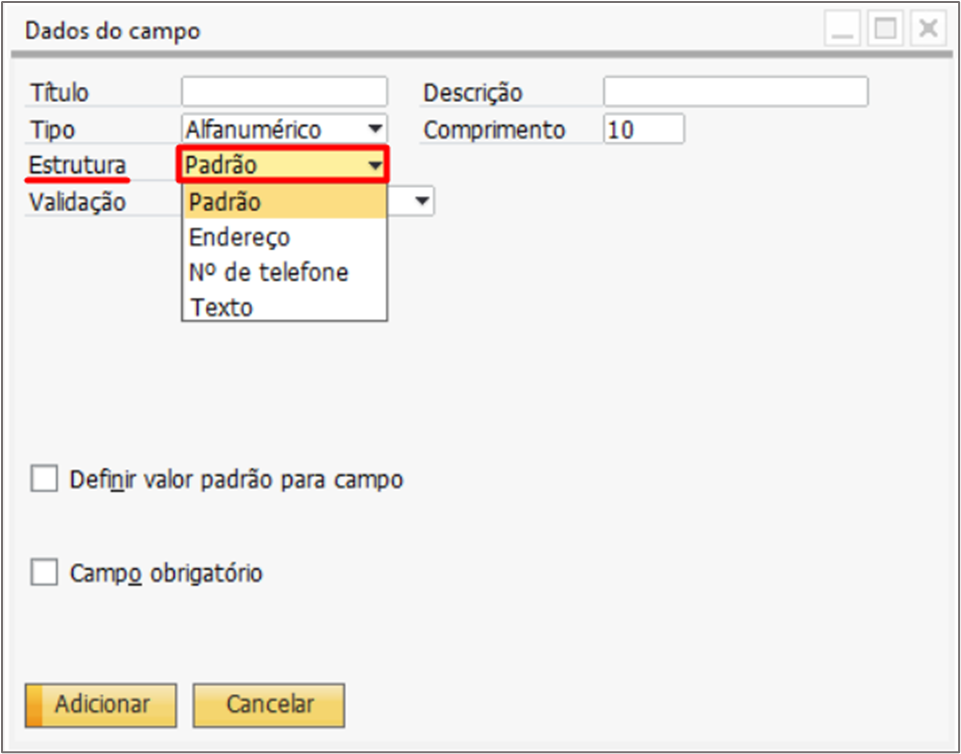
4. No campo "Estrutura" define-se qual a estrutura da informação que será recebida pelo campo criado, caso não tenha uma estrutura pré-definida, opte pela estrutura "Padrão":
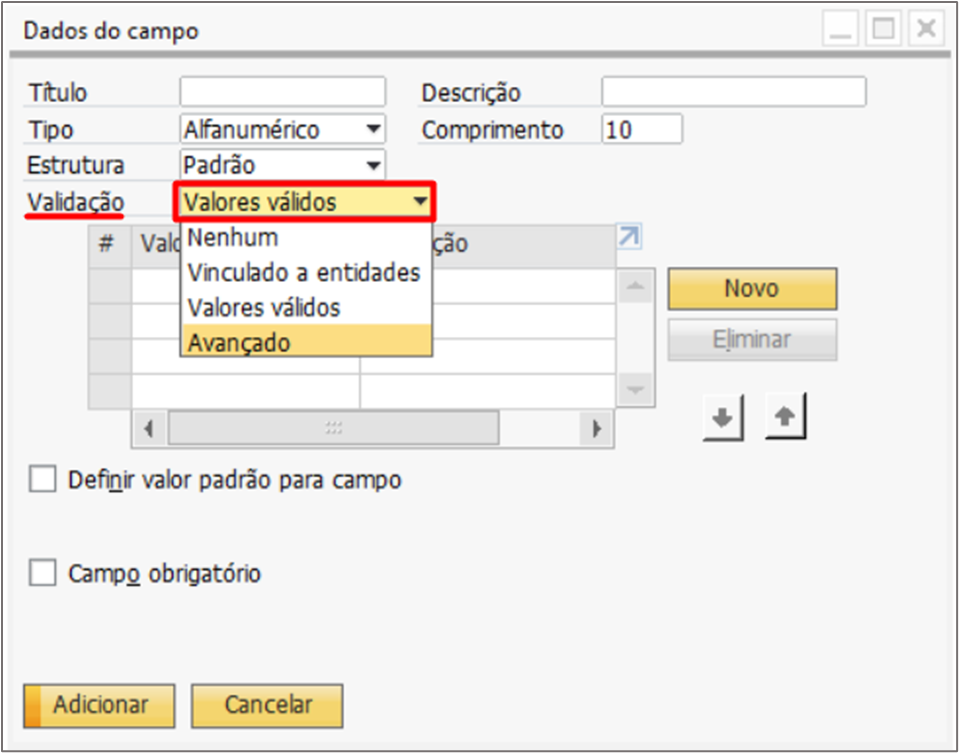
5. No campo "Validação" é possível pré-definir valores válidos que podem ser recebidos pelo campo criado
Opção Nenhum - Não há valores pré-definidos para validação do campo criado.
Opção Vinculado a entidades - É possível vincular a validação do campo com entidades da base de dados.
Opção Valores válidos - São definidas opções para preenchimento do campo.
Opção Avançado - Definidas regras avançadas para validação do campo.
6. Clique em "sim":
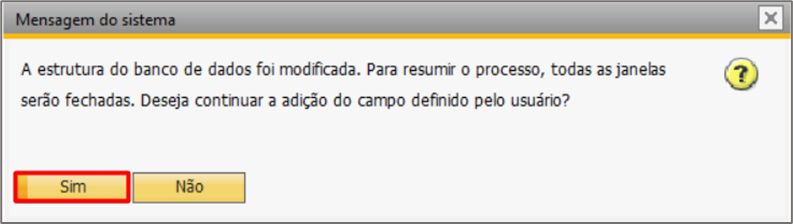
Observação: Exercendo as boas práticas, recomenda-se sempre ao criar campos de usuário, todos os usuários estejam desconectados da base de dados utilizada.
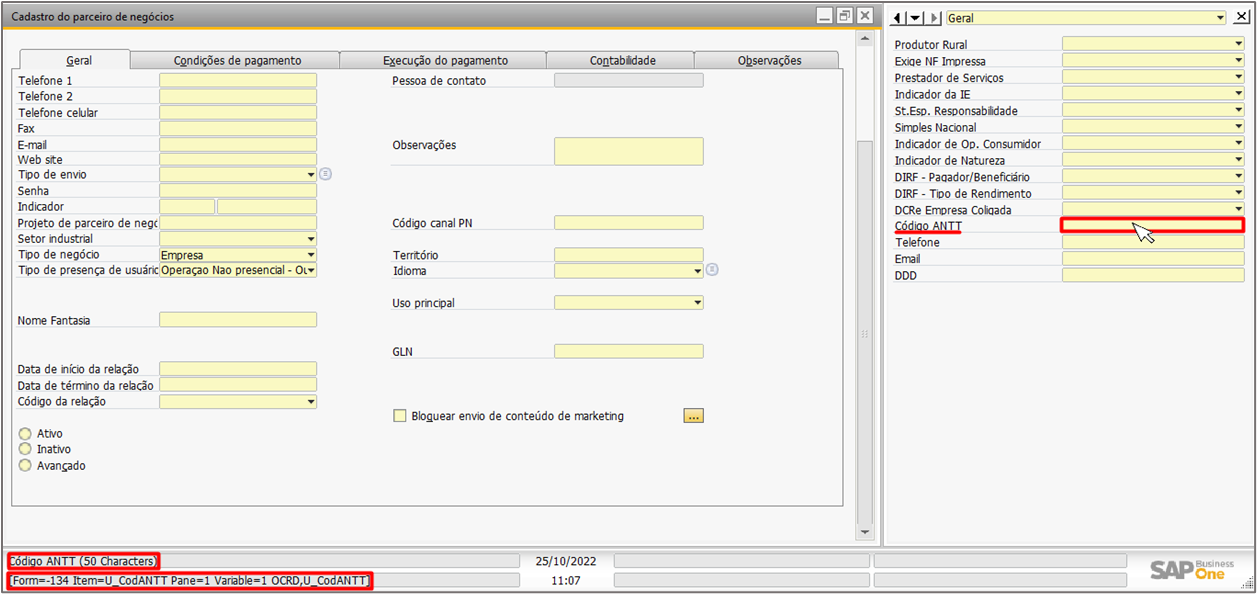
7. Para identificar as informações do campo criado ative as "Informações do sistema" pressionado CTRL+SHIFT+I. Agora basta posicionar o cursor do mouse sob o campo, e as informações aparecerão no rodapé, conforme a imagem a seguir: