Dúvida
Considerar Itens por Unidade como Fator de Unidade Tributável.
Procedimento
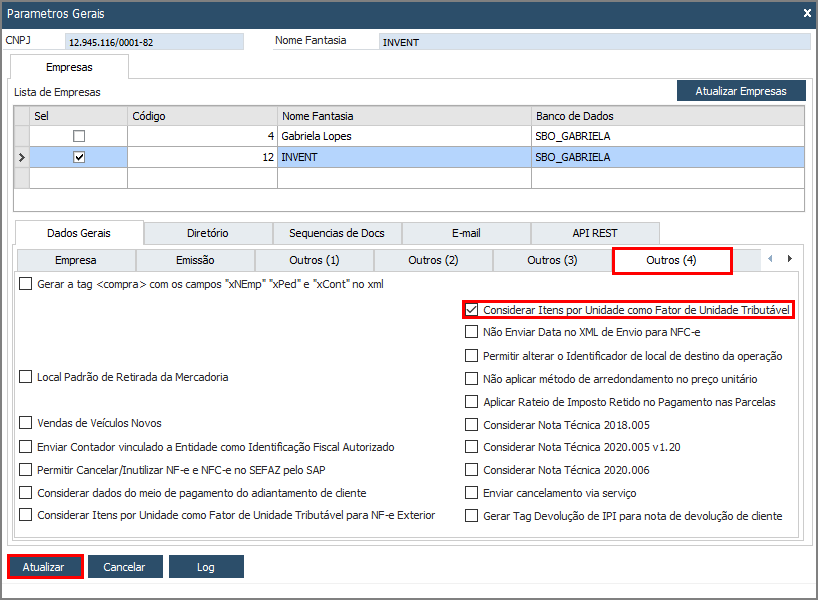
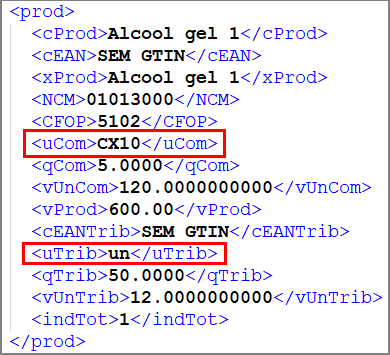
Ao habilitar o parâmetro "Considerar Itens por Unidade como Fator de Unidade Tributável”, a unidade de medida tributável aparece no XML, nas tags uCom e uTrib.
1. Para habilitar esse parâmetro acesse: TaxPlus NF-e / NFC-e → Configuração → Parâmetros Gerais.
Na aba "Outros (4)", marque a flag em "Considerar Itens por Unidade como Fator de Unidade Tributável”, em seguida clique em "Atualizar":
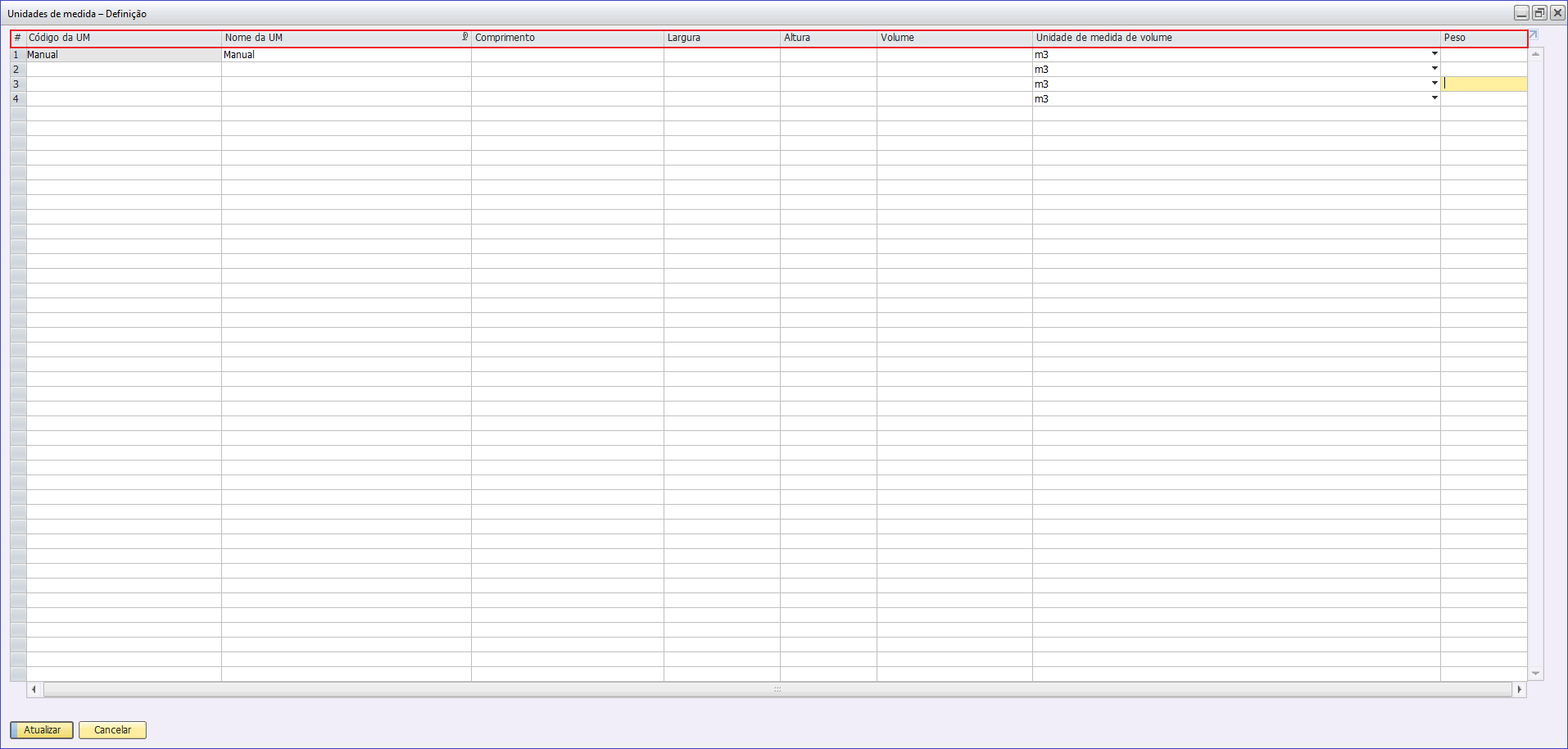
2. Para que esse parâmetro funcione corretamente, é preciso que o item de escolha esteja configurado com unidade de medida tributável. Caso não esteja, o primeiro passo é a criação das unidades de medida. Para isso acesse o módulo: Administração → Definição → Estoque → Unidades de medida.
Na janela “Unidades de medida – Definição” cadastre a medida que corresponde a unidade do produto e cadastre também a medida correspondente ao grupo formado pelas unidades, conforme o exemplo a seguir, foi cadastrado “Unidade” e “CX10” que corresponde ao grupo de 10 “Unidade”. Preencha o código da unidade de medida, o nome da unidade, comprimento, largura, altura e peso, o volume será calculado automaticamente. Por fim, clique em “Atualizar”:
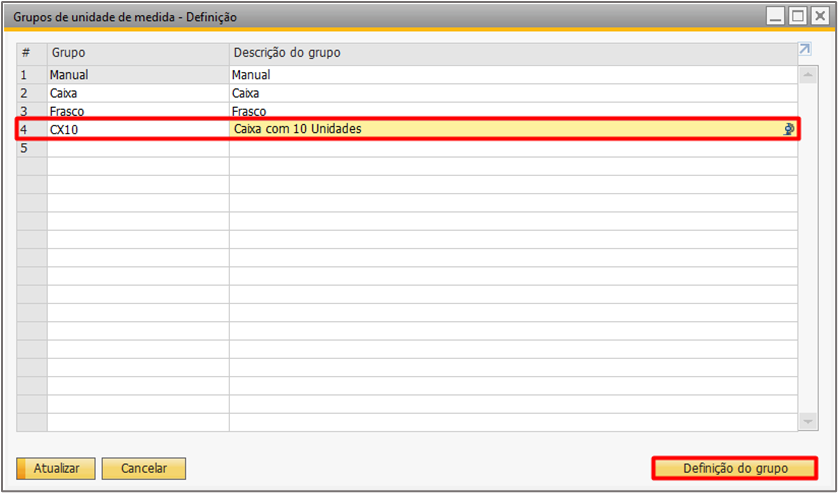
3. Agora será realizado a associação da unidade com o grupo de unidades de medida. Para isso acesse: Administração → Definição → Estoque → Grupos de Unidades de medida.
Na janela “Grupos de Unidades de medida” preencha o nome do “Grupo” e “Descrição”, após clique em “Definição do grupo”:
4. Na janela “Definição do grupo – Definição”, na coluna “Unidade de medida base” clique na choose e abrirá a janela “Lista de Unidade de medida base”, selecione a unidade de medida correspondente ao grupo de itens, no exemplo em questão foi usado “Unidade”:
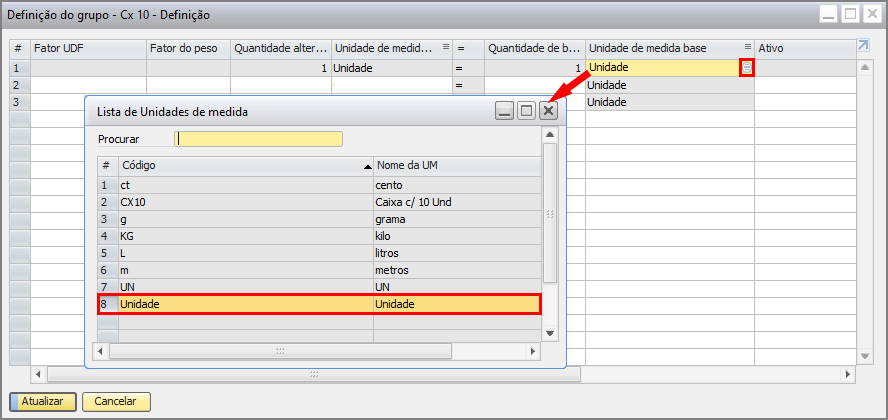
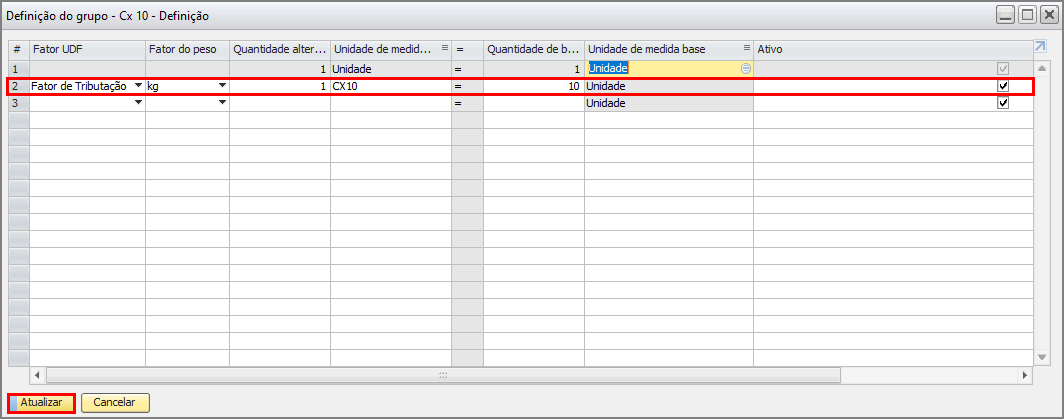
5. Agora na coluna “Fator UDF” selecione Fator de Tributação. Preencha o “Fator do peso” com a unidade de medida correspondente ao produto.
 | Observação | |||||||
Caso os campos “Fator UDF” e “Fator do peso” não estejam visíveis, em Configurações do formulário habilite os mesmos para visualizá-los: 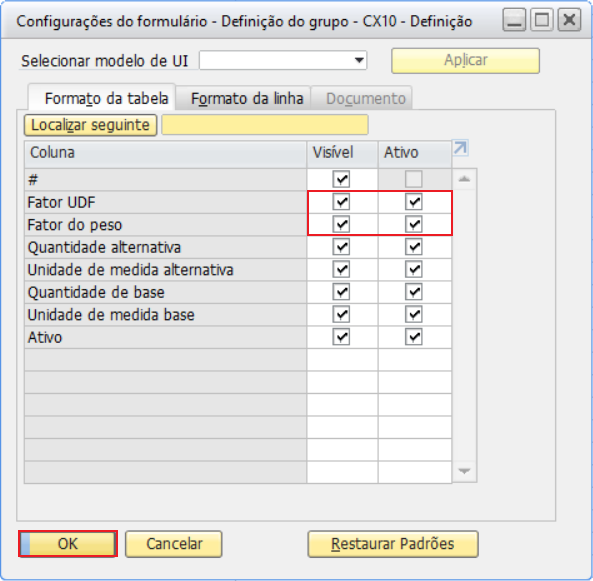 | ||||||||
Na coluna “Quantidade alternativa” informe quantos grupo de unidades serão formados.
Na coluna “Unidade de medida alternativa” selecione a unidade criada correspondente ao item que irá compor o grupo de unidades, no exemplo em questão cadastramos “Unidade”.
Na coluna “Quantidade de base” informe quantos itens irão compor o grupo de unidade informado na coluna “Quantidade alternativa”.
Simplificando, no exemplo em questão foi realizada a relação de 10 “Unidades” para compor 1 “CX10”.
Por fim, clique em “Atualizar”:
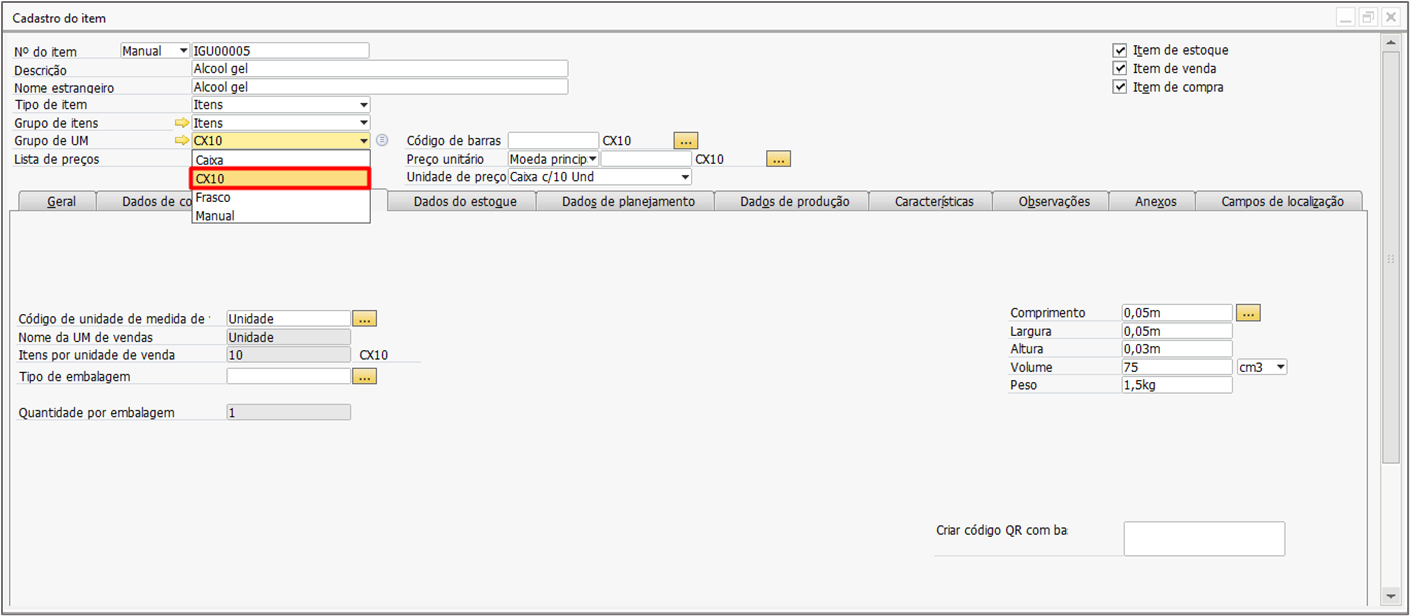
6. Agora será realizado o cadastro do item informando Grupo de Unidade, acesse o módulo: Estoque → Cadastro do Item.
No campo “Grupo de UM” selecione o código do grupo de unidade criado:
7. Agora, na aba “Dados de vendas”, campo “Código da Unidade de medida de vendas” clique em “...”. Na janela “UM de venda e tipos de embalagem” selecione o código correspondente a caixa e clique em “Definir como padrão”. Note que serão exibidas todas a dimensões cadastradas anteriormente. Em seguida clique em “Ok”:
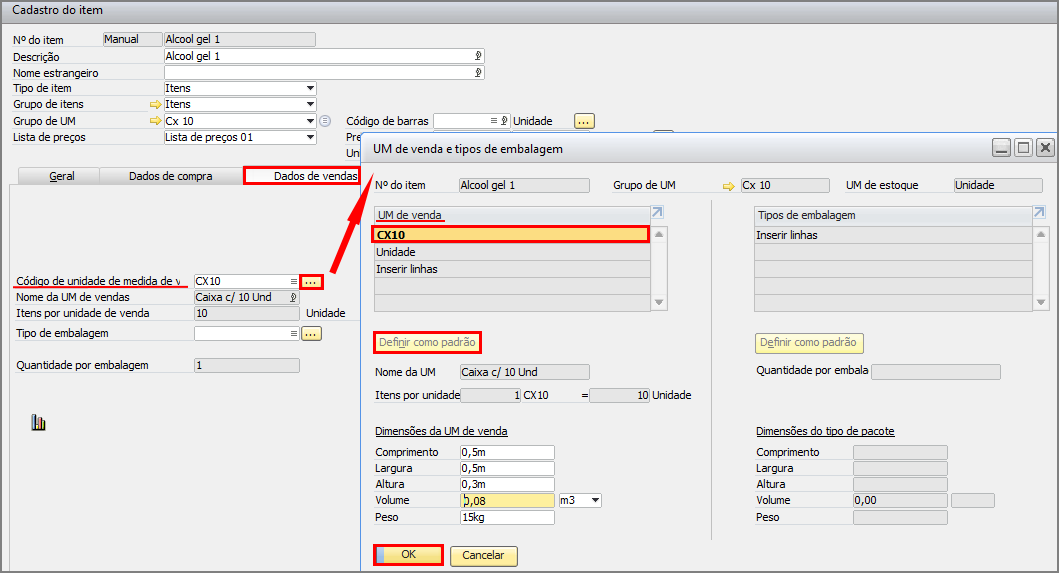
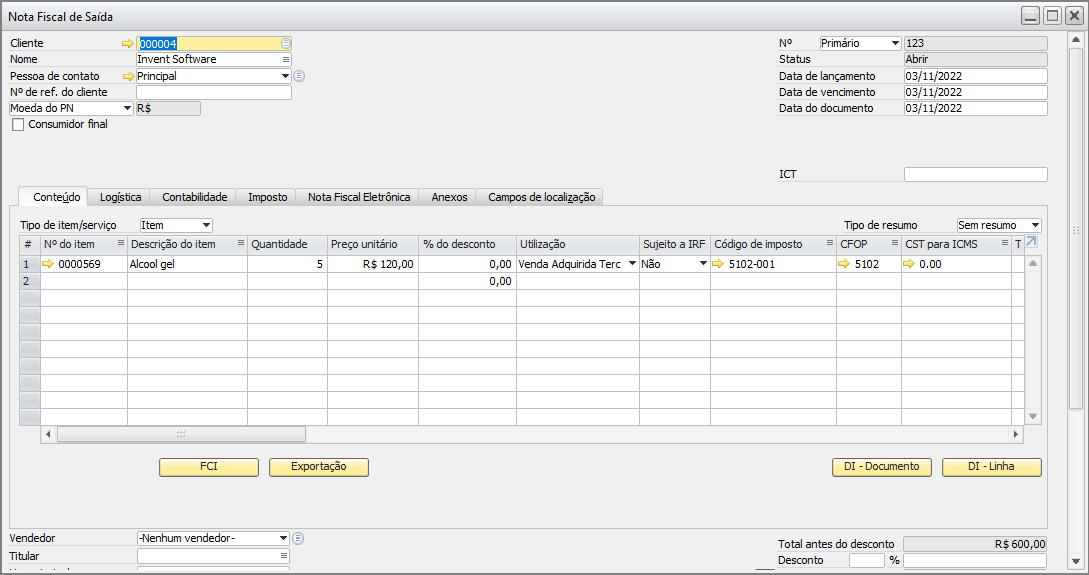
8. Na tela de emissão da NF-e, selecione o item criado e realize a emissão da Nota normalmente:
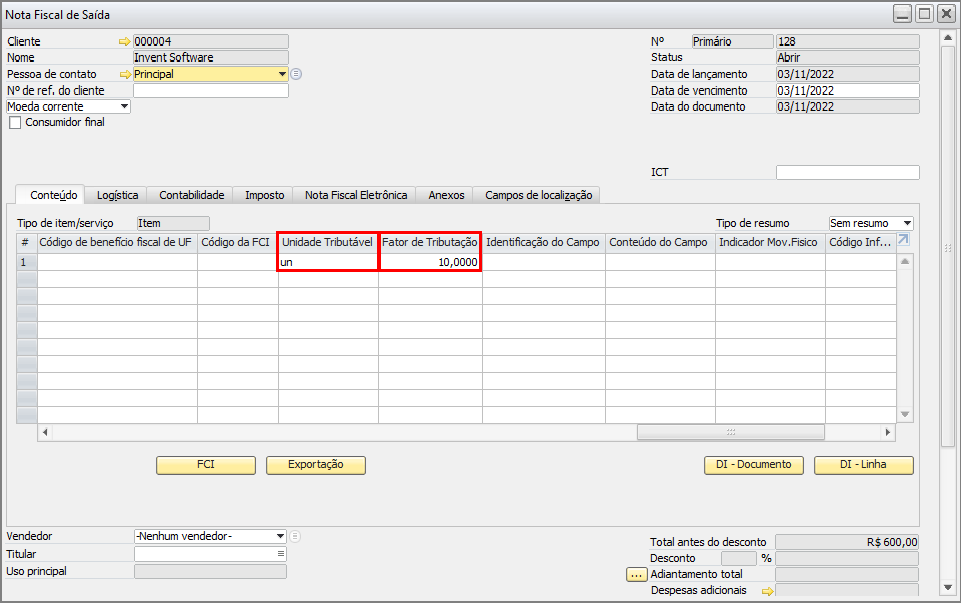
Preencha os campos referentes a "Unidade Tributável" com un e "Fator de Tributação" com 10.
Observe o XML dessa nota:
 | Observação | |||||||
Caso o parâmetro esteja desabilitado, o Add-On irá buscar a informação do campo de usuário Fator de Tributação, conforme imagem abaixo: 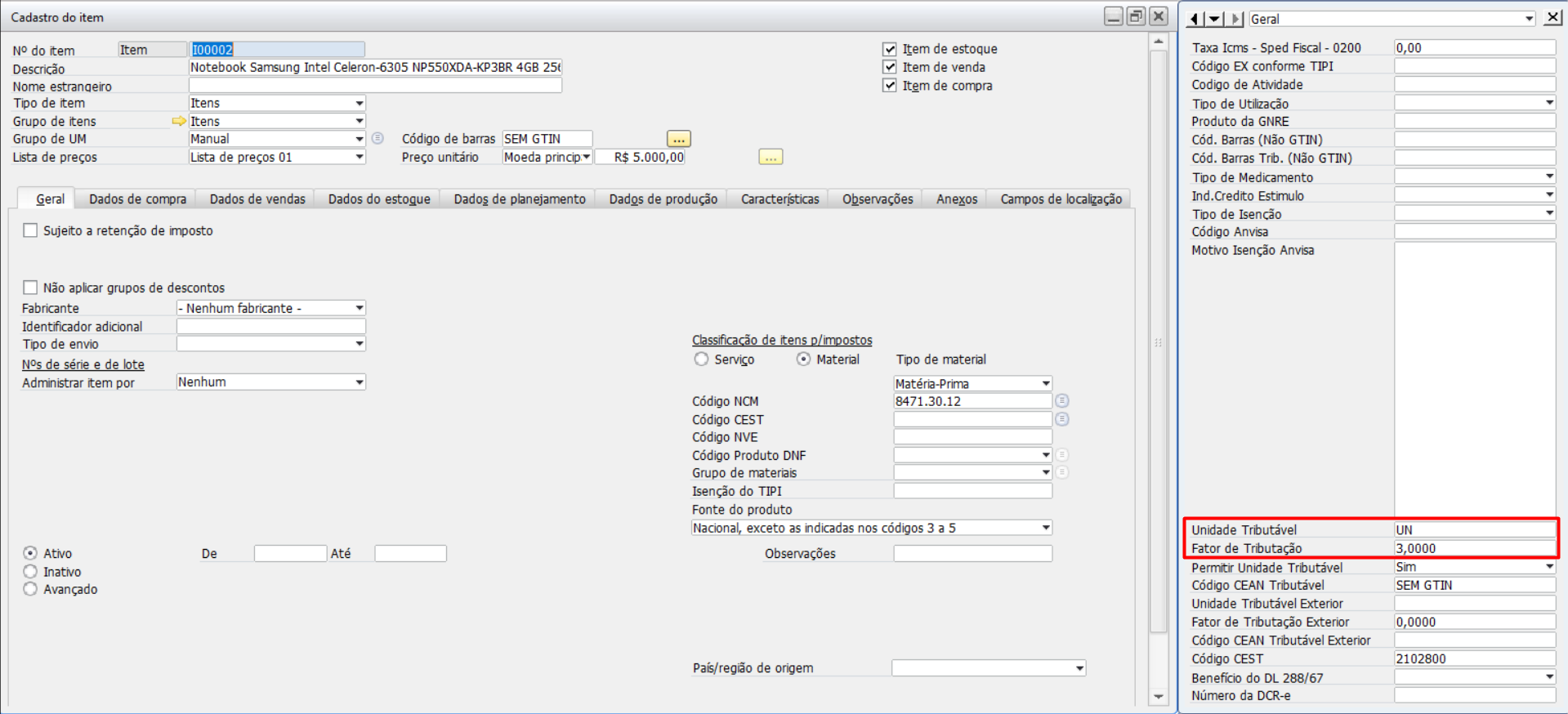 XML: 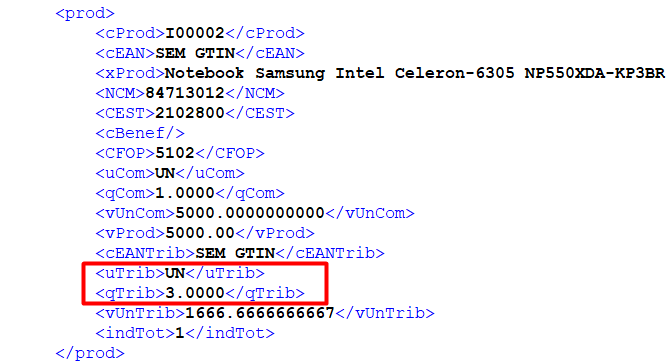 | ||||||||