Nesta tela deverão ser cadastrados os beneficiados do pagamento eletrônico. Para os processos de pagamento eletrônico é essencial cadastrar o PN de forma correta e completa. Confira os detalhes do cadastro:
 | Atenção | |||||||
| Para melhor visualização das imagens, clique sobre elas. | ||||||||
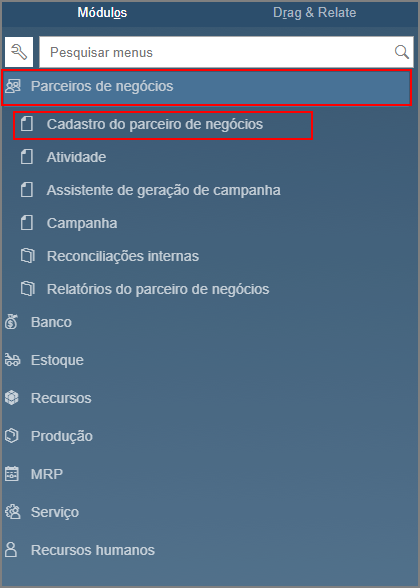
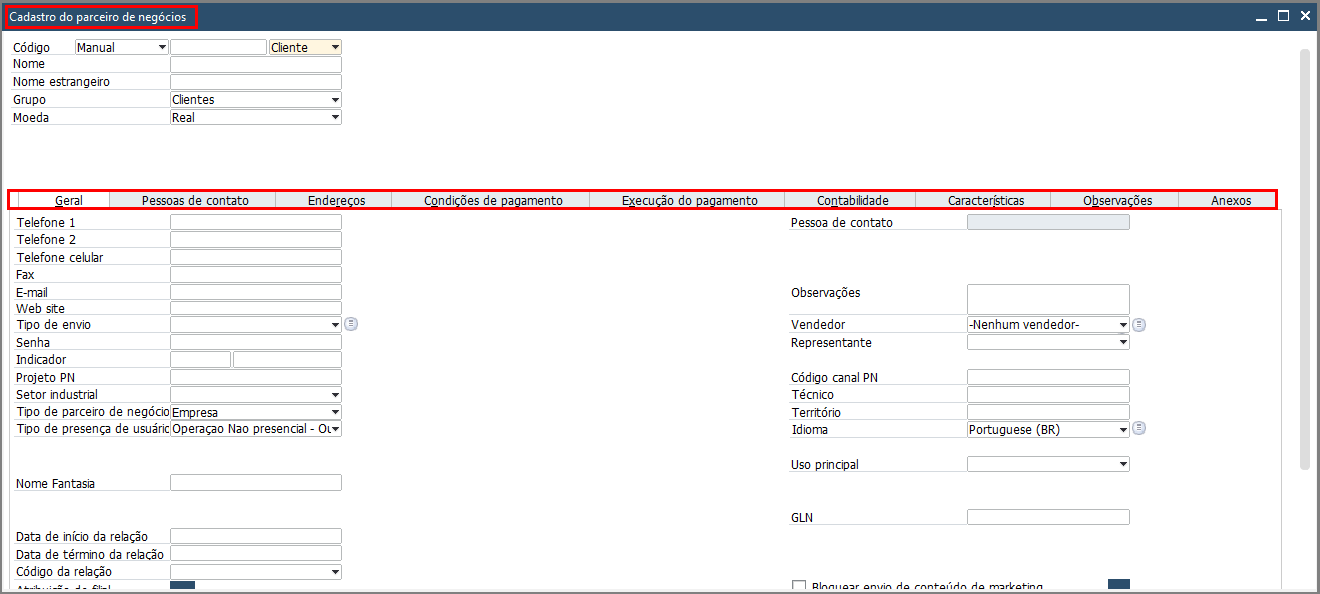
Para o Pagamento Eletrônico existem alguns campos relevantes no Cadastro de Parceiro, são eles:
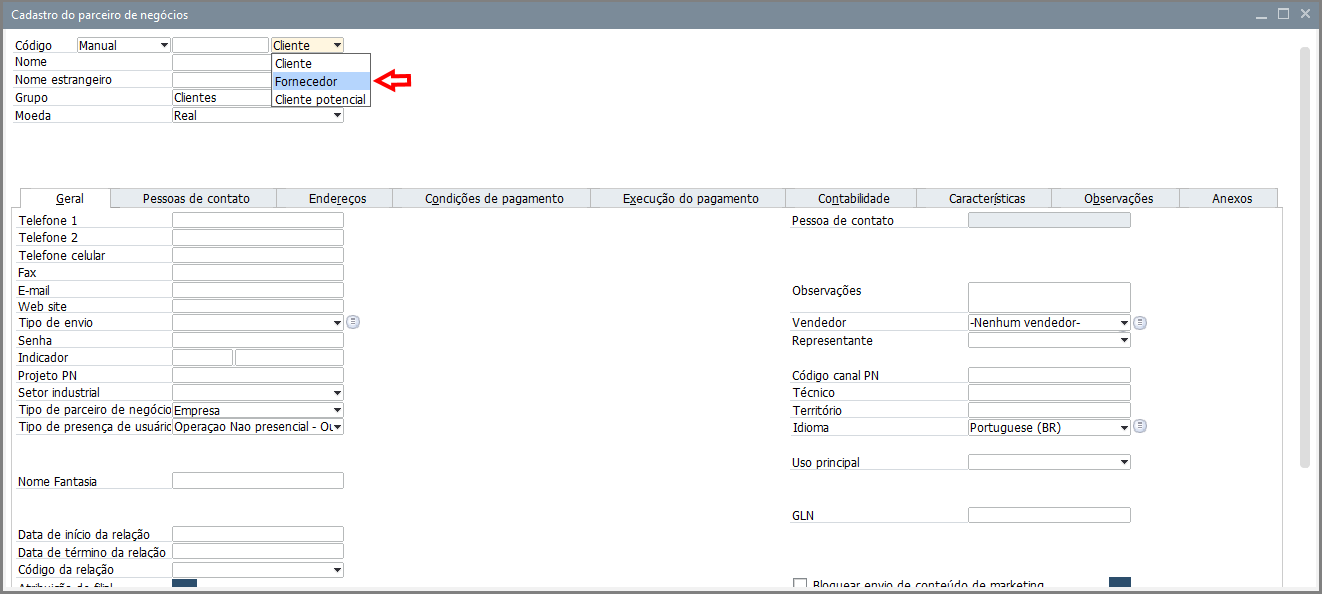
1. Tipo: essa informação será utilizada para filtrar somente parceiros do tipo “Fornecedor” no SAP Business One.
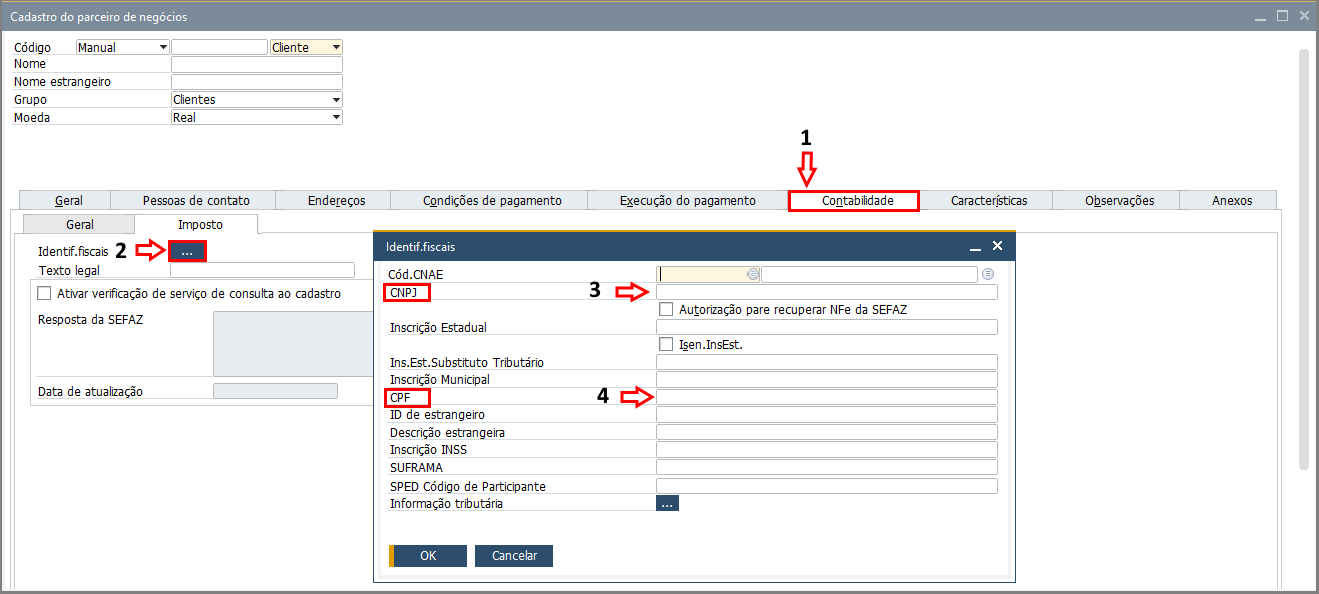
2. CNPJ: essa informação será enviada nas ordens de pagamento eletrônico, só deve ser preenchida em casos em que o beneficiado seja pessoa jurídica.
3. CPF: essa informação será enviada nas ordens de pagamento eletrônico, só deve ser preenchida em casos em que o beneficiado seja pessoa física.
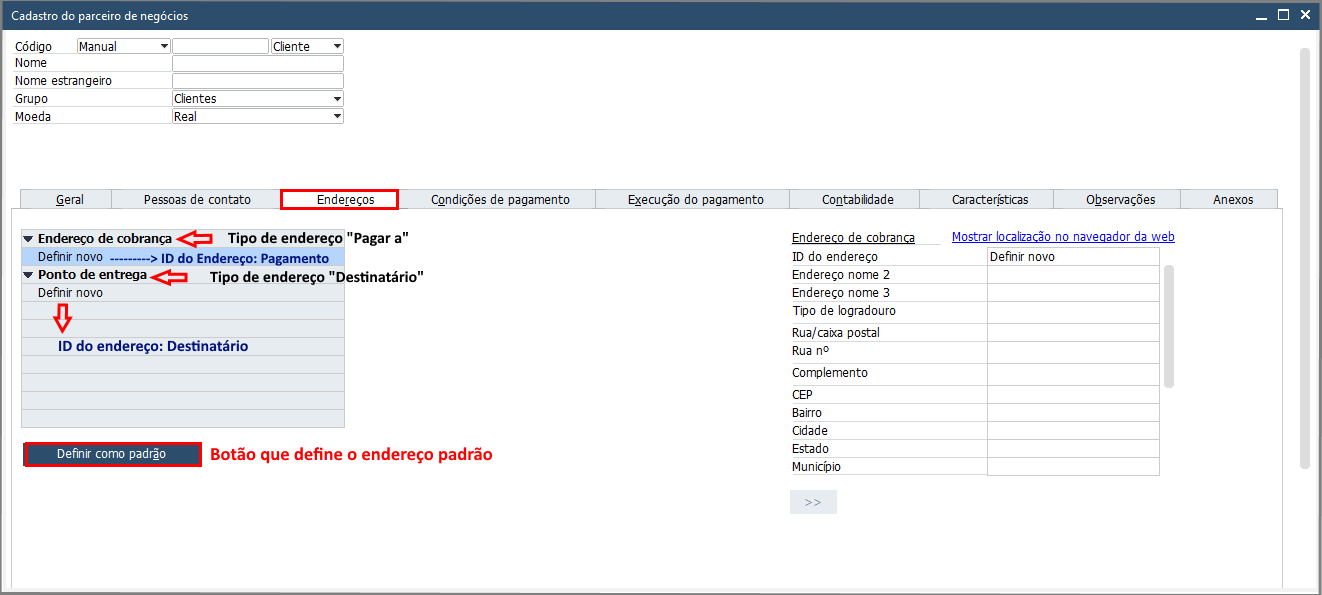
4. Endereço de Destinatário ou Pagamento: essa informação será enviada nas ordens de pagamento eletrônico.
5. Conta Corrente: essa informação será enviada nas ordens de pagamento eletrônico.
6. Contas Contábeis: essa informação será utilizada como conta de contra partida no momento da “Previsão de Pagamento” no processo relacionado a “Administração de Pagamento Eletrônico”.
 | Nota | |||||||
Na tela “Ordem de Pagamento Eletrônico”, existem travas para bloquear envio de pagamentos que não possuam todas as informações relevantes, mostrando uma mensagem de alerta: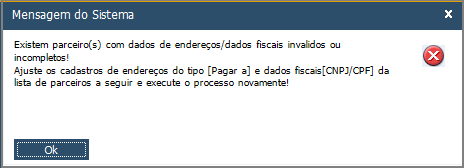 Após o usuário clicar em “Ok”, na mensagem de aviso da trava, o Add-on traz uma tela com uma grid com todos os campos relevantes e seu devido preenchimento, intermediando uma solução rápida ao usuário. 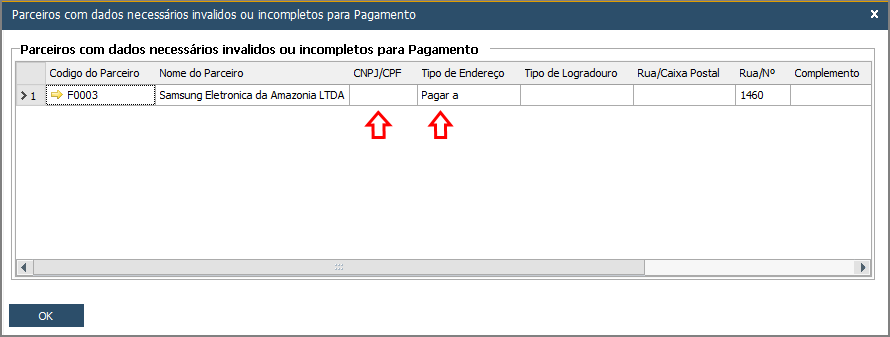 | ||||||||
Tipo de Parceiro de Negócios
CNPJ e CPF
Onde preencher:
 abrirá a tela Identificações Fiscais para preenchimento das informações necessárias.
- Caso 1: Se o cadastro do fornecedor for Pessoa Jurídica, no Campo indicado na seta 3 - CNPJ indique o CNPJ do beneficiado, deixando o campo CPF em branco.
- Caso 2: Se o cadastro do fornecedor for Pessoa Física, no Campo indicado na seta 4 - CPF indique o CPF do beneficiado deixando o campo CNPJ em branco.
 | Nota | |||||||
É importante destacar que:
| ||||||||
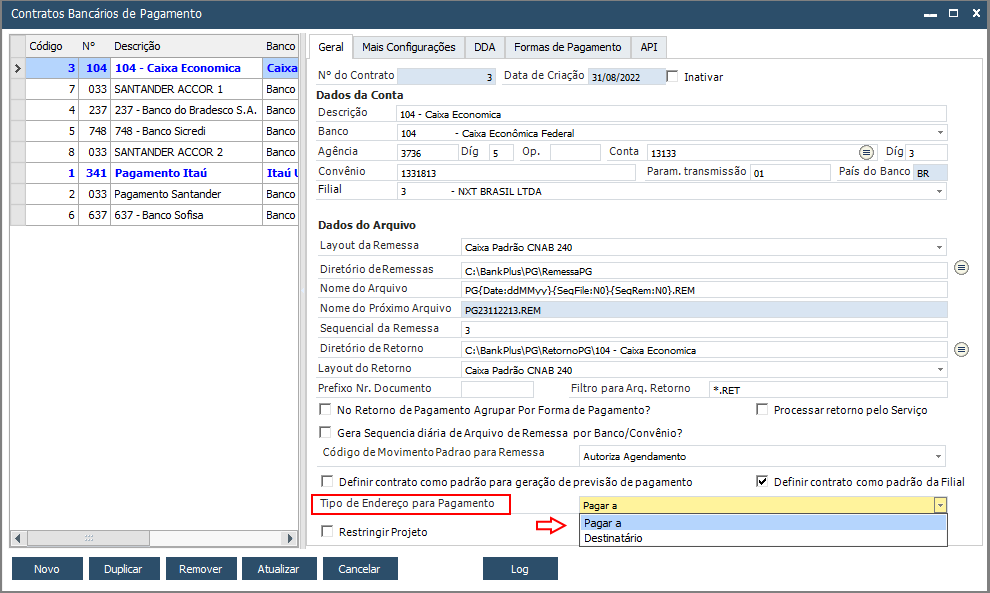
Ajuste o parâmetro conforme o cenário de sua empresa.
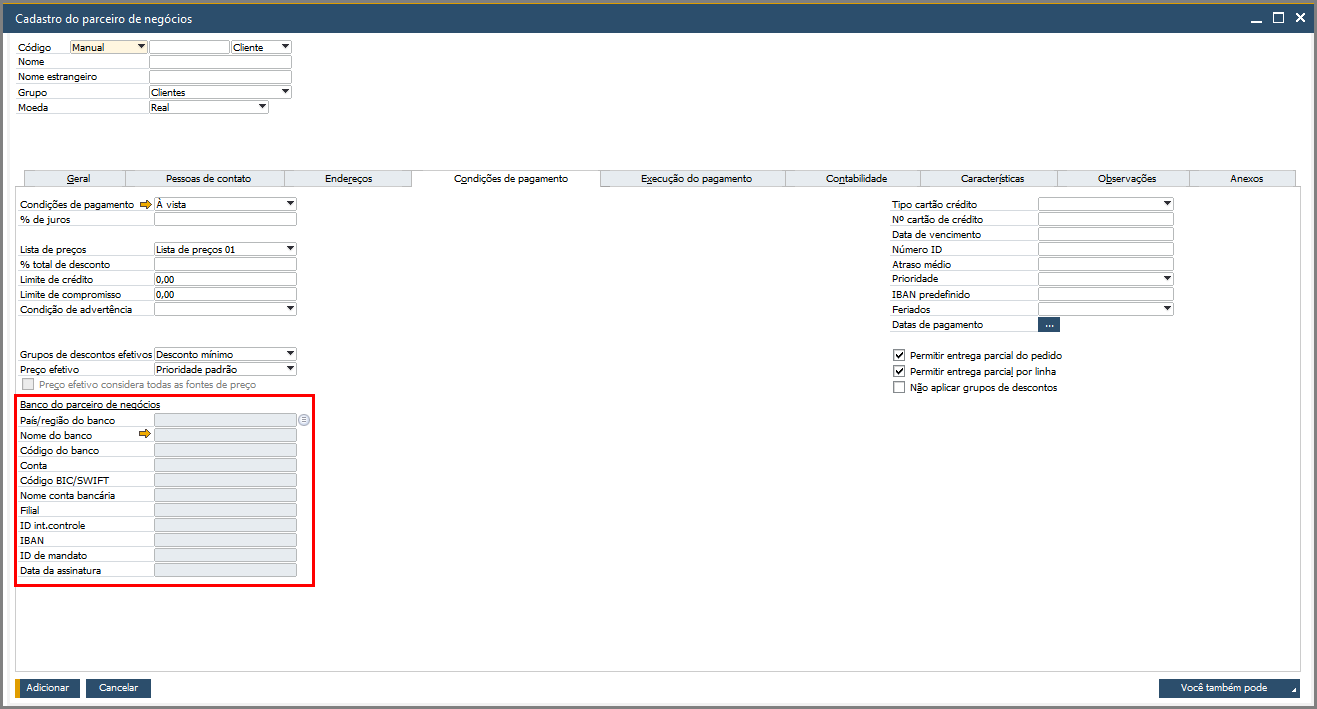
Ao clicar no choose
 uma tela da definição do banco do PN será aberta, nela defina os campos necessários, os dados obrigatórios estão destacados em negrito:
Após preencher os dados clique em Atualizar:
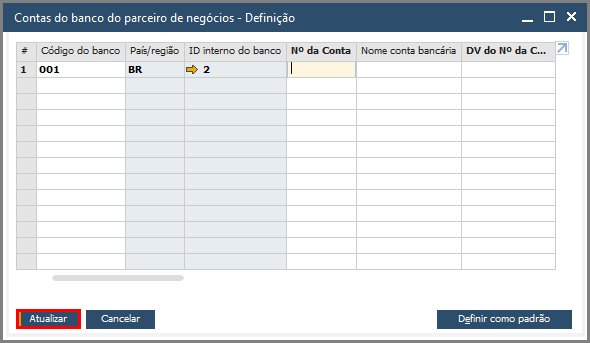
 | Nota | |||||||
O dígito verificador pode ser informado junto ao número da conta, separado por um traço (-):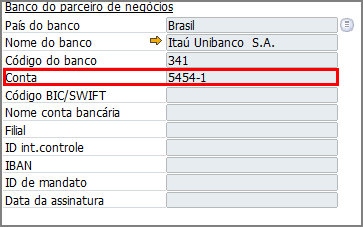 Ou no campo ID. int.controle: 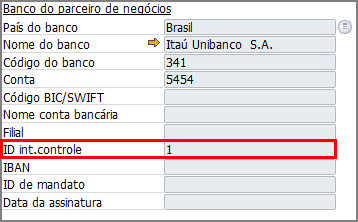 | ||||||||
Cadastro de Conta Bancária do Parceiro de Negócios com chave PIX
 | Importante | |||||||
| É possível cadastrar até vinte chaves PIX e não é permitido repetir uma chave de um banco para outro. | ||||||||
No cadastro de contas dos fornecedores, ao informar outros campos de usuário, também é possível informar uma Chave PIX, ressaltando que esta chave deve estar vinculada às contas bancárias para gerar uma previsão com o meio de pagamento.
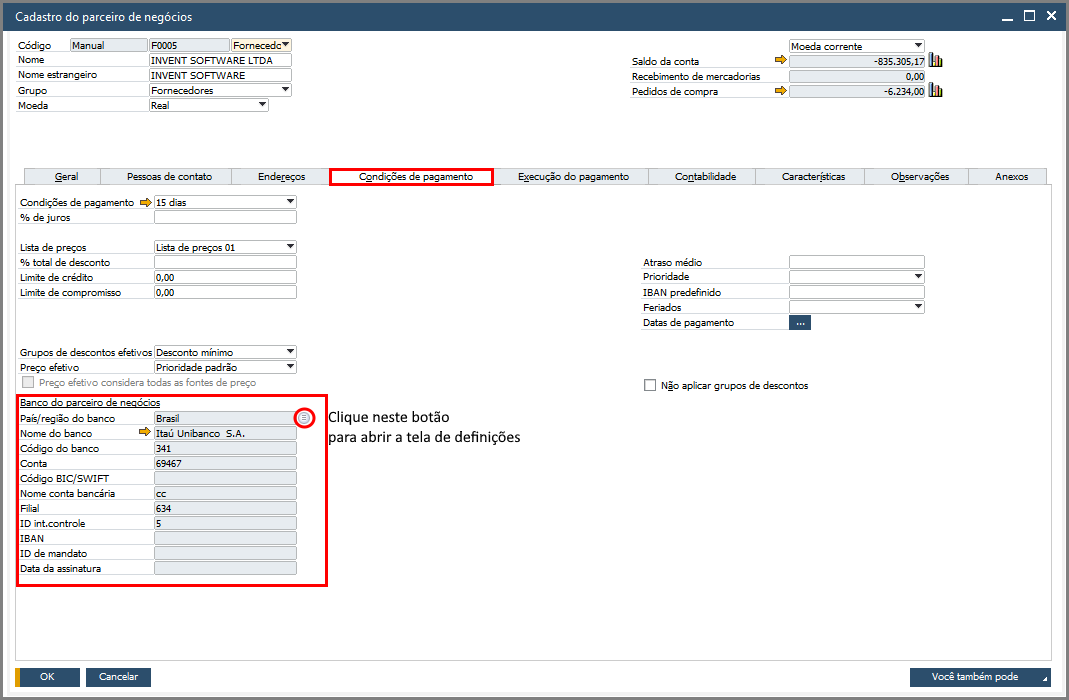
Uma tela de definições será aberta, escolha o Tipo de Conta:
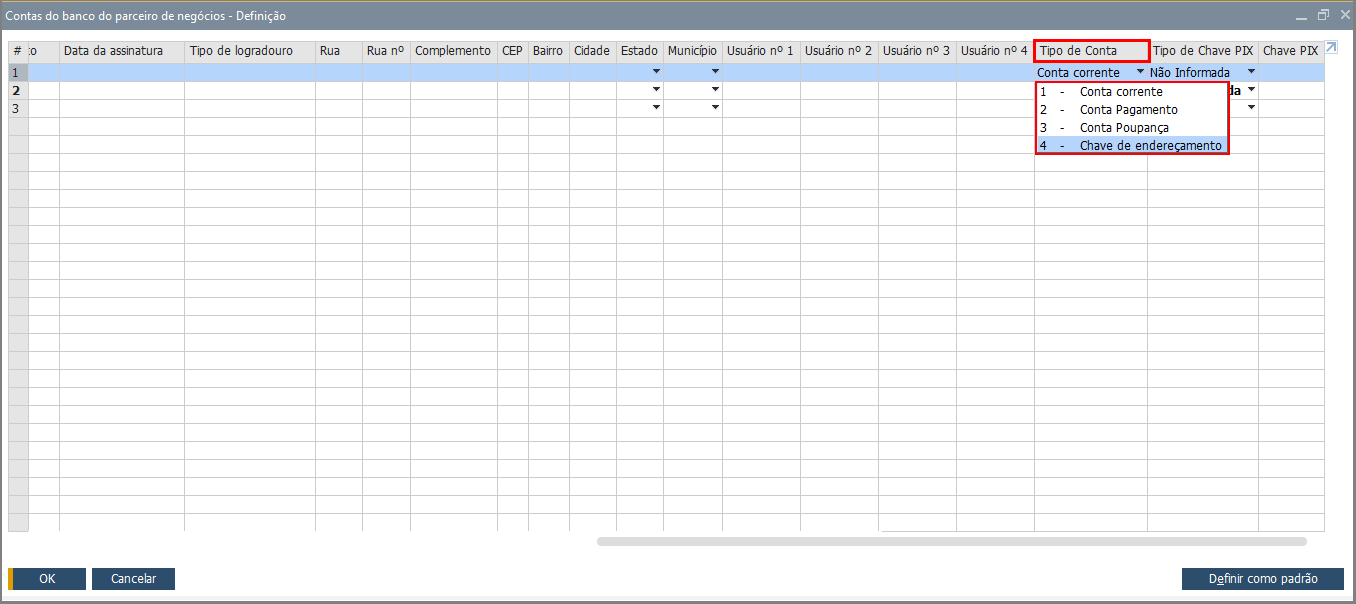
Na coluna seguinte, escolha o Tipo de Chave PIX:
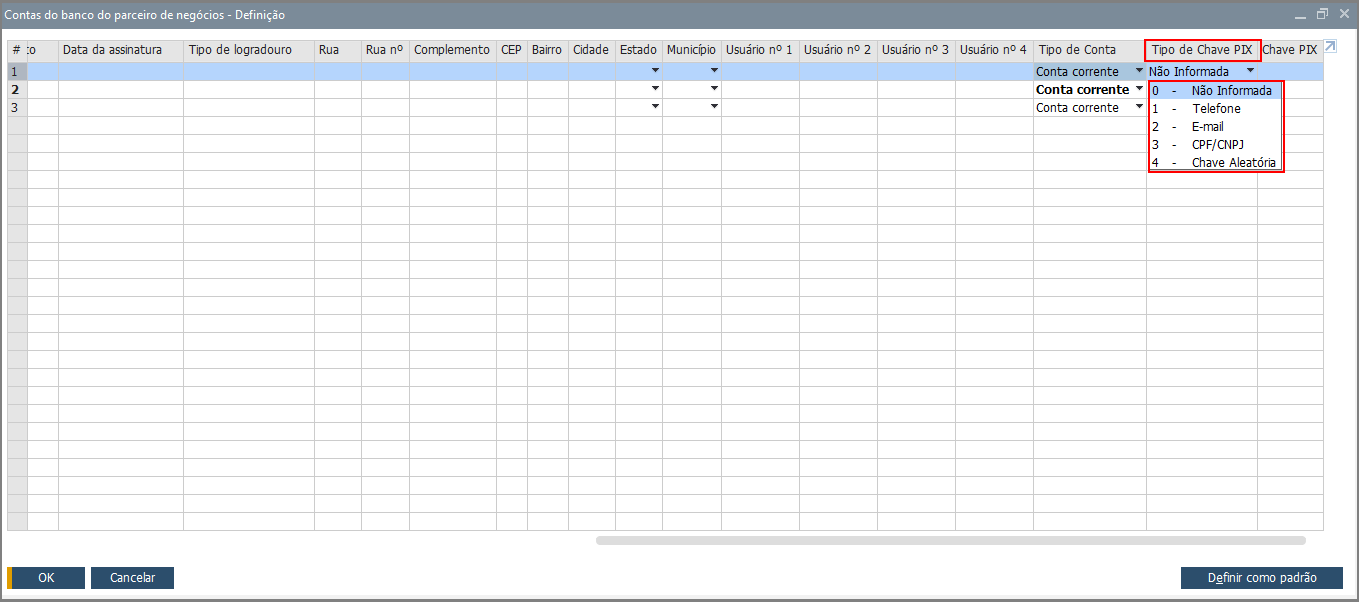
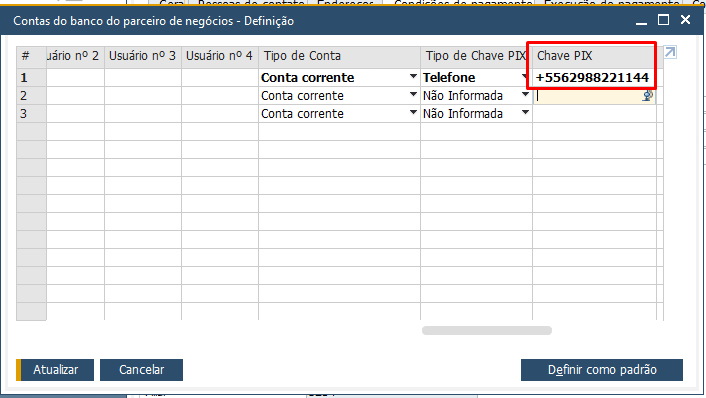
Por fim, cadastre a chave PIX, que no nosso exemplo foi o número de telefone:
 | Nota | |||||||
| A conta informada aqui é muito importante, pois ela será a conta que seu beneficiado será creditado por meio do pagamento eletrônico. | ||||||||

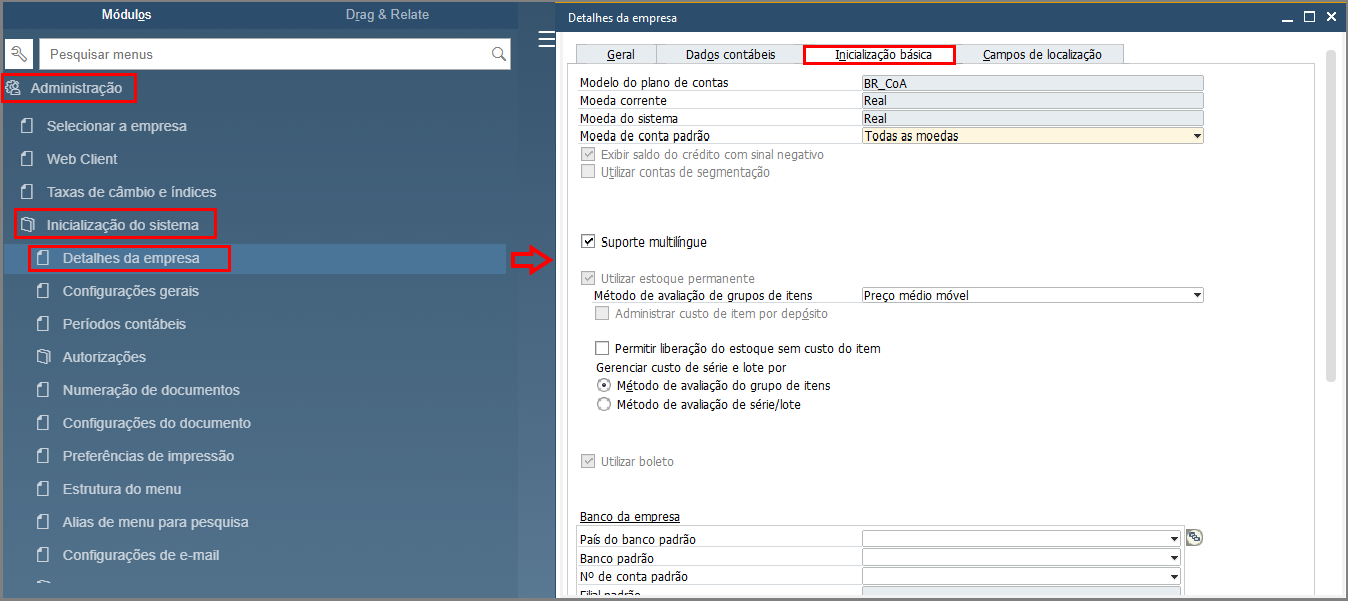
Ao rolar a barra da tela Detalhes da Empresa para baixo, podemos notar que o flag em questão já vem marcado e inativo por padrão:
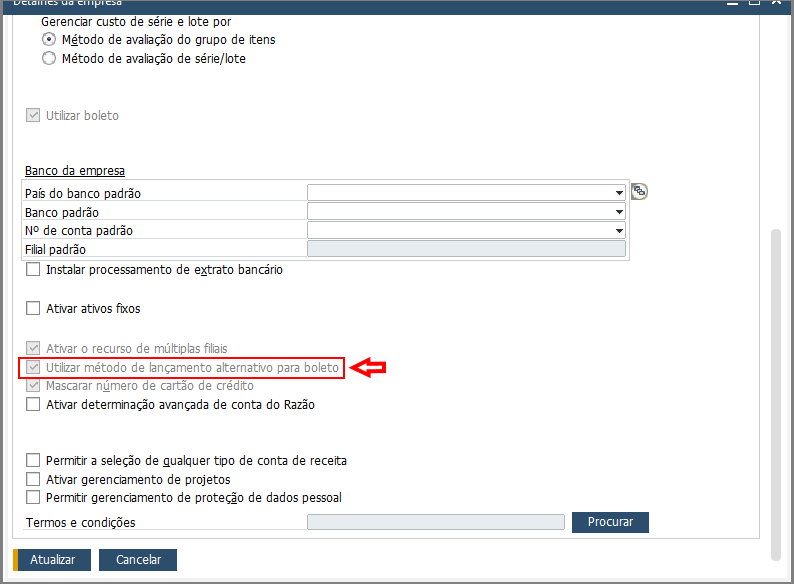
 | Importante | |||||||
| A habilitação dessa flag é irreversível! | ||||||||
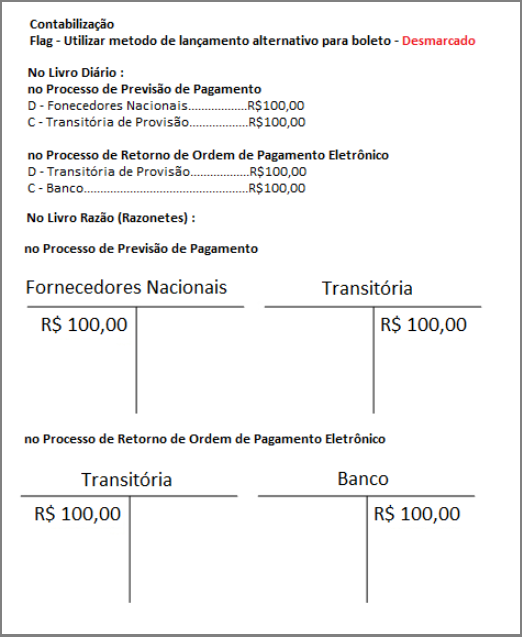
Converse com o contador da sua empresa ou Usuário Decisor para fazer a melhor escolha. Dependendo da escolha, talvez é necessário criar uma conta transitória no mesmo nível de fornecedores nacionais.
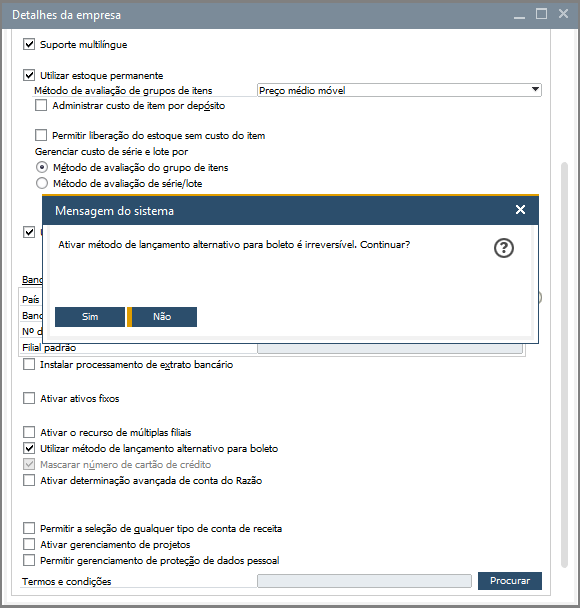
Realizando essa parametrização, faz com que o Add-on realize uma única contabilização.
- No processo de retorno da ordem de pagamento
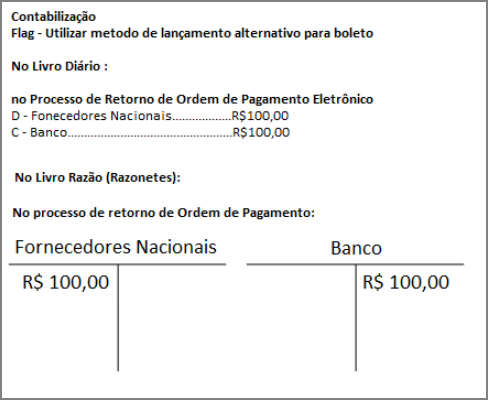
Conta Contábil - Determinação Contábil no Parceiro de Negócio
Clique em
 na linha da Conta controle e uma tela para a definição das contas controles será aberta:
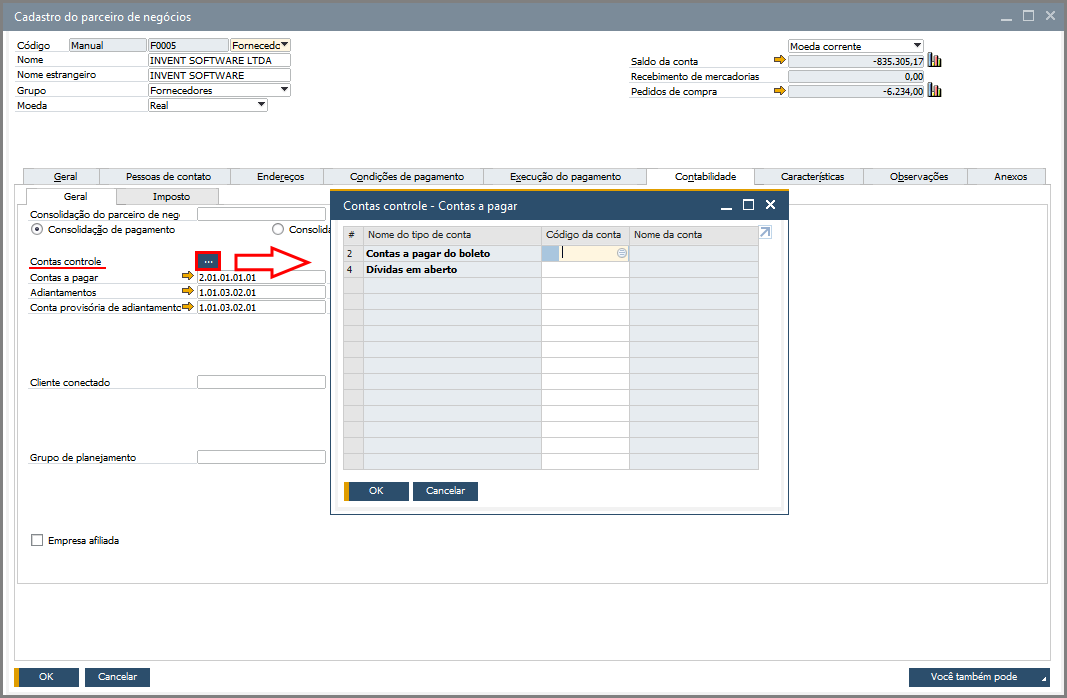
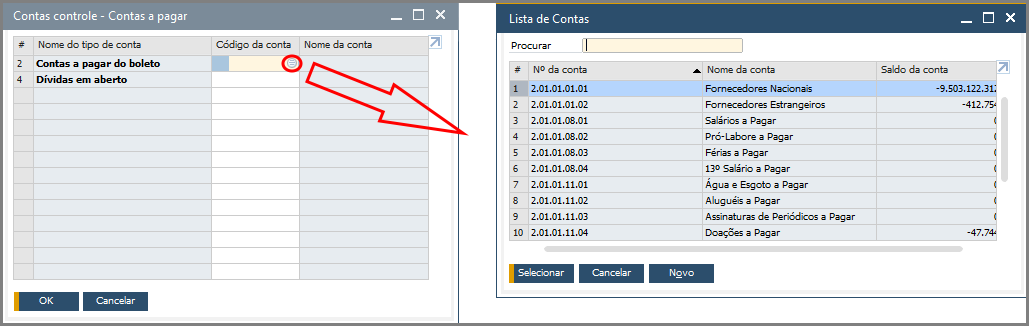
Clique no choose
 e selecione a conta contábil desejada:
| Observação | ||||||||
Mas se o flag estiver Desabilitado, o Add-on fará duas contabilizações:
 | ||||||||
