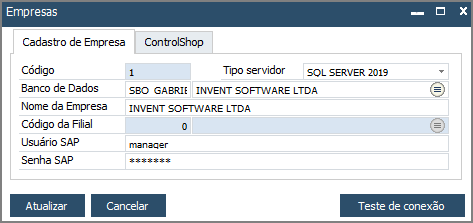
A aba Empresas é o local em que é feita a Inclusão de empresas e/ou filiais que serão apresentadas e utilizadas para controle dos contratos.
Acesse ContractPlus → Configuração → Parâmetros Gerais → Aba Empresas
Botões:
01- Novo;
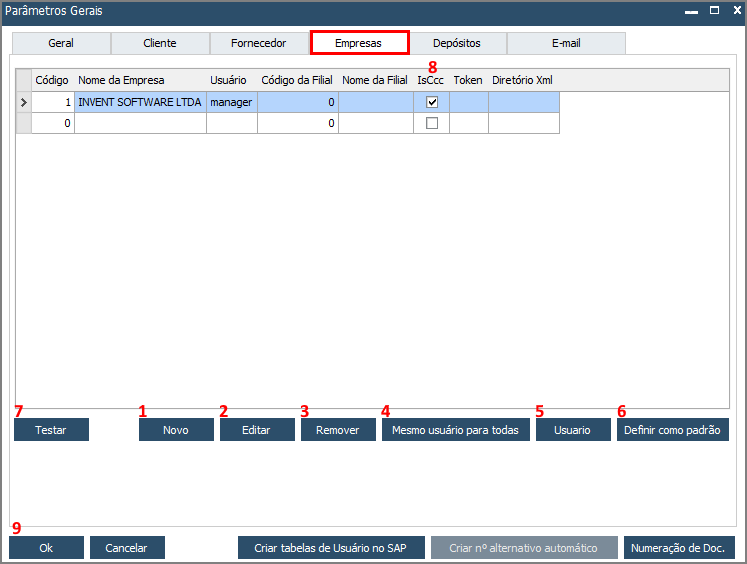
Ao clicar nele, será aberta a janela "Empresas", em que é possível fazer a inclusão de novas empresas/filiais.
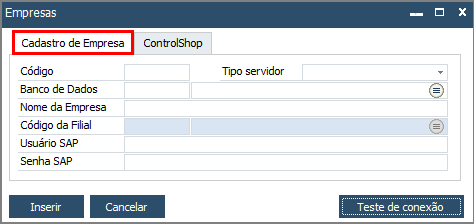
Orientações para preenchimento dos campos da janela "Empresas", aba "Cadastro de Empresa":
- Código
Informe um código sequencial para essa empresa/filial. Esse código será utilizado no ContractOne.
- Tipo servidor
Selecione o servidor utilizado pelo usuário.
- Banco de Dados
Busque o nome do banco de dados clicando em 
- Nome da empresa
Informe o nome da empresa. Essa informação será visualizada em todas as operações do ContractOne.
- Código da Filial
Busque a filial clicando em 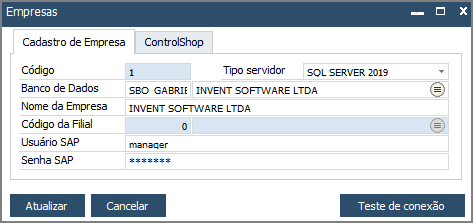
- Usuário SAP
Informe o usuário do SAP Business One que será utilizado para operações do ContractOne.
- Senha SAP
Informe a senha do usuário selecionado acima.
Orientações para preenchimento dos campos da janela "Empresas", aba "ControlShop":

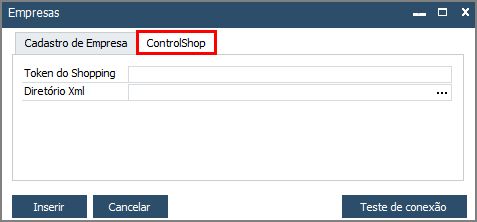
Essa aba foi criada com o intuito de integrar a o ContractPlus com o Controlshop, que trabalha com Shopping Center e Aeroportos.
- Token do Shopping
Informe o token único de acesso do Shopping Center.
- Diretório XML
Informe o diretório para gravação dos arquivos XML.
Ao finalizar as configurações dessa janela, clique no botão "Teste de conexão" e, em seguida, em "Inserir", para gravar as informações.
02 - Editar;
Clicando nesse botão, é possível alterar os dados da empresa selecionada. Todos os campos podem ser alterados, exceto o campo "Código".
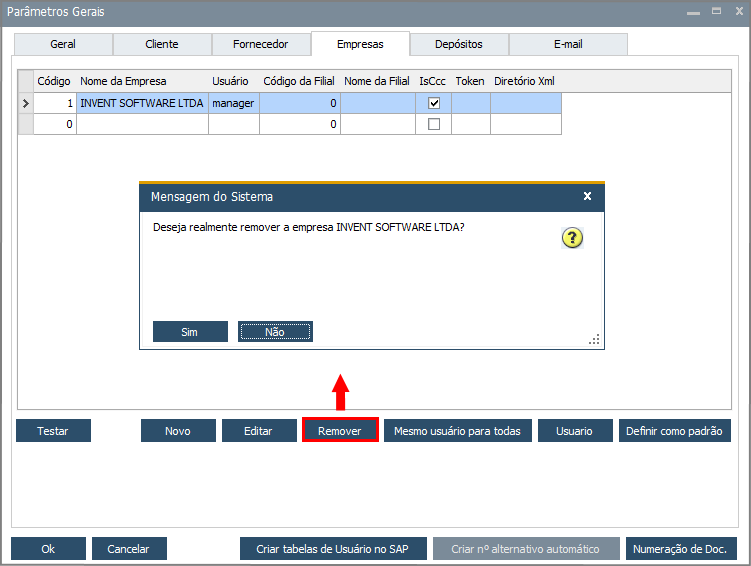
03- Remover;
Ao selecionar uma empresa e clicar no botão "Remover", aparecerá uma janela para confirmar a remoção dela. Clique "Sim" para confirmar; "Não", para cancelar.
04- Mesmo usuário para todas;
Esse botão é responsável por incluir ou alterar todos os usuários de todas as empresas cadastradas em um único movimento.
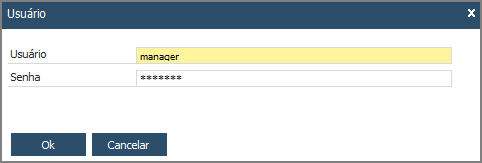
05- Usuário;
Ao clicar nesse botão, é possível alterar ou incluir usuário, mas apenas para a empresa selecionada.
06- Definir como padrão;
Ao clicar nesse botão, define uma empresa como padrão.
07- Testar;
Ao clicar nesse botão, será feito um teste de conexão e, caso seja bem sucedido, aparecerá a seguinte mensagem no rodapé da página:

08- Flag IsCcc → Flag não utilizada atualmente; será removida em versões futuras;
09- Ok (ao finalizar as configurações, clique nesse botão).