Cadastro de Empresa.
Procedimento
Acesse: InterCompany → Configurações → Cadastro de Empresa.
Na tela "Cadastro de Empresas" é possível registrar e obter informações sobre a empresa e suas filiais. Pode-se dividir o cadastro das empresas em grupos, tornando-se mais fácil a identificação da matriz e suas filiais:
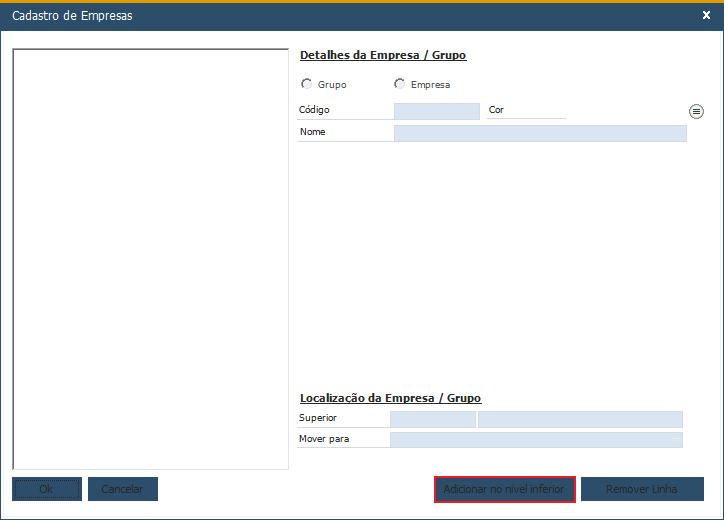
Na tela mostrada acima, são listadas as empresas e filiais cadastradas.
Descrição dos Campos:
- Adicionar no nível inferior: Esse botão habilita os Detalhes da Empresa/Grupo para a inclusão do novo cadastro.
- Remover Linha: Esse botão exclui a empresa selecionada.
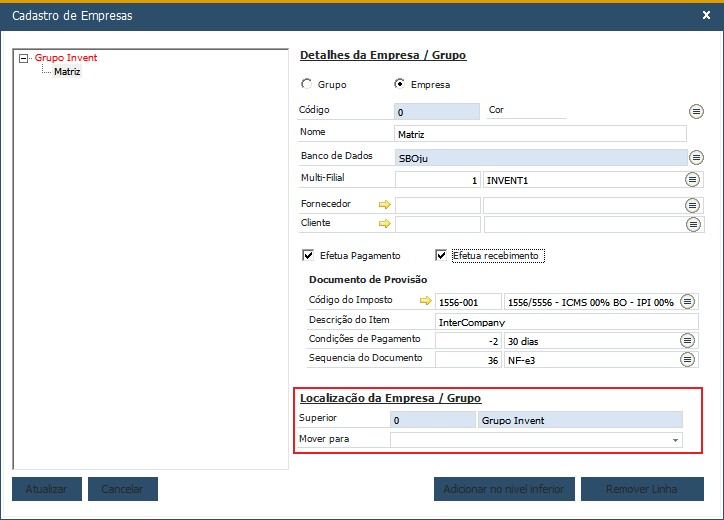
Abaixo, a imagem da tela habilitada para inclusão de um novo cadastro de empresa e descrição detalhada de todos os campos:
|
Observação | ||||||||
| Esses campos serão habilitados após clicar no botão "Adicionar no nível inferior" e selecionar a opção Empresa. | |||||||||

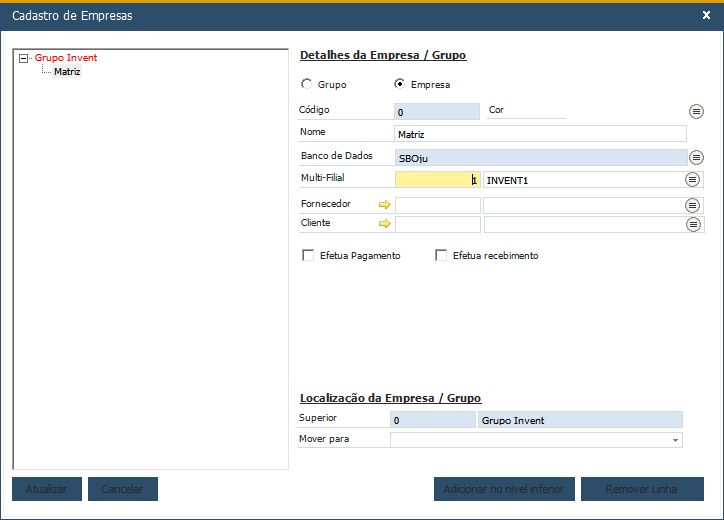
- Grupo/Empresa: O campo Grupo permite a criação de grupos e subgrupos das empresas, a criação desses grupos/subgrupos serve apenas para uma organização visual das empresas cadastradas, não é possível vincular um banco de dados ao grupo. Ao selecionar a opção Empresa é obrigatório a seleção de um banco de dados.
- Código: Esse campo é uma sequencia numérica sugerida automaticamente pelo sistema.
- Cor: Este campo permite mudar a cor do nome da empresa.
- Nome: Informar nesse campo o nome da empresa.
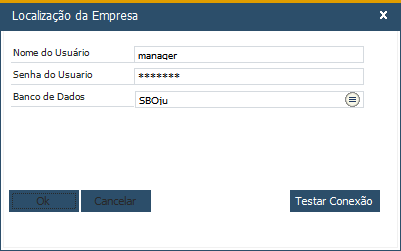
- Banco de Dados: Deve-se selecionar o banco de dados da empresa. Ao clicar na choose, será aberta a seguinte tela para selecionar o banco de dados. Veja abaixo a descrição dos campos:
- Nome do Usuário: Informar o nome do usuário cadastrado no banco de dados.
- Senha do Usuário: Informar senha cadastrada no banco de dados.
- Banco de Dados: Clique na choose para selecionar banco de dados da empresa.
- Testar Conexão: Confere conexão com o banco de dados informado.
-
Multi-Filial: Este campo deve ser preenchido caso utilize base multi-filial no SAP. Clique na choose e informe a filial correspondente.
Os campos abaixo são utilizados para gerar documentos de controle para entrada e saída entre empresas vinculadas:
- Fornecedor: clique na choose e selecione o fornecedor da lista.
- Cliente: clique na choose e selecione o cliente da lista.
Marque checkbox nos campos "Efetua Pagamento" e "Efetua recebimento" caso a empresa cadastrada realize pagamentos e recebimentos consolidados. Ao se selecionar uma destas opções será habilitado para preenchimento obrigatório descritos logo baixo:
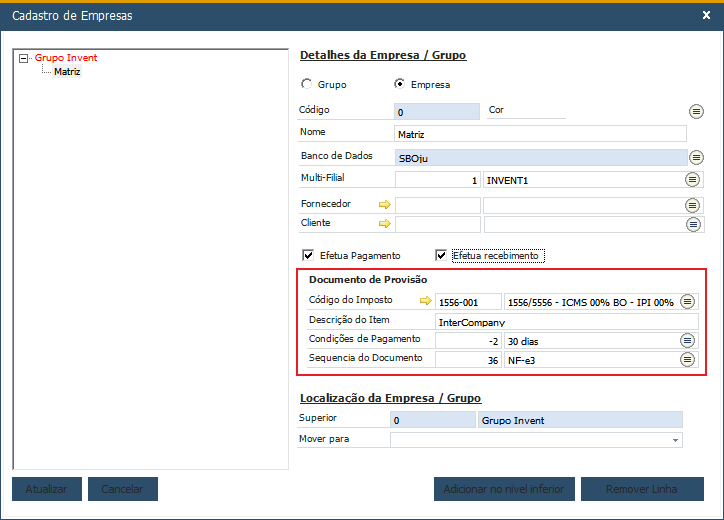
- Código do Imposto: Selecionar código do imposto que será aplicado ao documento. Os códigos são cadastrados no SAP.
- Descrição do Item: Nome do item.
- Condições de Pagamento: Selecionar as condições de pagamento do item. As condições de pagamento são cadastradas no SAP.
- Sequencia do Documento: Selecionar sequência do documento. As sequências são cadastradas no SAP.
Abaixo, a descrição dos campos na parte inferior da tela em "Localização da Empresa / Grupo":
- Superior: Informa a Empresa/Grupo superior à Empresa selecionada.
- Mover Para: Ordena o grupo ou as empresas cadastradas.