Dúvida
Enviar RPS através de arquivo de texto.
Procedimento
Ao habilitar esse parâmetro, os RPS serão enviados através de Arquivo de Texto.
Acesse: TaxPlus NFS-e → Configuração → Parâmetros Gerais.
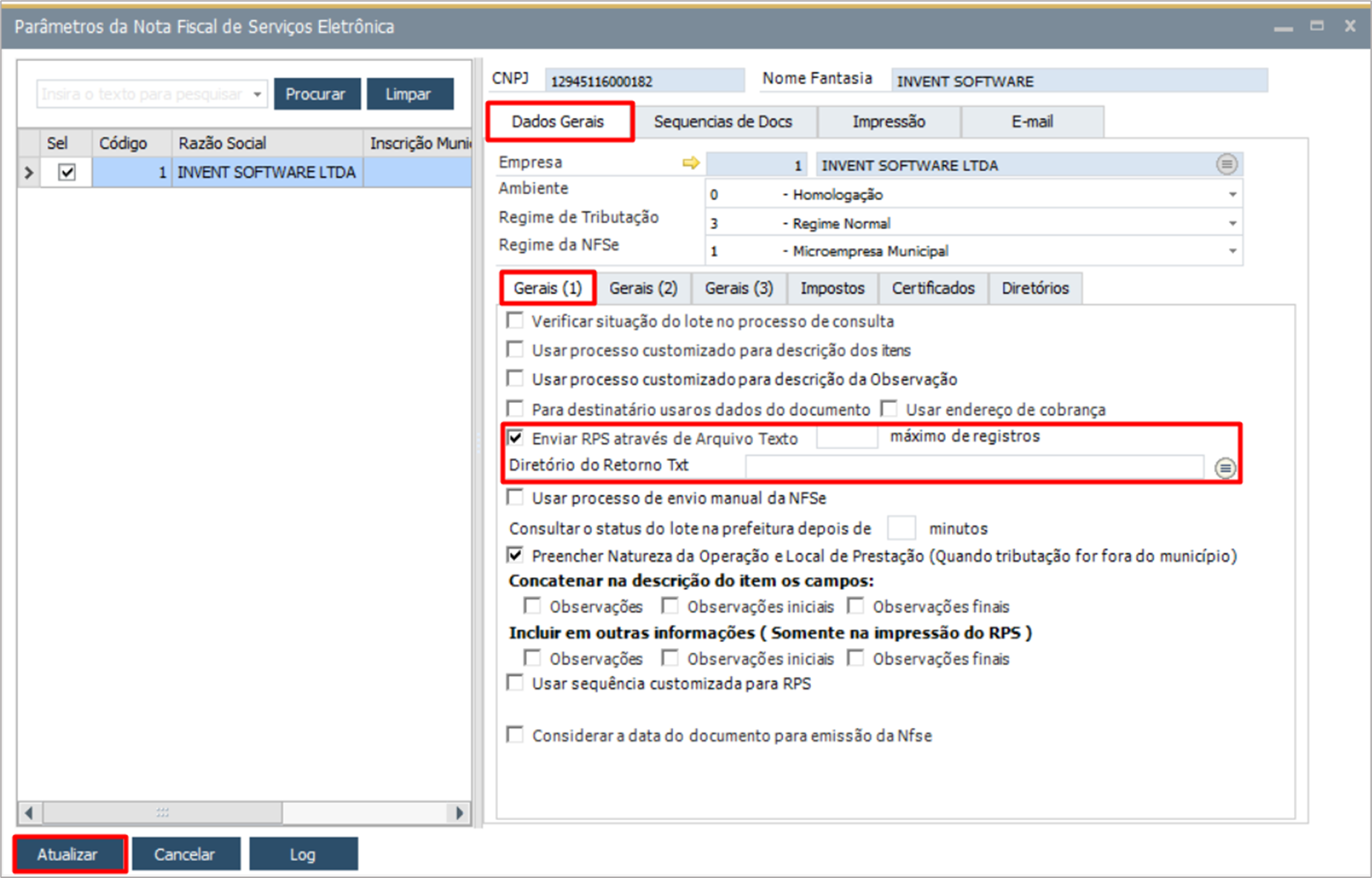
Na aba "Dados Gerais", marque a flag em "Enviar RPS através de arquivo de texto", em seguida clique em "Atualizar".
Ao habilitar o parâmetro em questão, o campo "Máximo de Registros" ficará visível, e nesse campo deve ser informado quantas Notas Fiscais devem ser agrupadas para geração do arquivo.
A seguir, veja como enviar os arquivos RPS através de Arquivos de Texto:
Acesse: TaxPlus NFS-e → Geração de Arquivo de Texto de NFS-e.
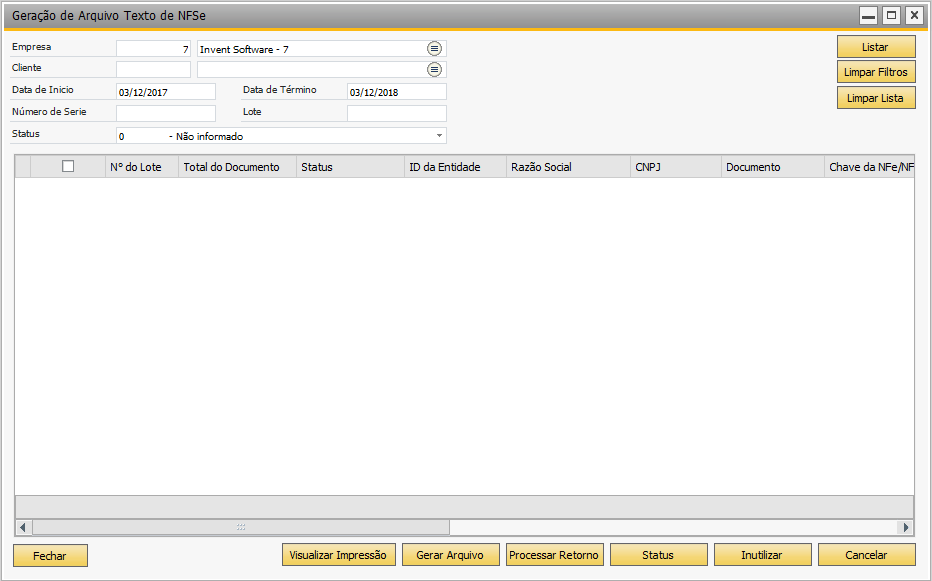
1. Selecione a "Empresa", indique o período ou adicione outros filtros da sua preferência, e clique em "Listar":
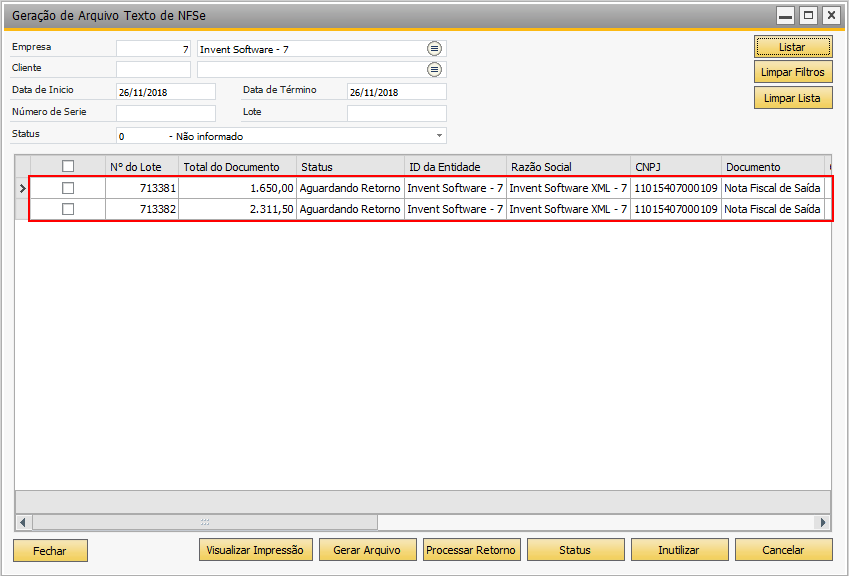
2. Serão listadas as Notas fiscais dentro do período indicado:
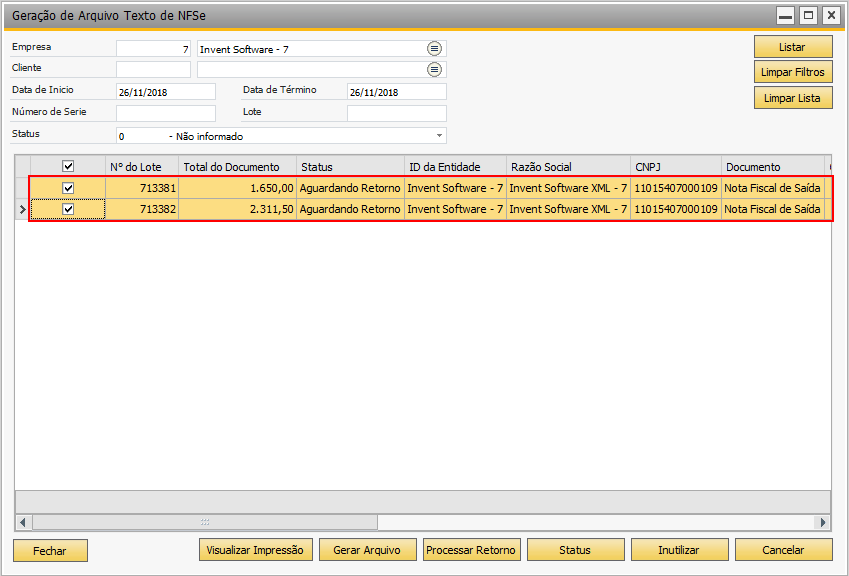
3. Selecione as Notas Fiscais de acordo com a quantidade que foi indicada na aba "Geral" para gerar o arquivo:
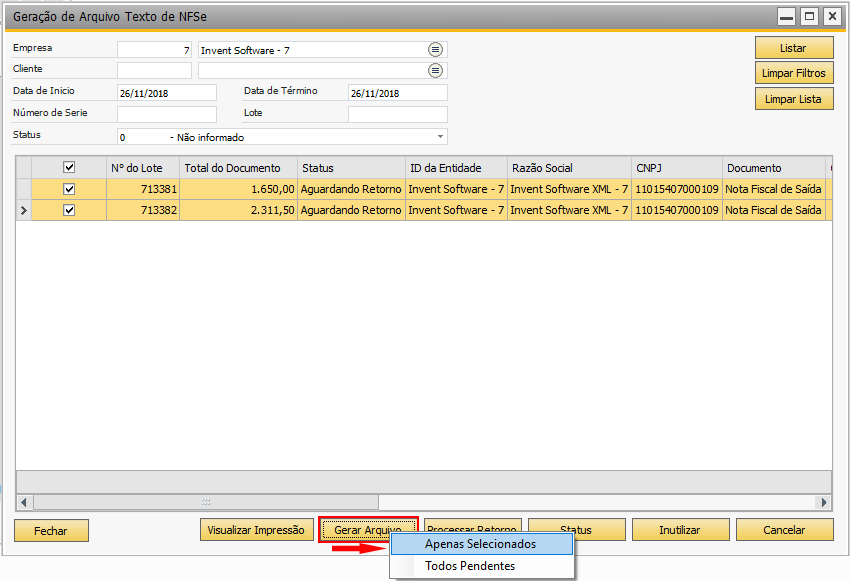
4. Clique em "Gerar Arquivo", escolha a opção que deseja:
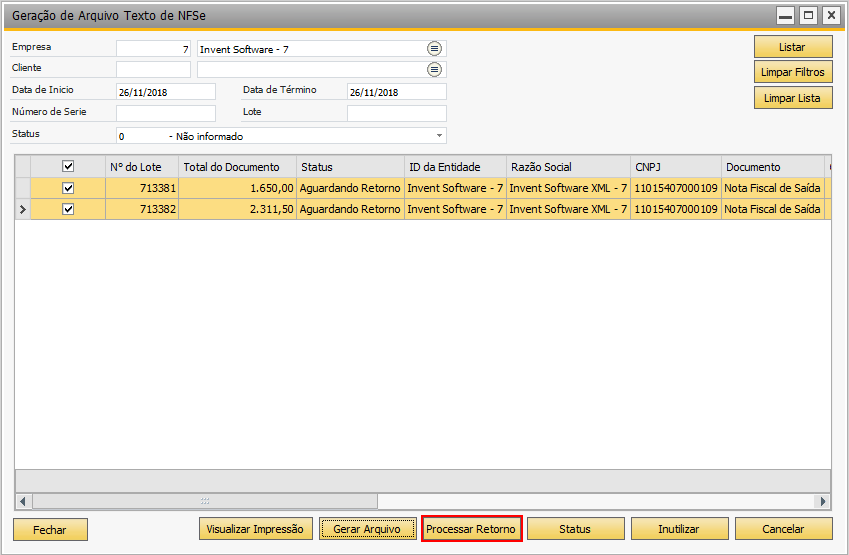
5. Em seguida, clique em "Processar Retorno":
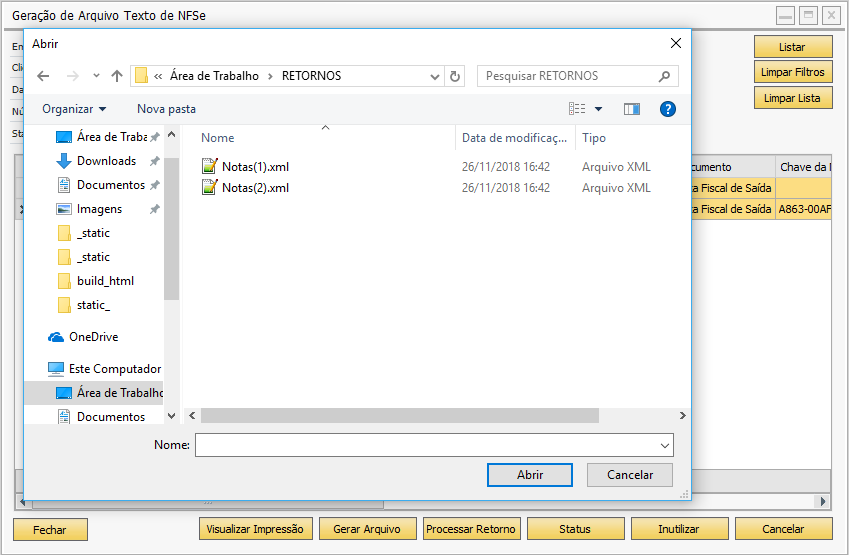
6. Selecione o arquivo de retorno:
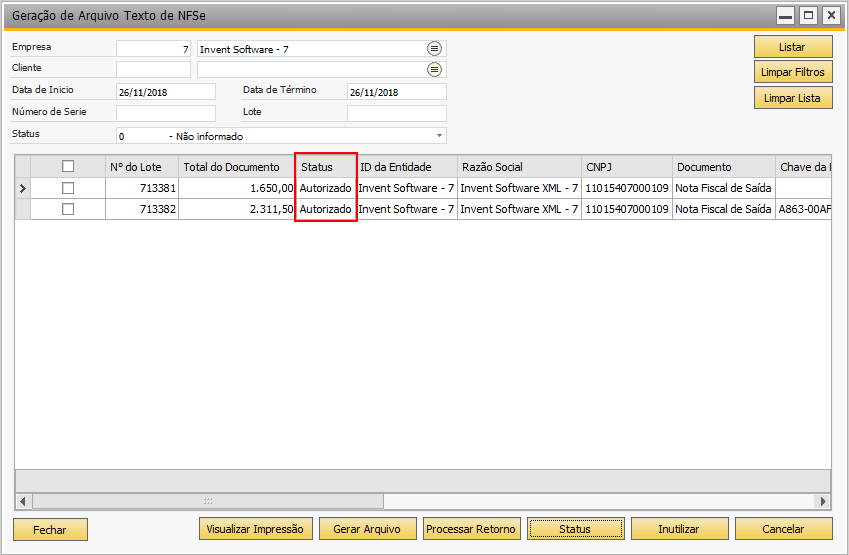
7. Ao terminar o processamento do retorno as Notas Fiscais serão autorizadas:
Ao habilitar esse parâmetro, os RPS serão enviados através de Arquivo de Texto.
Acesse: TaxPlus NFS-e → Configuração → Parâmetros Gerais.
Na aba "Dados Gerais", marque a flag em "Enviar RPS através de arquivo de texto", em seguida clique em "Atualizar".
Ao habilitar o parâmetro em questão, o campo "Máximo de Registros" ficará visível, e nesse campo deve ser informado quantas Notas Fiscais devem ser agrupadas para geração do arquivo.
A seguir, veja como enviar os arquivos RPS através de Arquivos de Texto:
Acesse: TaxPlus NFS-e → Geração de Arquivo de Texto de NFS-e.
1. Selecione a "Empresa", indique o período ou adicione outros filtros da sua preferência, e clique em "Listar":
2. Serão listadas as Notas fiscais dentro do período indicado:
3. Selecione as Notas Fiscais de acordo com a quantidade que foi indicada na aba "Geral" para gerar o arquivo:
4. Clique em "Gerar Arquivo", escolha a opção que deseja:
|
Observação | ||||||||
| Depois de gerado o arquivo e anexado no site da Prefeitura, será gerado um arquivo de retorno. | |||||||||

5. Em seguida, clique em "Processar Retorno":
6. Selecione o arquivo de retorno:
7. Ao terminar o processamento do retorno as Notas Fiscais serão autorizadas: