Duvida
Como realizar a configuração da aba E-mail?
Procedimento
Marque o checkbox para habilitar o envio de e-mail para o parceiro e para o contatos cadastrados. Informe os dados de envio de e-mail (usuário, senha, servidor de envio, etc) para que o serviço funcione corretamente.
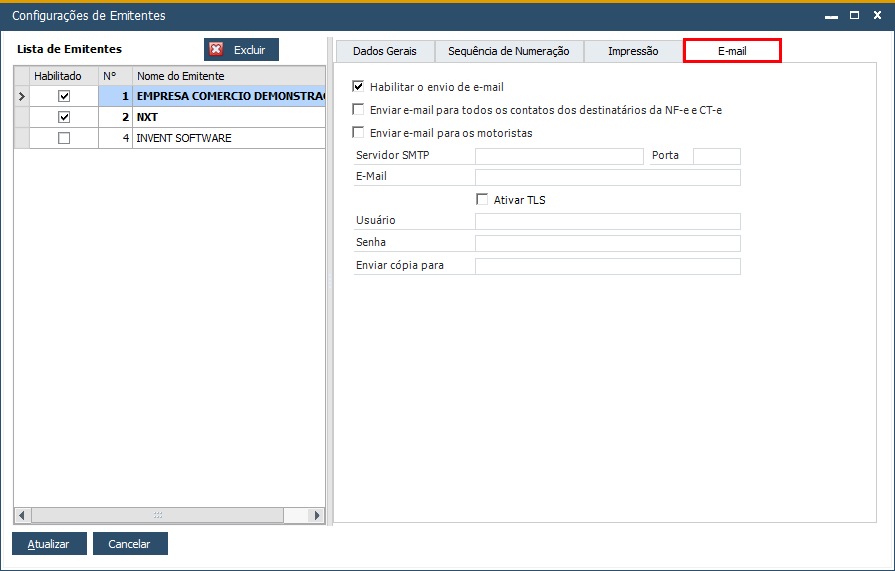
Descrição dos Campos:
- Enviar e-mail para todos os contatos dos destinatários da NF-e e CT-e: Quando habilitado, o Add-on envia uma cópia do MDFe para todos os contatos dos destinatários, informados no cadastro do Parceiro de Negócios.
- Envia e-mail cópia somente: Quando habilitado, o Add-on enviará uma cópia do MDFe somente para o e-mail indicado no campo "Enviar cópia para".
- Autenticação: O campo Autenticação define como o sistema irá se autenticar no servidor de e-mail para acessar a caixa de entrada. A escolha dessa opção depende do provedor de e-mail utilizado.
0 – SMTP
Utiliza autenticação tradicional por usuário e senha, informados nos campos correspondentes. Requer preenchimento de: Usuário e Senha.
1 – Google OAuth2
Utiliza o método de autenticação moderna do Google (OAuth 2.0), sem uso direto de senha.
2 – Microsoft OAuth2
Utiliza autenticação moderna da Microsoft (OAuth 2.0).
Indicada para contas: Outlook, Hotmail, Office 365 / Microsoft 365.
- Servidor SMTP: configuração do Servidor/Porta.
- E-mail: insira o endereço de e-mail que será usado para envio dos e-mails.
- Ativar TLS: Habilite o parâmetro para ativar o Transport Layer Security.
- Usuário: Informar o Usuário de e-mail.
- Senha: Insira a senha do e-mail informado acima.
- Enviar cópia para: Será enviado uma cópia para o e-mail inserido neste campo.
- E-mail Teste: Após preencher as informações, clique nesse botão para enviar e-mail de teste.