Dúvida
Como realizar o preenchimento do Descarregamento de um Manifesto Eletrônico?
Procedimento
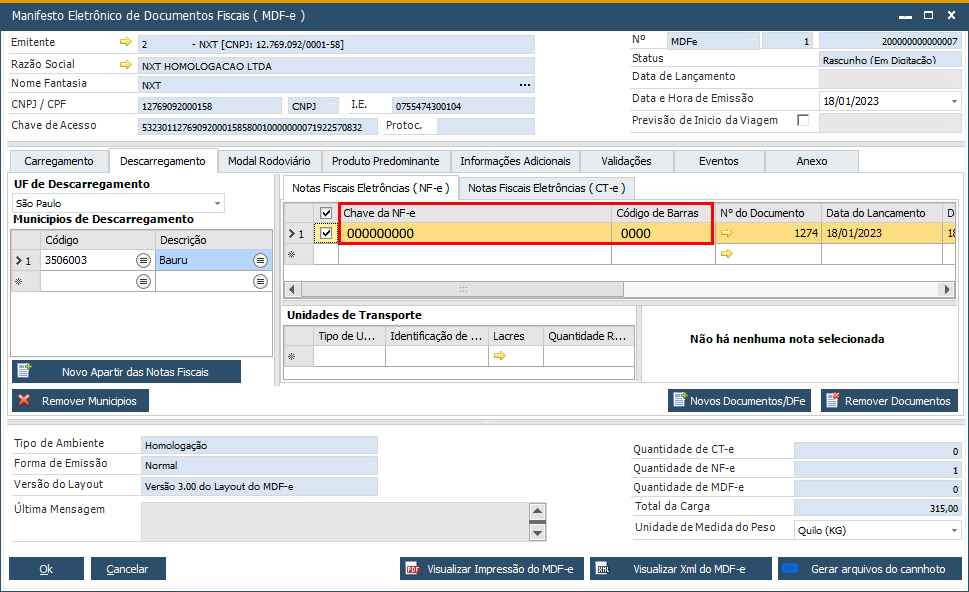
Nessa aba deverão ser preenchidos os dados de descarregamento. Veja a seguir a descrição de cada campo:
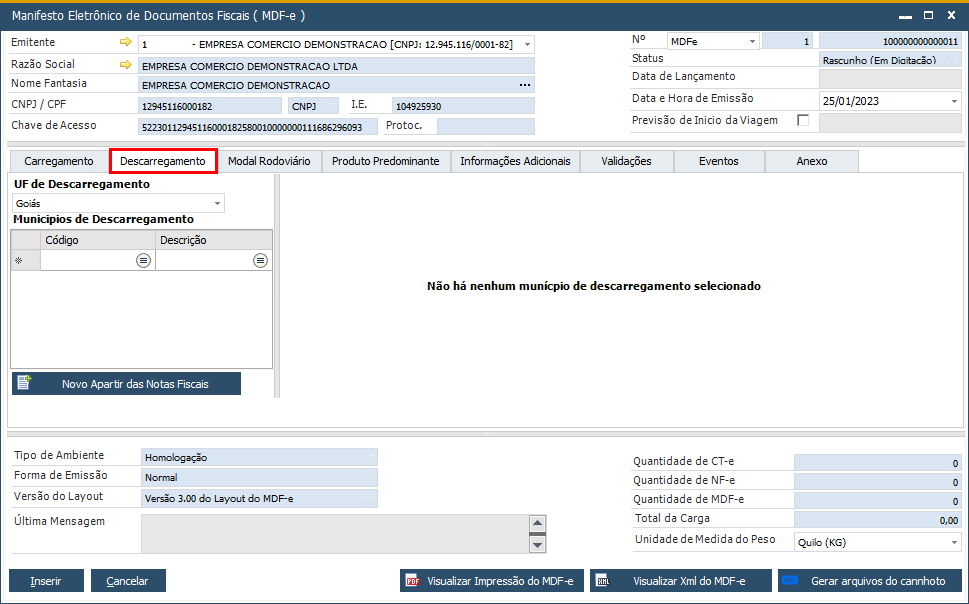
- UF de Descarregamento: Selecione em qual Estado será realizado o descarregamento da mercadoria do MDF-e.
- Municípios de Descarregamento: Selecione o(s) Município(s) no(s) qual(is) será(ão) realizado(s) o(s) descarregamento(s).
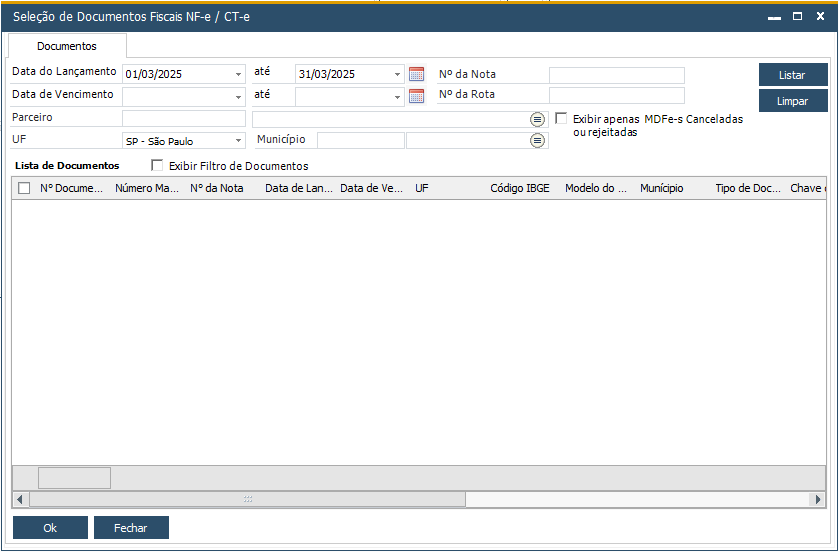
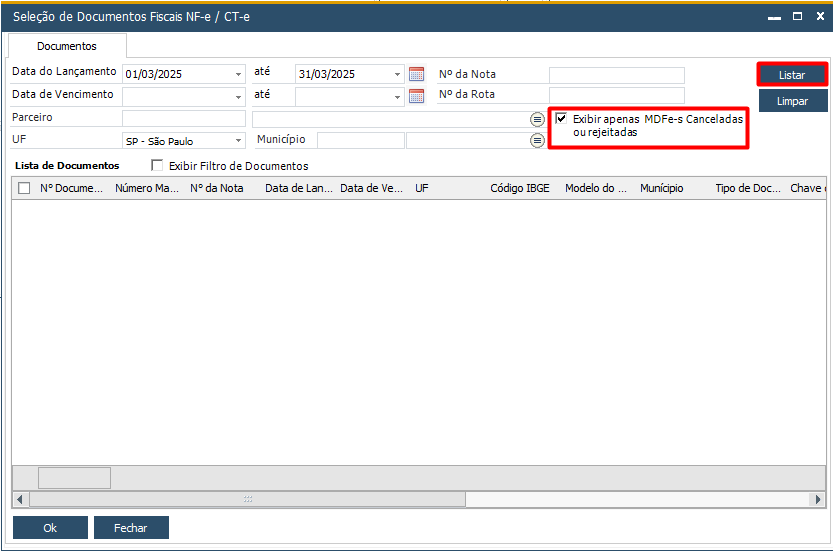
- Novo A partir das Notas Fiscais: Clique neste botão para selecionar a(s) nota(s) fiscal(is) da(s) mercadoria(s) do Manifesto e assim será adicionado o Município de acordo com a(s) nota(s) selecionada(s). Preencha os filtros desejados, clique em Listar e selecione as notas desejadas:
Nota O sistema não trará chaves de notas já autorizadas, caso marque o parâmetro de chaves rejeitadas ou canceladas vai ser listado apenas chaves que estão vinculadas a MDFes com essa condição.

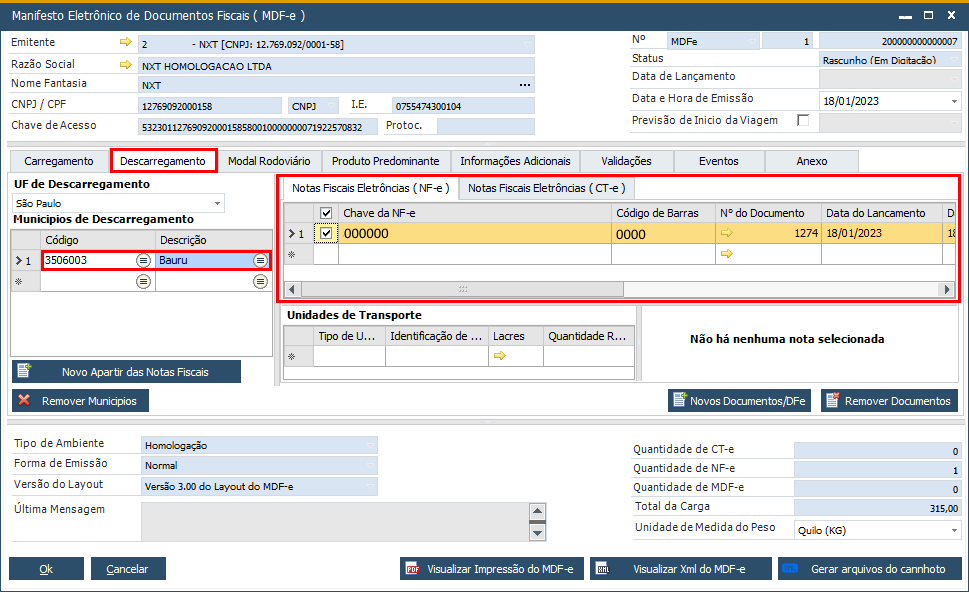
Quando for selecionado um Município, será habilitada a aba Notas Fiscais Eletrônicas (NF-e) e Conhecimento de Transporte Eletrônico (CT-e):
A Chave de Acesso e Código de Barras poderão ser inseridos manualmente:
| Nota | ||||||||
Para alguns tipos de Notas emitidas em Contingência, é obrigatório o código de barras. | |||||||||

Unidades de Transporte
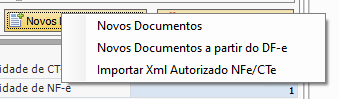
- Novos Documentos: Ao clicar neste botão será aberta a tela para adicionar nota(s) ao MDF-e.
- Novos Documentos (Em Construção)
- Novos Documentos a partir do DF-e (Em Construção)
- Importar Xml Autorizado NFe/CTe
- Remover Documentos: Selecione a(s) nota(s) desejadas e clique neste botão para removê-la(s) da MDF-e.
Também será habilitado o botão Remover Municípios, para retirar os municípios de descarregamento selecionados.