Dúvida
Como realizar um lançamento de requisição de compras através do portal ContractPlus Web.
Procedimento
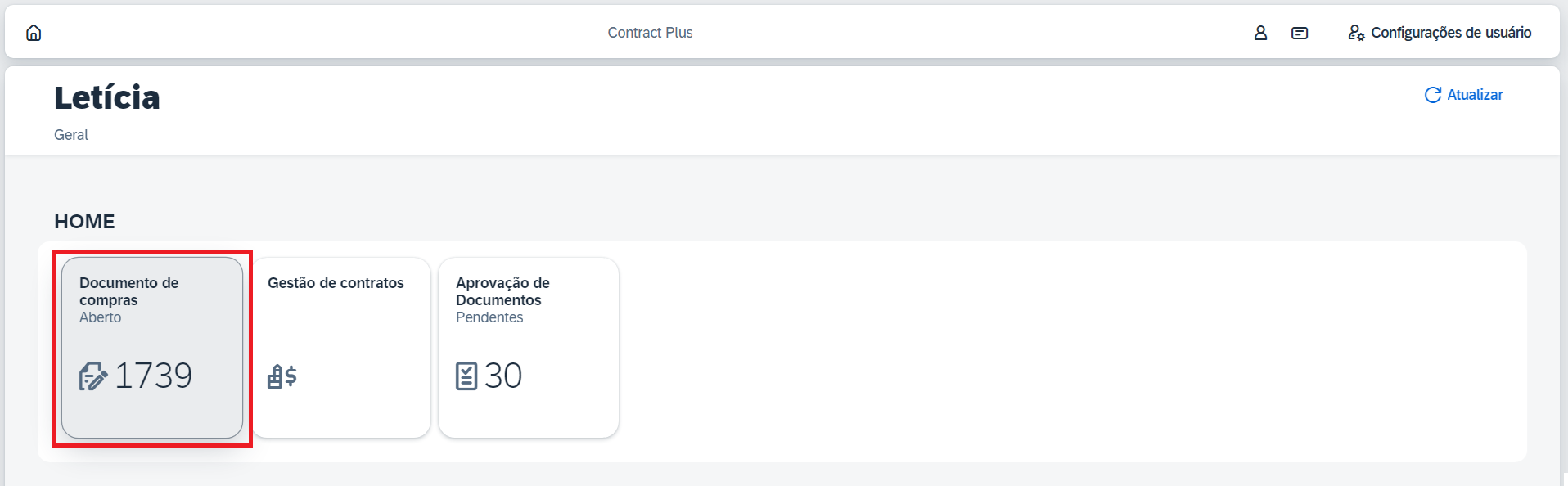
Na pagina inicial do ContractPlus Web, clique em "Documento de compras".
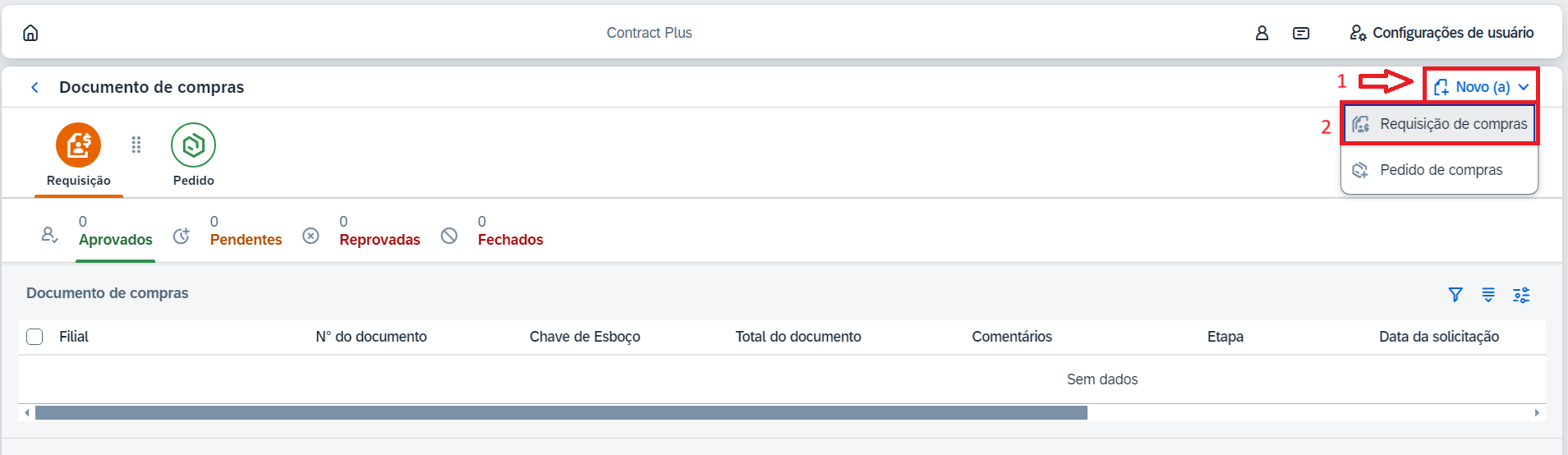
Clique em "Novo (a)" (1) e depois "Requisição de compras" (2).
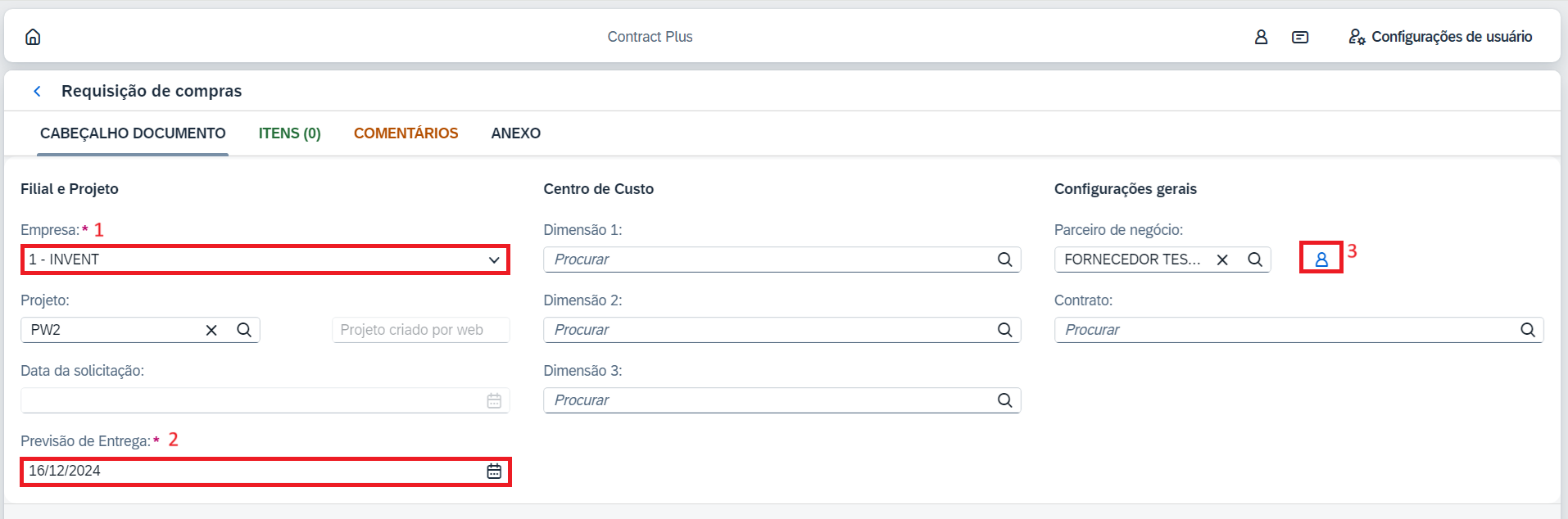
Preencha os campos do cabeçalho do documento. Os campos com * Empresa (1), Previsão de Entrega (2) são de preenchimento obrigatório. O ícone de perfil (3), permite ver informações do parceiro de negócios.
 | Atenção | |||||||
| O campo "Contrato" faz referência ao contrato de serviço no SAP Business One (SAP → Serviços → Contrato de serviço). | ||||||||
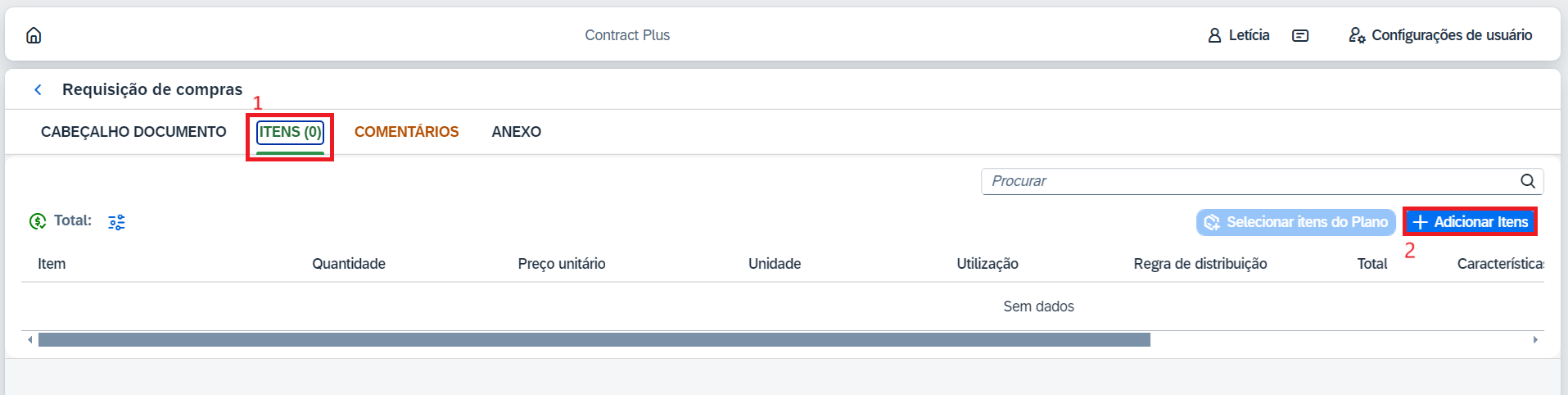
Em seguida, clique em "Itens" (1) e em "Adicionar itens" (2) para incluir os itens na requisição de compras. Vale ressaltar que é possível restringir a exibição de itens por filial. Para mais informações, clique aqui.
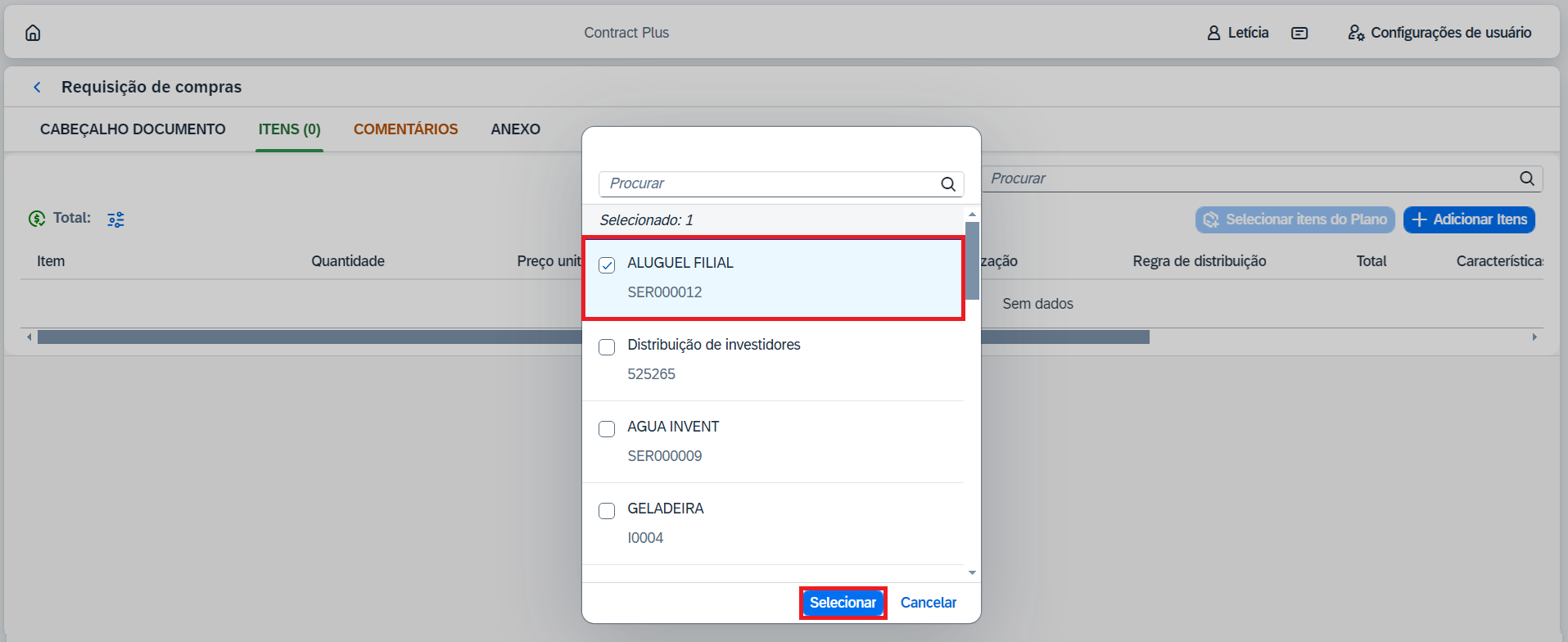
Selecione os itens que deseja adicionar e clique em ''Selecionar''.
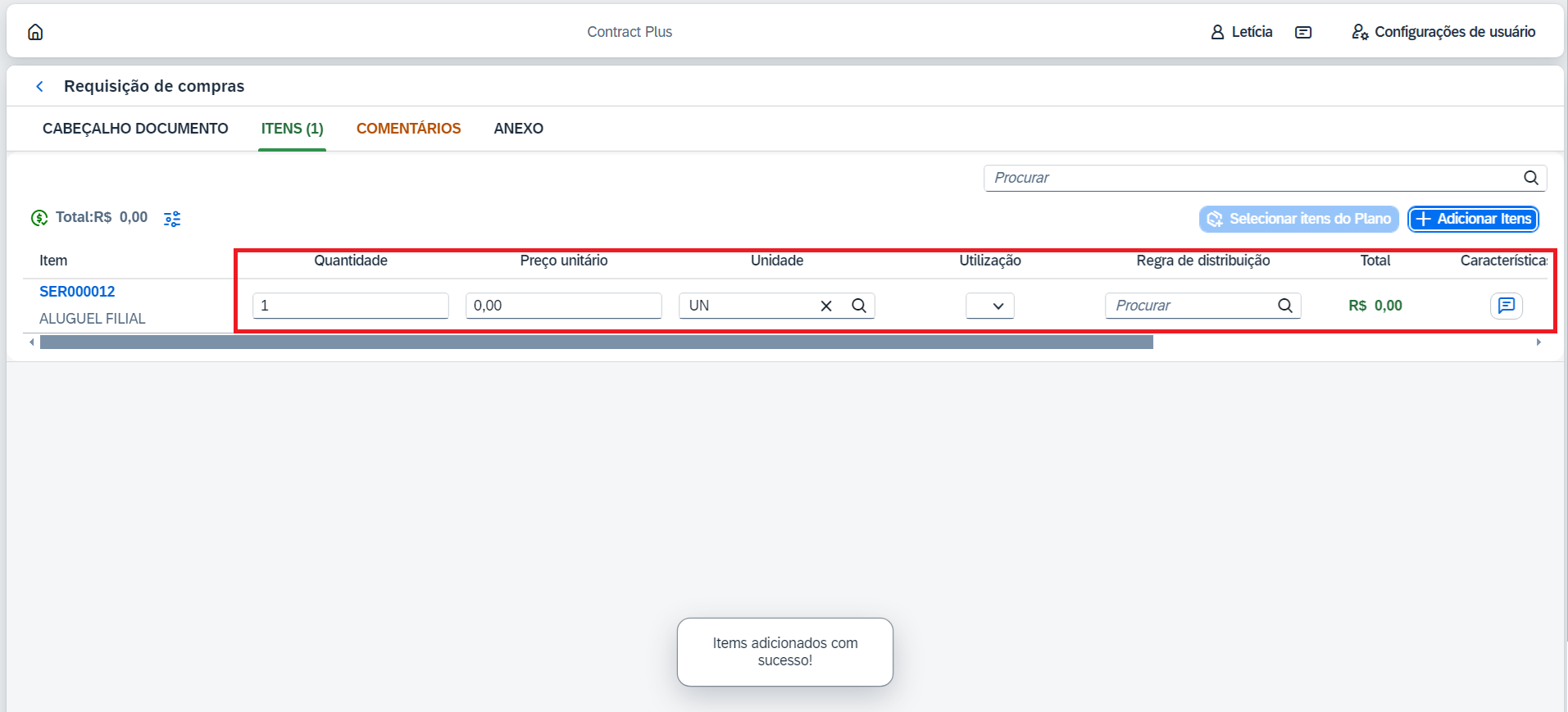
Preencha os campos referentes aos itens.
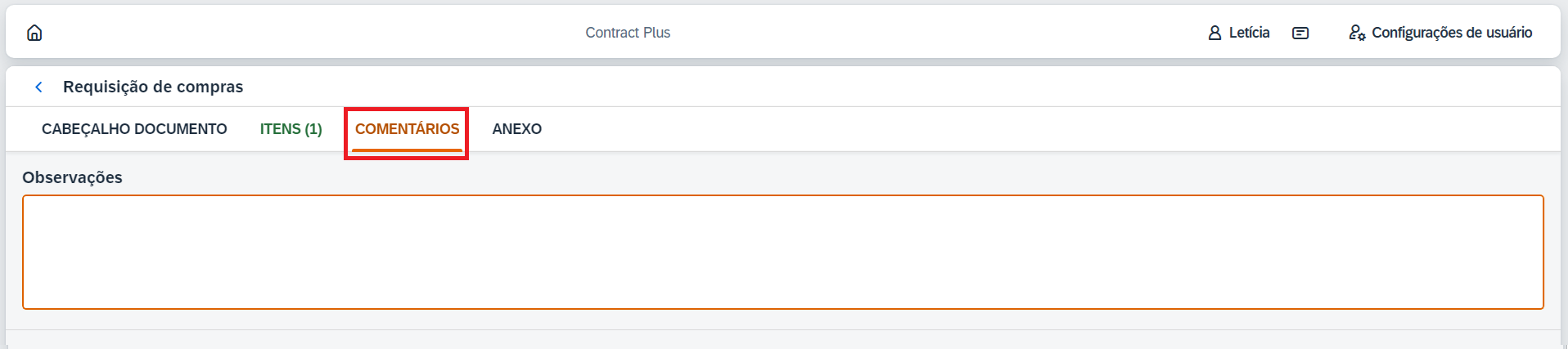
Clique em "Comentários" e adicione observações à requisição de compra, se for de seu interesse.
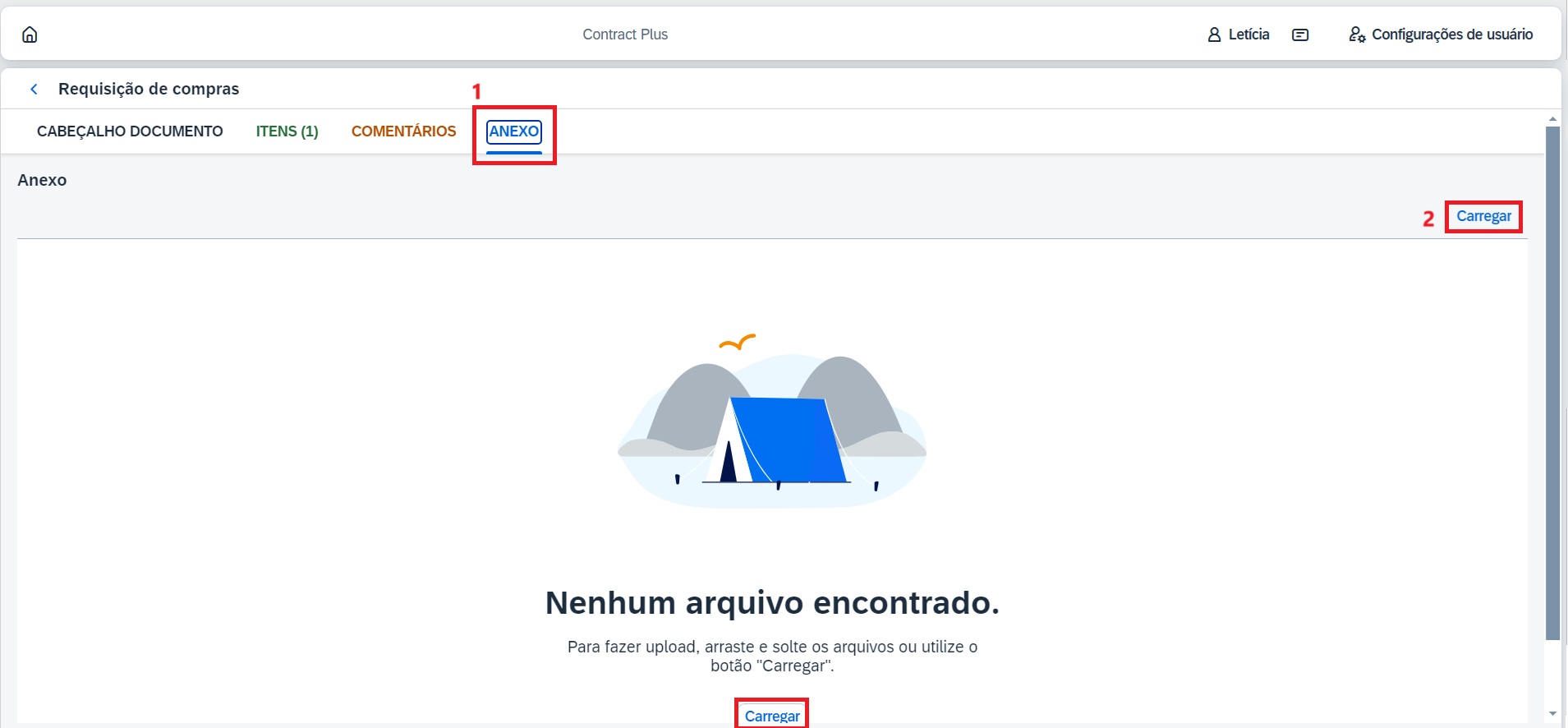
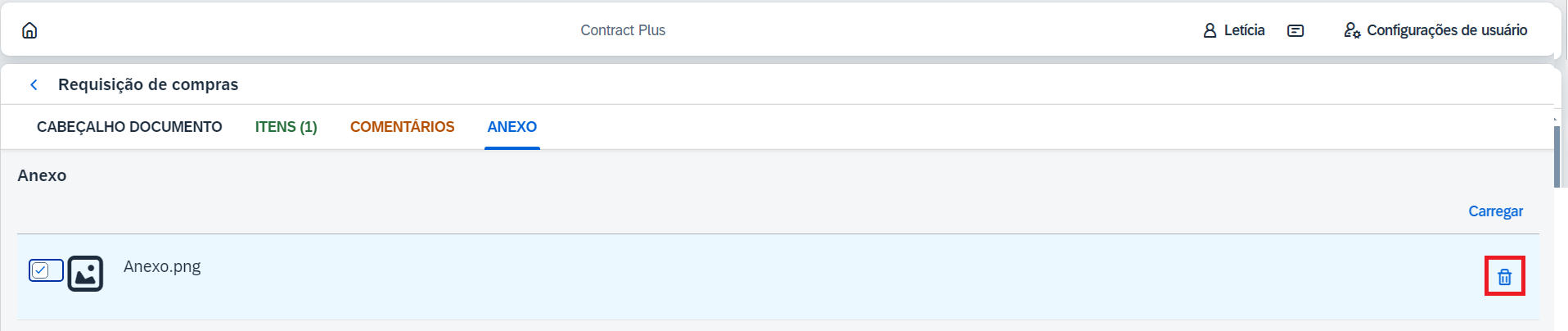
Se for necessário ao usuário, acesse "Anexo" (1) e clique em "Carregar" (2) para adicionar documentos em anexos, lembrando que, a soma de todos os anexos não pode ultrapassar 10MB.
Caso deseje remover um arquivo, clique no ícone de lixeira em destaque.
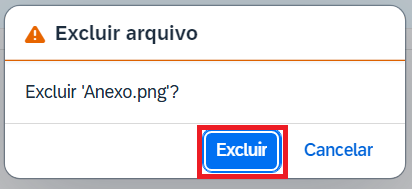
Clique em "Excluir" para confirmar a remoção.
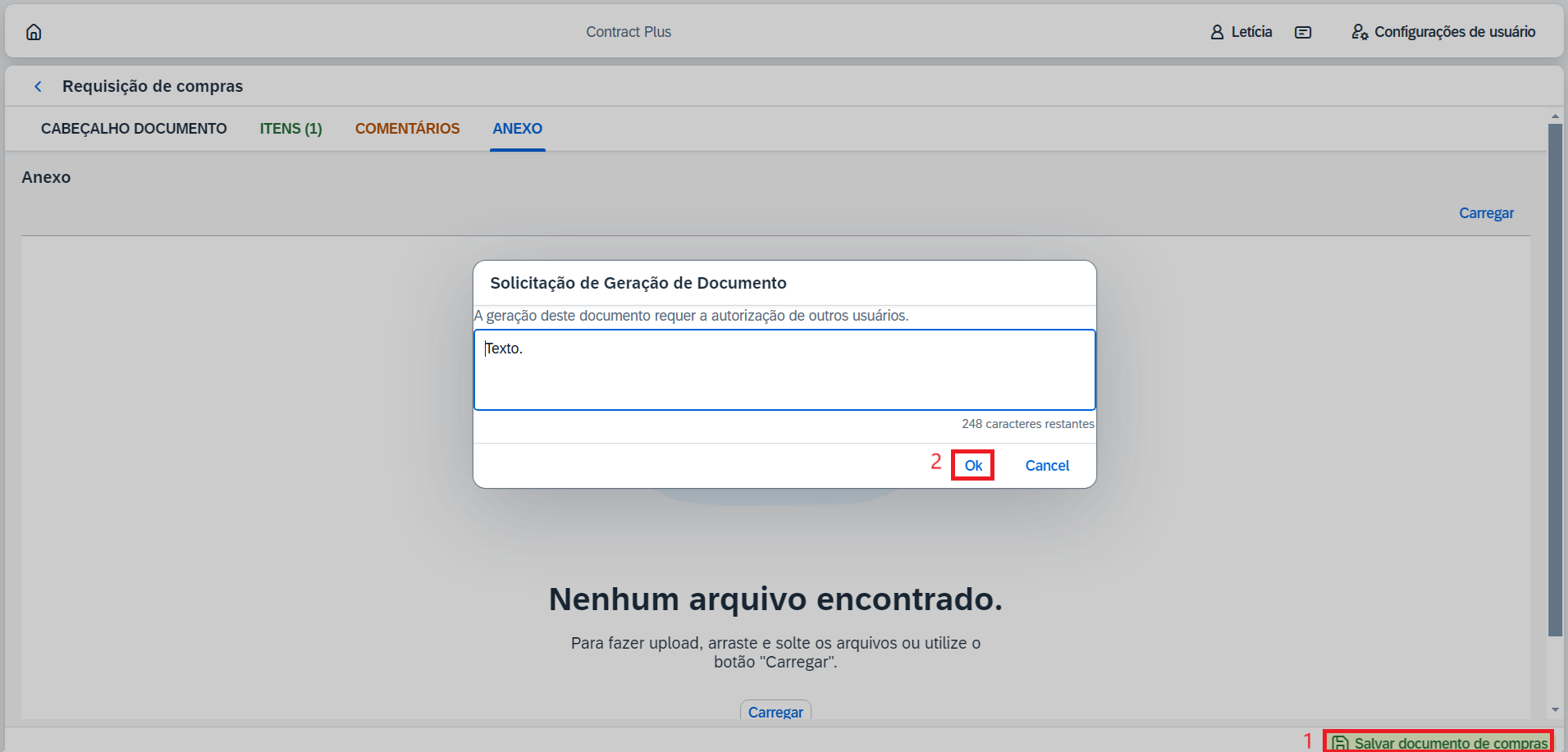
Finalizando as alterações nessa aba, clique em "Salvar documento de compras" (1) e escreva um texto e clique em "Ok" (2).
 | Nota 1 | |||||||
Caso a soma dos arquivos ultrapasse os 10MB permitido, ao tentar salvar, será exibida uma mensagem indicando que o tamanho foi ultrapassado. Para prosseguir com o processo e conseguir salvar o pedido, o usuário precisará remover os arquivos que estão ultrapassando o tamanho determinado.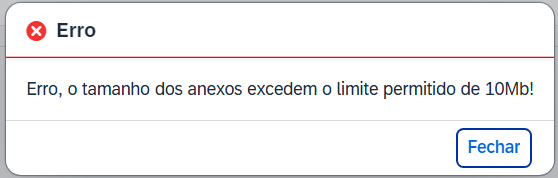 | ||||||||
 | Observação | |
Pode ser que o processo exija o preenchimento de outros campos além dos que contem * na aba "Cabeçalho documento". Isso se deve à configurações especificas que podem ser ajustadas em Configurações de usuário → Geral → Configurações do documento de compras. 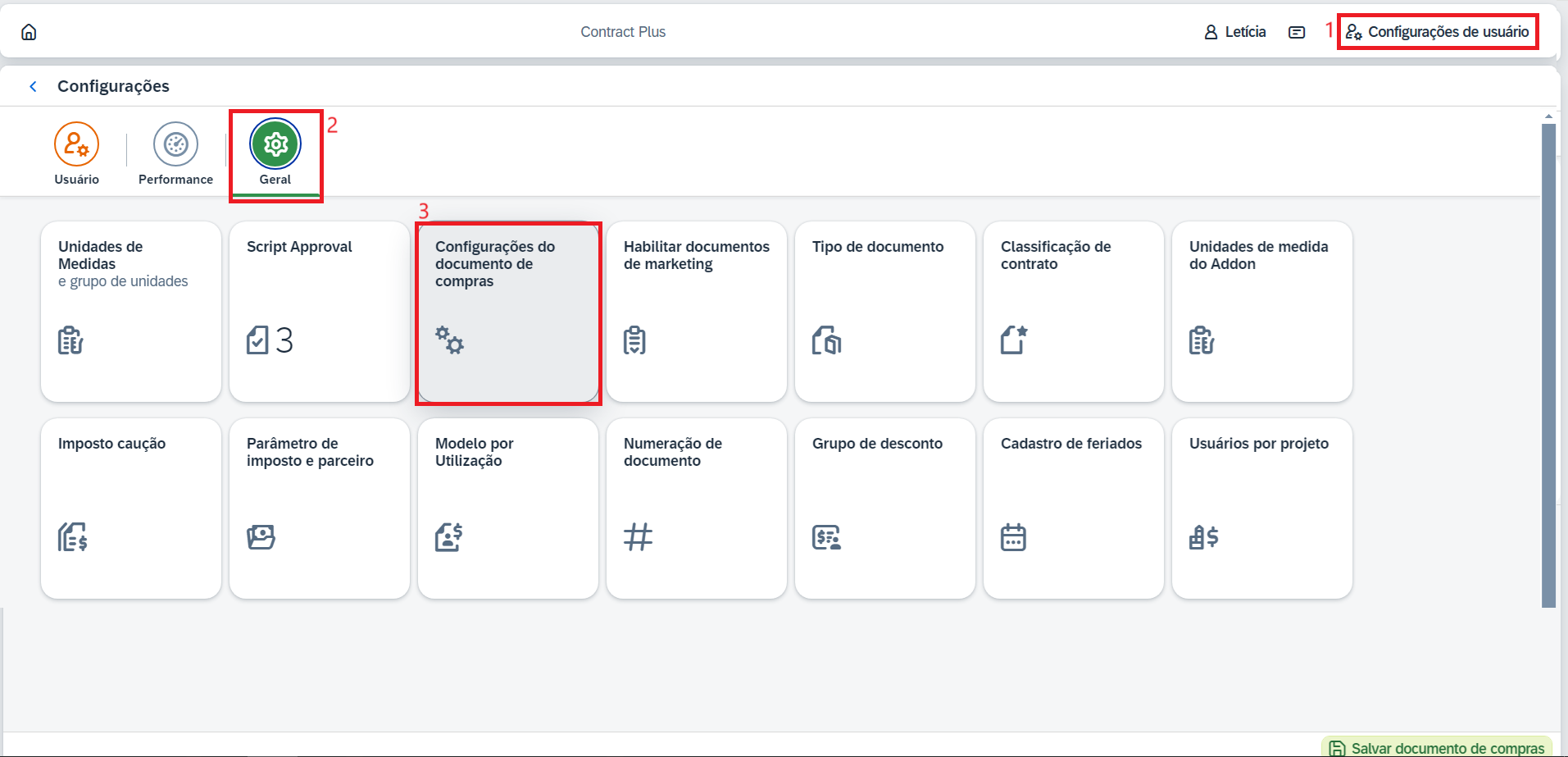 Observe que há parâmetros como o "Obrigar uso do centro de custo nos documentos", que, se habilitado como "Sim", obriga, no lançamento do documento de compra, que os campos referentes ao centro de custo sejam preenchidas. 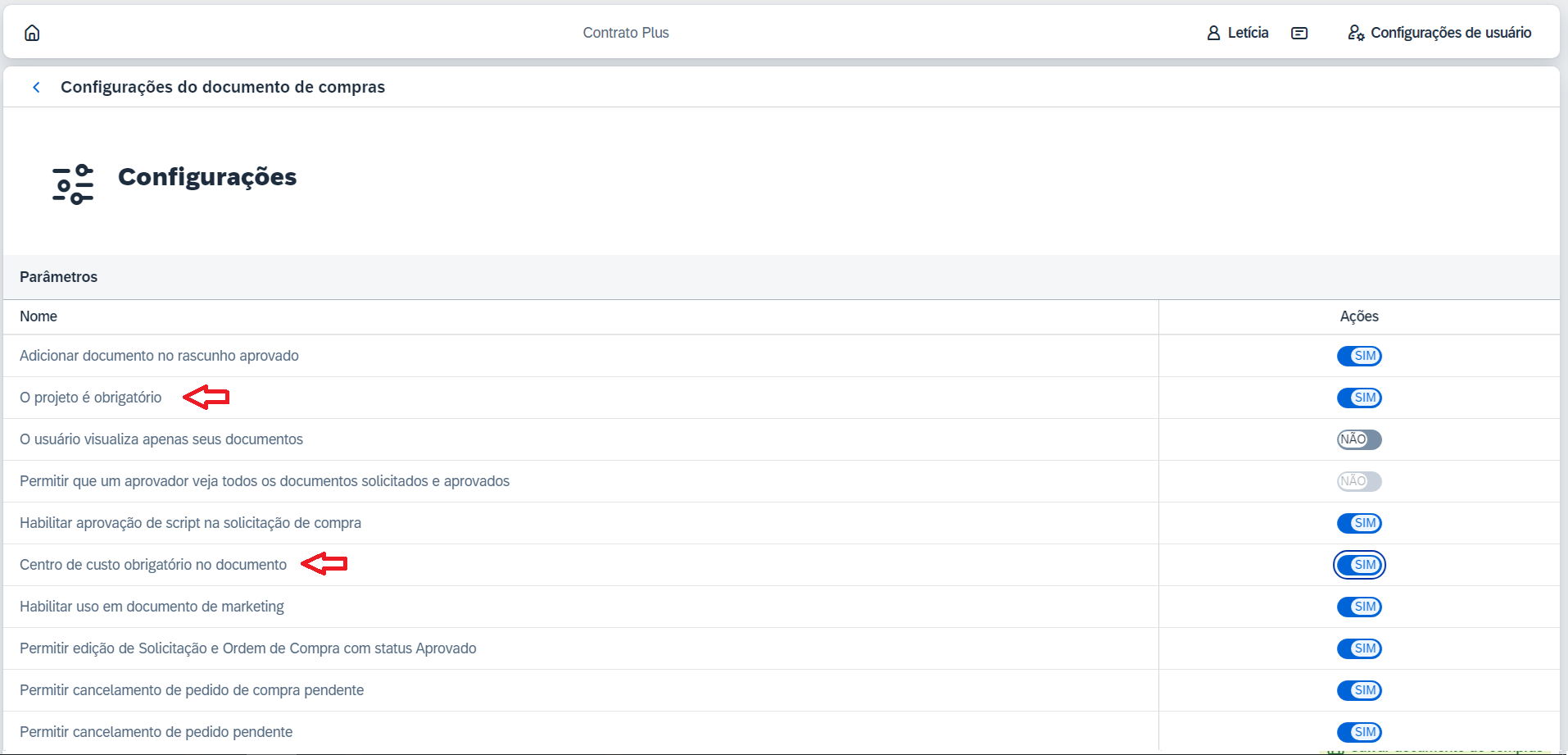 Já o "Habilitar uso obrigatório do projeto na requisição de compras", se habilitado como "Sim", obriga que na aba "Cabeçalho documento", o campo referente à projeto seja preenchido. | ||
Após o lançamento de uma requisição de compra, é possível executar o processo de cotação. Para mais informações sobre esse processo, clique aqui.
Aqui está um vídeo do processo: