Dúvida
Administração de DF-e (Importação de Arquivos XML) - Inserir Novo XML de NF-e.
Procedimento
1. Ao clicar em "Novo" selecione o tipo de documento (de entrada ou saída):
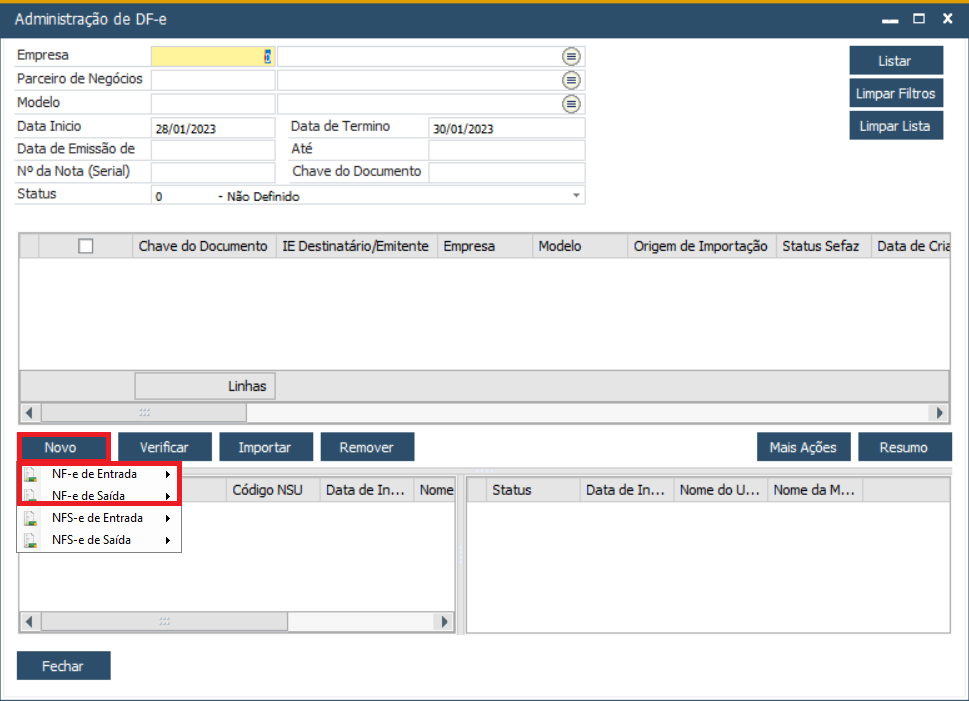
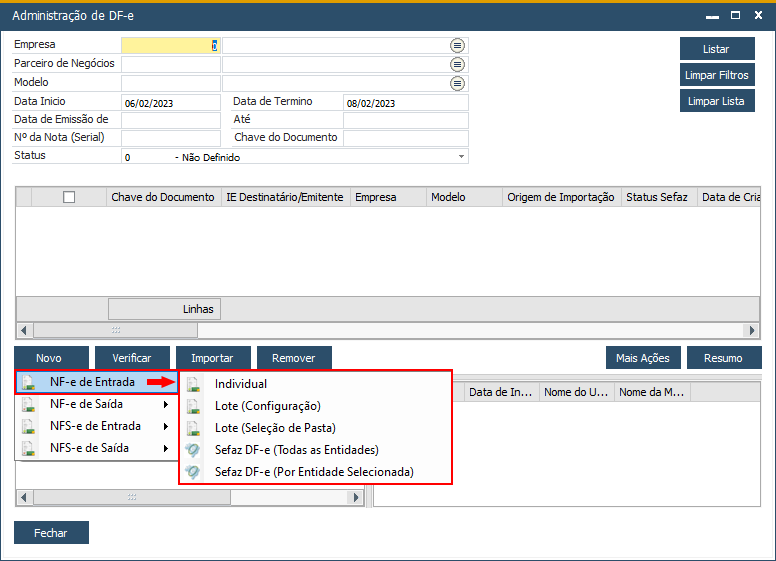
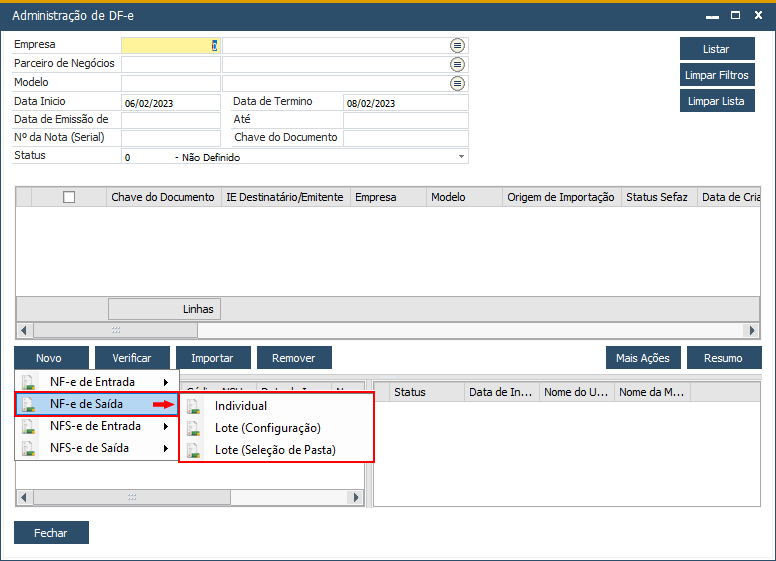
2. Escolha o tipo de documento e a forma de importação desse XML:
NF-e de Entrada:
NF-e de Saída:
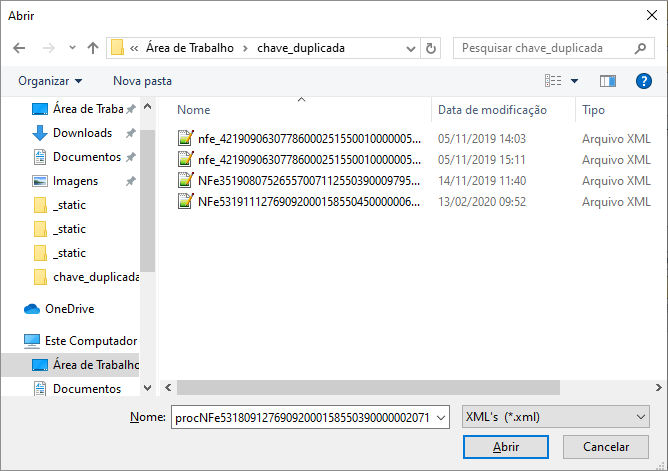
3. Abre-se o Explorador de Arquivos. Selecione o arquivo XML e clique em "Abrir":
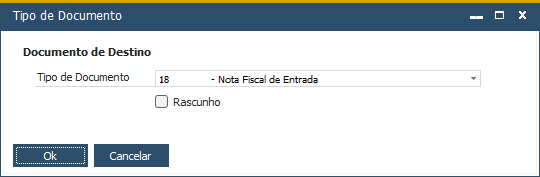
4. Selecione o tipo de documento de destino, ou seja, qual documento de marketing corresponde ao XML imoportado:
5. E todos os dados serão carregados na grid:
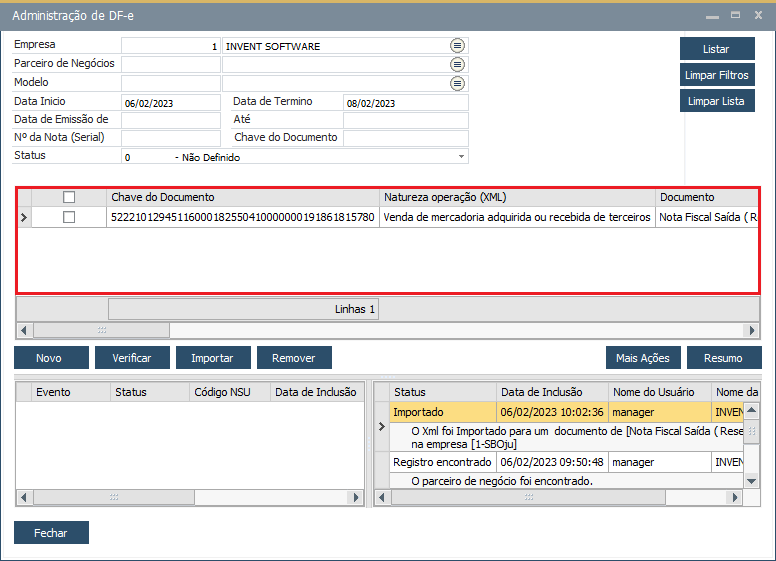
Descrição dos campos da grid destacada acima:
- Chave do Documento: Nesse campo é apresentada a chave da nota fiscal eletrônica que só pode ser inserida uma única vez para cada empresa.
- Nº da Nota (Serial): Nesse campo é apresentado o número fiscal do documento de marketing.
- Rascunho: Esse checkbox sempre é apresentado quando o documento for configurado para inserir no SAP Business One como esboço.
- Nº do documento: Número do documento no SAP
- Empresa: Nome da filial onde está sendo inserido o documento de marketing.
- IE Destinatário/Emitente: Nesse campo será inserido a Inscrição Estadual da Entidade
- Código do parceiro: Esse campo diz respeito ao código registrado do parceiro de negócios
- CNPJ/CPF Parceiro: Nesse campo insira o CNPJ ou CPF do parceiro de negócio
- Modelo: Esse campo se refere ao modelo do documento importado
- Origem da exportação: Esse campo representa a origem onde a nota foi importada. Seja ela via SEFAZ, via PASTA ou via INTEGRAÇÃO.
- Data de vencimento: Se refere ao vencimento da Nota.
- Status: Esse campo apresenta o status do XML, indicando se todos os dados do documento foram encontrados na empresa (Fornecedor, Itens) ou se o documento foi importado com sucesso. Caso não tenha sido encontrado algum dado do documento, deverá ser feita a verificação de cadastro.
- Data da criação: Se refere à data da inserção do documento no DF-e
- Situação do documento: Situação atual, informando se o documento foi importado ou não.
- Tipo restrição: Essa coluna indica o tipo de restrição do documento configurada na tela "Tipo de restrição", Ex: Restrição PN, Restrição de Consulta, etc. O preenchimento do campo é feito de forma automática via serviço, mas pode ser feito através do botão "Mais Ações" na opção "Alterar Restrição".
- Restrição do documento: É a coluna que indica a restrição em si do documento configurada na tela "Configuração de Restrição", assim como no Tipo restrição, o preenchimento do campo é feito de forma automática via serviço, mas pode ser feito através do botão "Mais Ações" na opção "Alterar Restrição". Lembrando que dependendo da forma da restrição configurada ou do tipo dela, pode ter impacto no momento da importação do documento.
- Documento: Esse campo mostra qual o documento vai ser inserido na base de dados. Podem ser inseridos documentos de entrada (Nota Fiscal de Entrada, Entrega, Pedido de Compra, etc) ou ainda documento de saída (Nota Fiscal de Saída).
- Nº Interno: Esse campo é apresentado para os documentos com o status Importado.
- Data do documento: Se refere a data de emissão do documento.
- Data de lançamento SAP: Se refere a data em que o documento foi incluído no SAP
- Nome do Parceiro: Nome do parceiro de negócio
- CNPJ/CPF Parceiro do XML: CPF ou CNPJ do parceiro de negócios do XML (Destinatário do XML para Entrada / Emitente do XML para Saida - configurações gerais)
- I.E Parceiro XML: Inscrição Estadual do parceiro de negócios do XML (É o Destinatário do XML para Entrada / Emitente do XML para Saida - configurações gerais)
- Nome do Parceiro XML: Nome do parceiro de negócios
- Endereço Entidade (XML): Endereço da entidade
- Natureza Operação (XML): Esse campo diz respeito à Natureza da Operação do XML
- Total do documento: Valor total
- Notas: Observações adicionais da nota
- Nº do protocolo: Protocolo de autorização
- Ambiente: Nesse campo é descrito se o ambiente é homologação ou produção.
- Doc. Ref: Chave do documento referenciado
- Data de recebimento: Data de recebimento SEFAZ
- Cód. Layout de Importação: Código do Layout se a for uma NFS-e importada como NF-e via layout
- Incluir automático: É a coluna responsável por indicar se o documento vai ser inserido no SAP de forma automática logo após o seu recebimento.
- Cód. NSU: código NSU caso seja nota consultada na SEFAZ
- Modelo do XML: Modelo da NF-e (4.00)
- Doc. Saída: Indica se o tipo do documento importado é de saída.
- Ocorrências: É um status personalizados afins de criar filtros conforme o cenário necessitado, que pode ser atribuído ao documento importado pelo botão "Ocorrências" e posteriormente pode ser configurado na tela "Cadastro de Ocorrência".
- CFOP: Esse campo especifica o código de operação e prestação, essa coluna será preenchida com o CFOP apenas do primeiro item do XML.
Após finalizar o processo descrito acima, o XML será recebido pelo add-on. O próximo passo será importar XML para documento do SAP.
Para saber como Exportar documentos importados, clique no artigo: DF-e - Exportar documentos