Dúvida
Administração de DF-e (Importação de Arquivos XML) - Inserir Novo XML de NFS-e.
Procedimento
| Importante | ||||||||
| Para que seja possível realizar a importação de XML de Nota Fiscal de Serviço é necessário que seja feita a configuração na aba NFS-e das Configurações de Recebimento. | |||||||||

1. Ao clicar em "Novo" selecione o tipo de documento (de entrada ou saída):
2. Escolha o tipo de documento e a forma de importação desse XML:
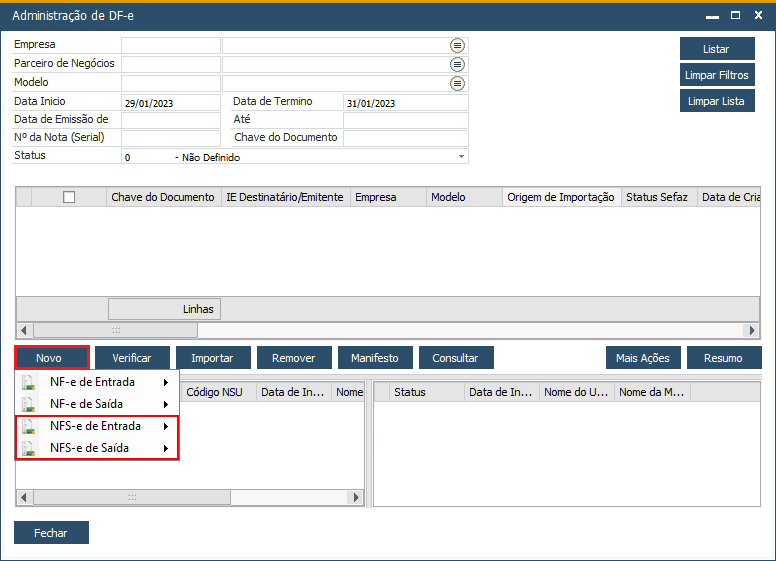
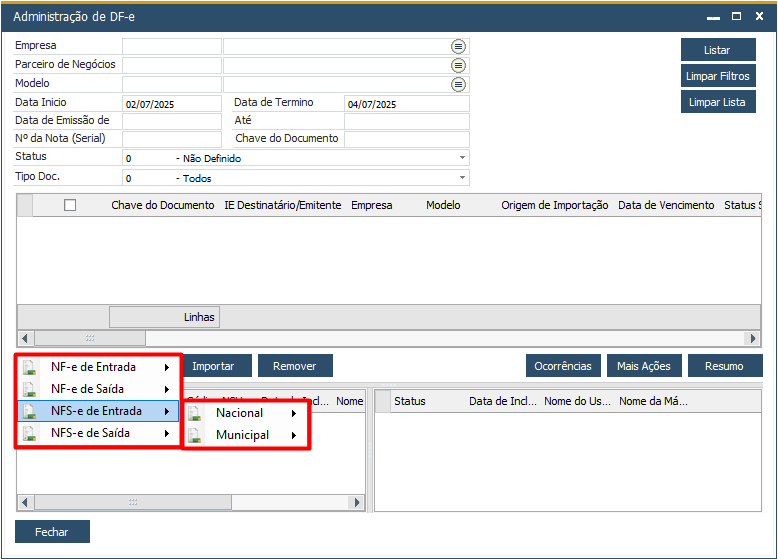
Segue abaixo processo para importado de NFS-e em Entrada/Saída no add-on DF-e.
- Importação de NFS-e Nacional:
→ ADN Individual
→ ADN Lote
Para processar o XML de forma manual, acesse a tela de Administração do DF-e.
Clique em “Novo” → “NFS-e de Entrada” → Nacional → “ADN Individual” ou “ADN Lote”, onde a primeira opção importará um XML e a segunda todos os arquivos da pasta selecionada.
→ ADN (Todas as entidades)
→ ADN (Por entidade selecionada)
Para fazer uma consulta de forma manual no Ambiente Nacional, referente a NFS-e, acesse Administração do DF-e.
Clique em “Novo” → “NFS-e de Entrada” → Nacional → “ADN (Todas as Entidades)” ou “ADN (Por Entidade Selecionada)”, onde a primeira opção busca para todas as entidades com a configuração ADN ativa, e a segunda opção busca somente para entidade selecionada.
- Importação NFS-e municipal
→ Individual
1. Acesse a tela Administração de DF-e → Novo → NFS-e de entrada/saída → Municipal → Individual.
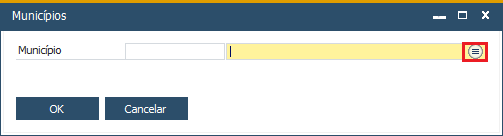
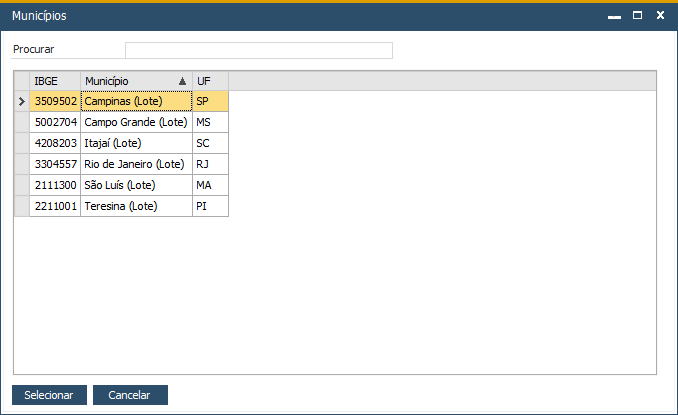
2. Na tela exibida, selecione o município emissor do XML que será importado:
3. Selecione o arquivo XML que deseja ser importado.
→ Lote
1. Acesse a tela Administração de DF-e → Novo → NFS-e de entrada/saída → Municipal → Lote.
2. Na tela exibida, selecione o município emissor do XML que será importado:
3. Selecione o arquivo XML que deseja ser importado.
→ Excel
Documentação para consulta referente a este processo: TaxPlus DF-e | Administração de DF-e (Importação de Arquivos XML) - Inserir Novo XML de NFS-e Excel
→ Sefaz DF-eAtenção Essa funcionalidade está disponível apenas para a prefeitura de Belo Horizonte - MG.

Municípios que disponibilizam importação de NFS-e em lote - Importação NFS-e em Lote.
3. Informar o município do XML:
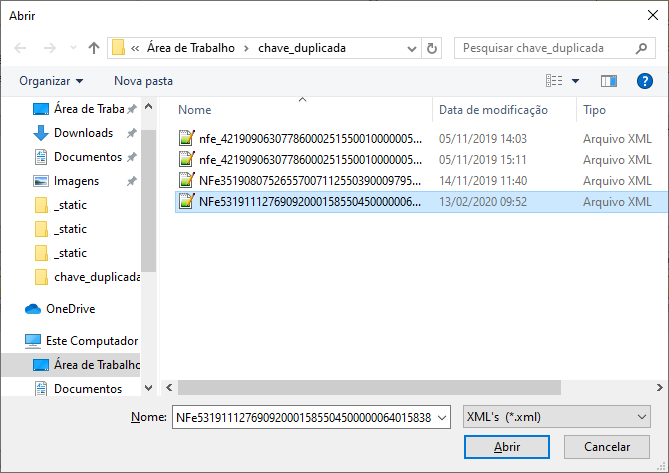
4. A seguinte tela será exibida, selecione o arquivo XML clique em "Abrir":
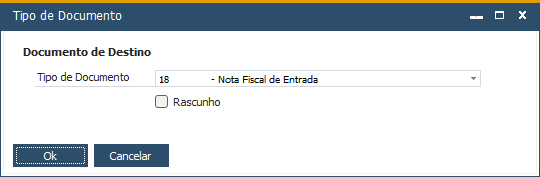
5. Selecione o tipo de documento de destino:
 '
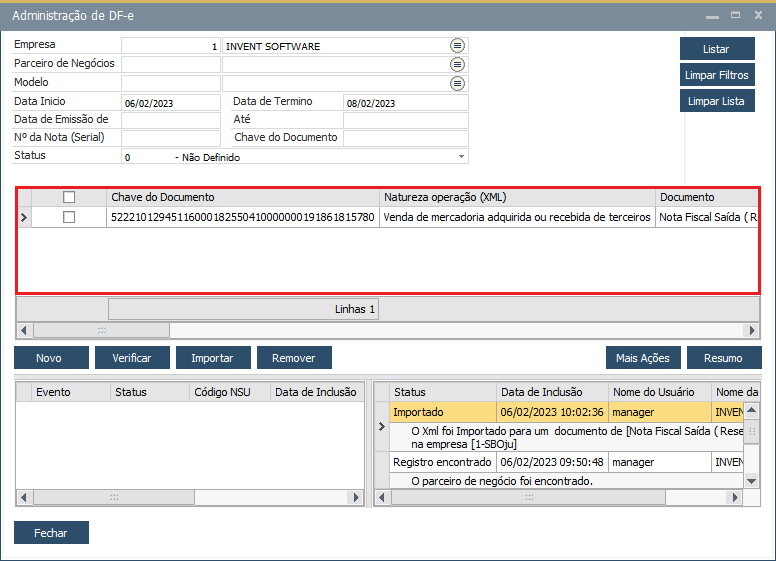
6. E todos os dados serão carregados na tela:
5. Selecione o tipo de documento de destino:
'6. E todos os dados serão carregados na tela:
Veja abaixo os campos mais importantes dessa grid:
- Chave do Documento: Nesse campo é apresentada a chave da nota fiscal de serviço eletrônica que só pode ser inserida uma única vez para cada empresa.
- Empresa: Nome da filial onde está sendo inserido o documento de marketing.
- Status: Esse campo apresenta o status do XML, indicando se todos os dados do documento foram encontrados na empresa (Fornecedor) ou se o documento foi importado com sucesso. Caso não tenha sido encontrado algum dado do documento, deverá ser feita a verificação de cadastro.
- Documento: Esse campo mostra qual o documento será inserido na base de dados. Podem ser inseridos documentos de entrada (Nota Fiscal de Entrada, Entrega, Pedido de Compra, etc) ou ainda documento de saída (Nota Fiscal de Saída).
- Nº Interno: Esse campo é apresentado para os documentos com o status Importado.
- Rascunho: Esse checkbox sempre é apresentado quando o documento for configurado para inserir no SAP Business One como esboço.
- Nº da Nota (Serial): Nesse campo é apresentado o número fiscal do documento de marketing.
- CNPJ/Código do Emitente: Nesse campo são apresentados os dados do Parceiro de Negócios. Caso ele não seja identificado ele será apresentado em branco.
Após finalizar o processo descrito acima, o XML será recebido pelo add-on. O próximo passo será importar XML para documento do SAP.