Dúvida
Administração de DF-e (Importação de Arquivos XML) - Importar.
Procedimento
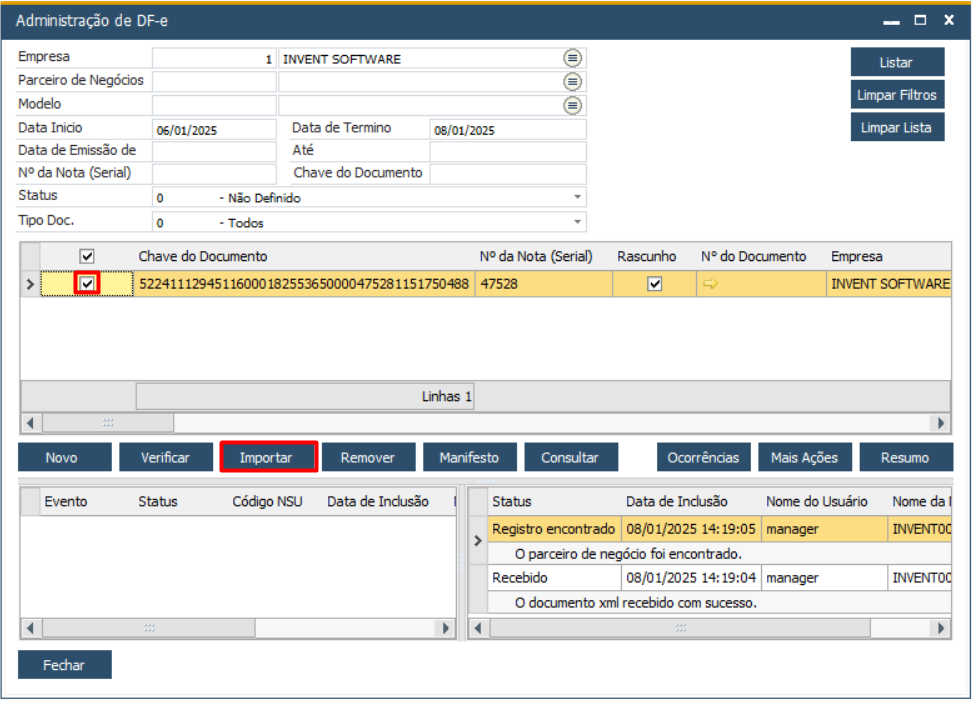
Clique nesse botão e o sistema irá apresentar a tela para inserção do documento de marketing no SAP:
A tela Atualizar linhas será exibida. Quando a importação do XML for como Rascunho o Add-on permite o NÃO preenchimento desta tela. Neste caso, se desejar preencher as informações na linha da Nota Fiscal de Entrada é só cancelar a tela. Caso a XML não seja importado como rascunho, deve-se preencher as informações desta tela que informará os dados na nota conforme a determinação do imposto:
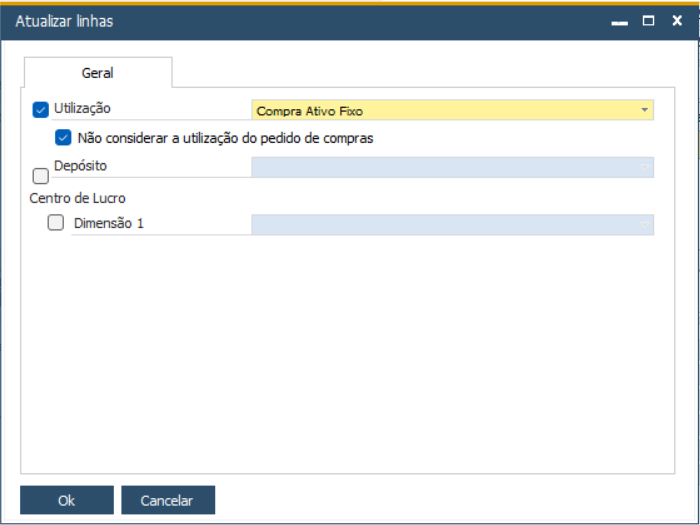
- Não considerar a utilização do pedido de compras: esse parâmetro desconsidera a utilização do documento base quando o usuário especifica uma utilização na importação manual. Se o usuário importar manualmente o documento e especificar uma utilização na tela do add-on, o sistema deve passar essa utilização para o SAP gravar a Nota Fiscal. Caso não seja especificado utilização, considera a do documento base.
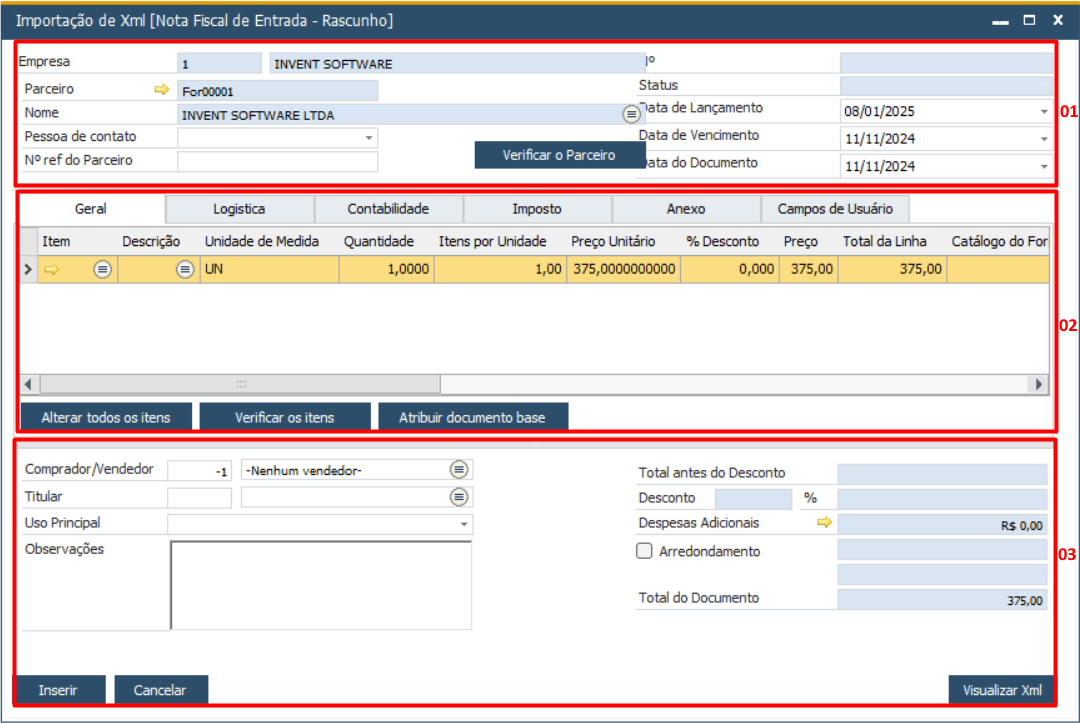
A tela de inclusão de documentos (Importação de XML [Nota Fiscal de Entrada - Rascunho]) será aberta:
No cabeçalho é mostrado o "Nº Ref. do parceiro" agora o número de transferência do parceiro está sendo levado para o documento importado, sempre que ele é informado no momento da importação. Para saber mais acesse: Nº de Referência do parceiro
Na tela é apresentado o "Parceiro" de Negócios, as datas do documento e também a opção de Verificar o Parceiro.
Descrição dos itens em 02: Na grid estão listados todos os itens que serão inseridos no documento do SAP. Informações de relevância (Utilização, Código de imposto, CFOP, CST, Depósito, etc) podem ser incluídas de duas formas:
No cabeçalho é mostrado o "Nº Ref. do parceiro" agora o número de transferência do parceiro está sendo levado para o documento importado, sempre que ele é informado no momento da importação. Para saber mais acesse: Nº de Referência do parceiro
Na tela é apresentado o "Parceiro" de Negócios, as datas do documento e também a opção de Verificar o Parceiro.
Descrição dos itens em 02: Na grid estão listados todos os itens que serão inseridos no documento do SAP. Informações de relevância (Utilização, Código de imposto, CFOP, CST, Depósito, etc) podem ser incluídas de duas formas:
- Nível do item (Linha por linha).
- Por Documento (Opção "Alterar todos os itens").
Confira a configuração de cada aba:
Descrição dos itens em 03: Nessa etapa o usuário deve conferir os valores que serão gerados no SAP e clicar em:
- Inserir: para concluir o processo.
- Visualizar XML: abrir o arquivo XML
- Fechar: para sair da tela.
Confira também os processos de: