Dúvida
Como realizar um lançamento de pedido de compras através do portal ContractPlus Web.
Procedimento
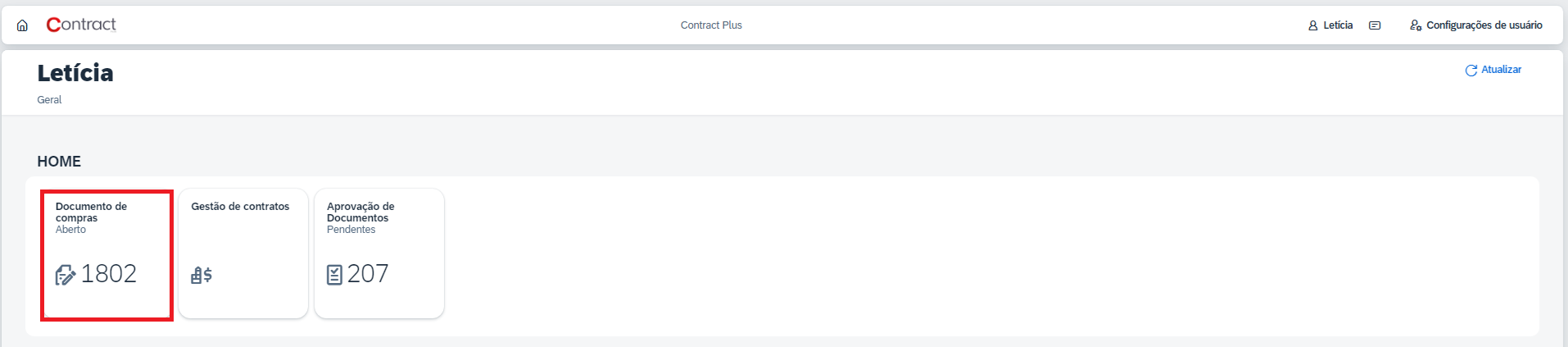
Na pagina inicial do ContractPlus Web, clique em "Documento de compras".
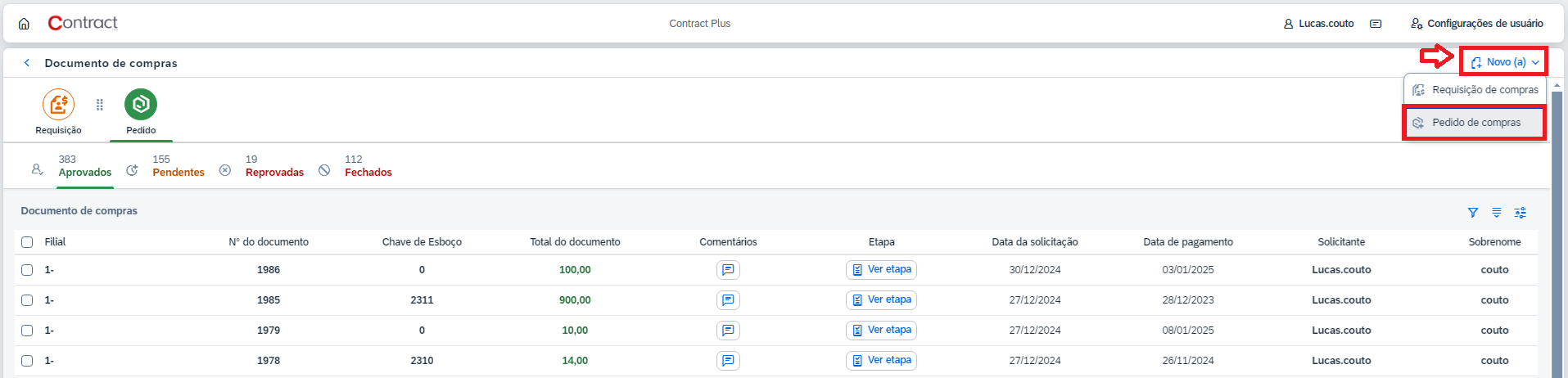
Clique em "Novo (a)" e depois clique em "Pedido de compras".
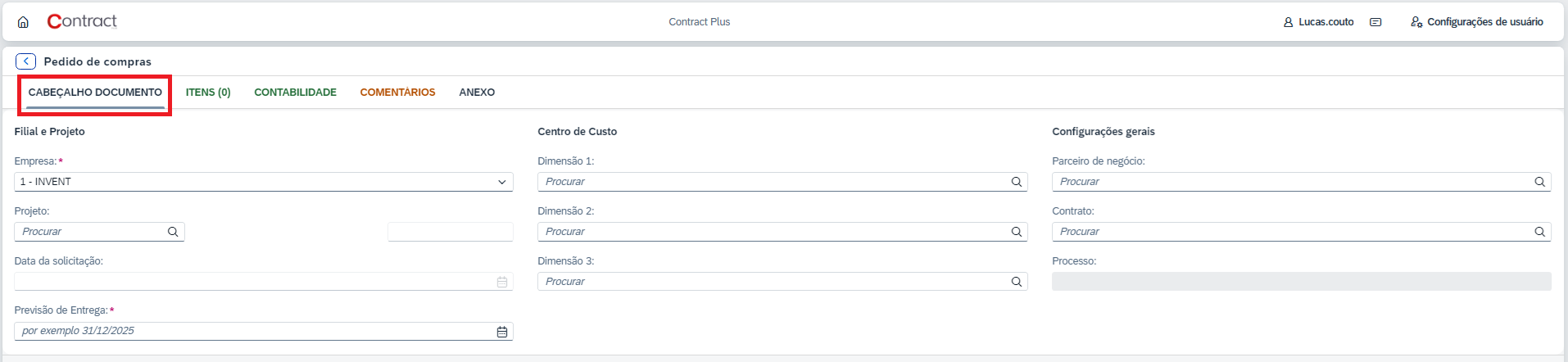
Clique em "Cabeçalho documento" e preencha os campos.
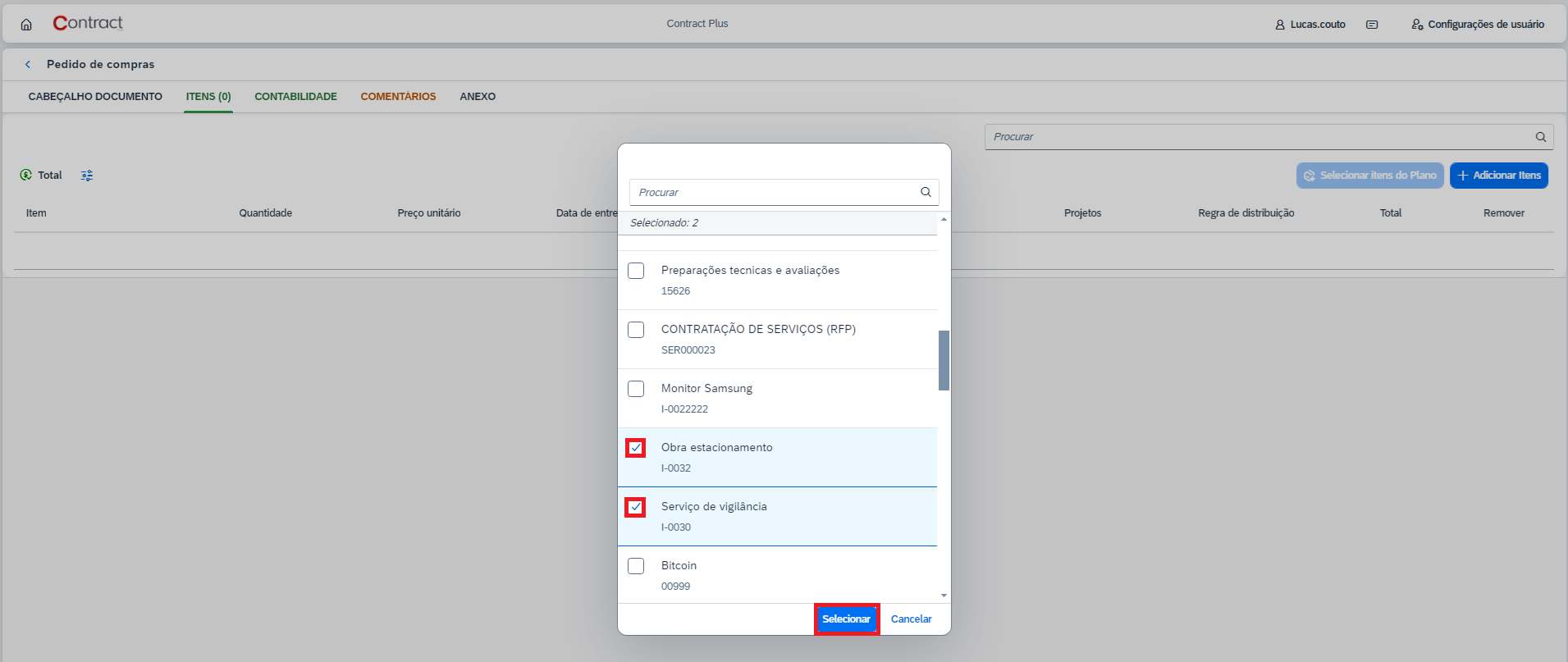
Em seguida, clique em "Itens" e em "Adicionar itens" para incluir os itens na requisição de compras. Vale ressaltar que é possível restringir a exibição de itens por filial. Para mais informações, clique aqui.
Habilite a flag dos itens que deseja adicionar e clique em Selecionar.
Preencha os campos referentes aos itens.

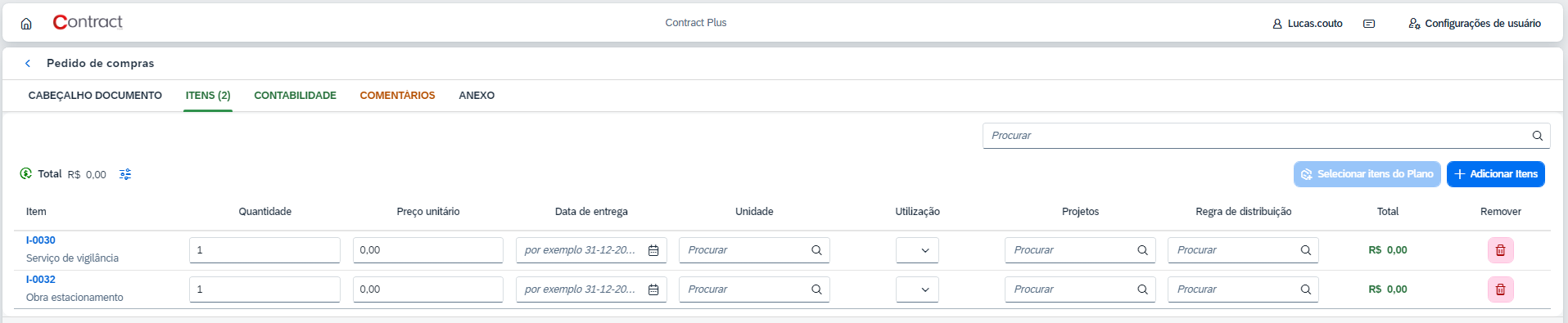
Clique em "Contabilidade" e determine a condição e forma de pagamento para o pedido em questão.
*É importante que o parceiro de negócios já esteja selecionado.
Clique em "Comentários" e adicione observações ao pedido de compra, se for de seu interesse.
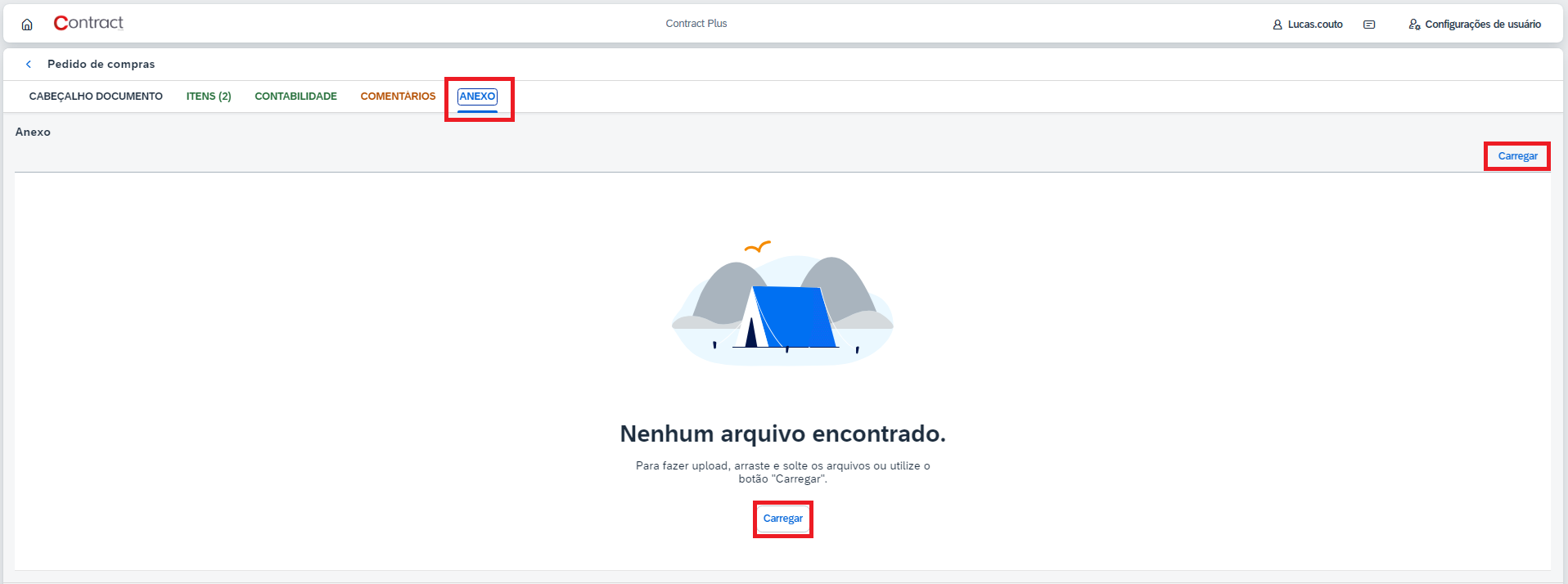
Se for necessário ao usuário, acesse "Anexo" e clique em "+" para adicionar documentos em anexos, lembrando que, a soma de todos os anexos não pode ultrapassar 10MB.


Caso deseje remover um arquivo, clique no ícone em destaque.
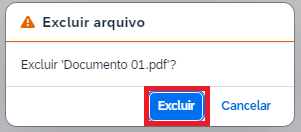
Clique em "Excluir" para confirmar a remoção.

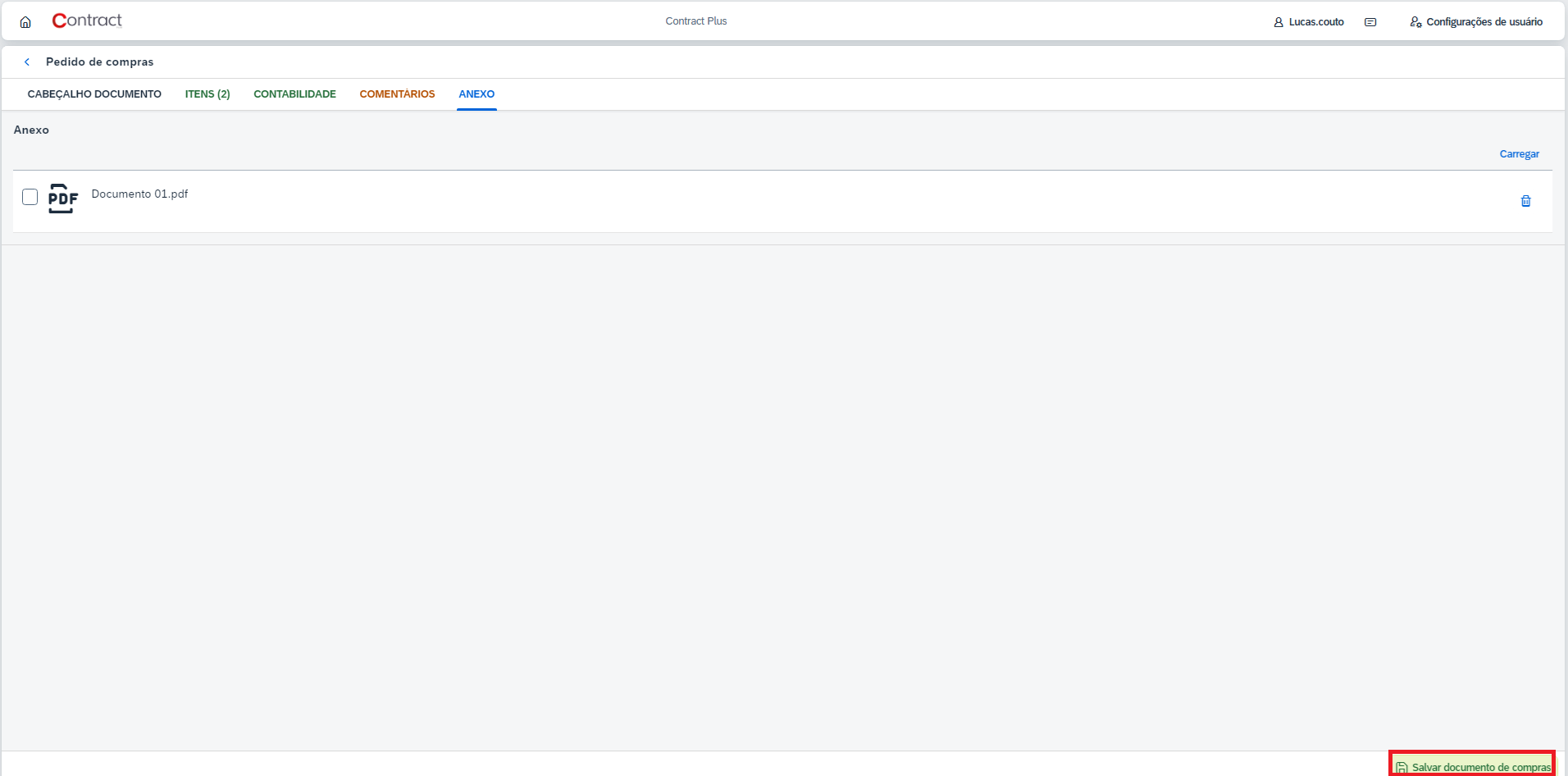
Finalizando as alterações nessa aba, clique em "Salvar documento de compras".
 | Nota 1 | |||||||
Caso a soma dos arquivos ultrapasse os 10MB permitido, ao tentar salvar, será exibida uma mensagem indicando que o tamanho foi ultrapassado. Para prosseguir com o processo e conseguir salvar o pedido, o usuário precisará remover os arquivos que estão ultrapassando o tamanho determinado.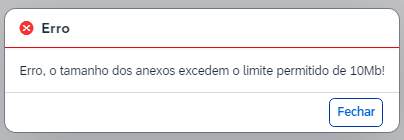 | ||||||||
| Nota 2 | |||||||
Caso haja processo de aprovação configurado para os documentos de compra, será aberta a seguinte janela, para que seja inserida uma observação e, alertando que esse documento precisará de aprovação. Insira sua observação e clique em "Ok":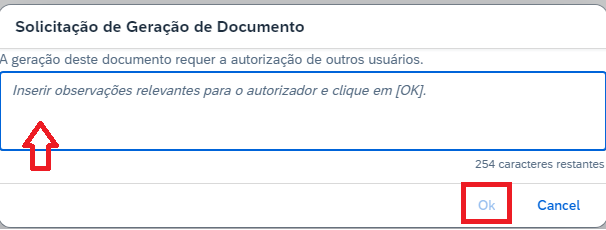 | | |||||||