Dúvida
Como configurar o município Passos–MG para emitir NFS-e?
Requisitos
Prefeitura homologada em Março/2022
Para que as notas sejam autorizadas, é obrigatório que os dados abaixo estejam configurados:
- Razão Social/Nome;
- CNPJ/CPF;
- Inscrição Municipal (prestador);
- Endereço (tomador);
- Informações do serviço:
- Código de Serviço;
- Código CTISS (caso tenha),
- Código CNAE
- Alíquota.
- Padrão Invent de envio (WebIss 2.0), padrão Invent de Impressão.
- Não necessita de frase secreta / senha.
- Possui ambiente de homologação*.
- Necessário certificado.
- Possui consulta de NFSe por RPS.
- Possui cancelamento*.
- Campo Código de Serviço deve ser o da LC 116/2003 sem ponto.
- Campo Código da Atividade deve ser o da LC 116/2003 sem ponto.
Funcionalidades: - Serviços sobre Bens Imóveis, o preenchimento do campo é opcional.
Particularidades: - Obtenção de informações para o PDF: Os dados utilizados na geração do PDF da NFS-e serão obtidos diretamente do XML autorizado disponibilizado pela prefeitura.
- Para emitir notas em homologação, deve-se seguir as orientações do manual do município (ao final do manual), pois irá pedir dados pessoais (CPF) de quem irá testar a emissão para então autorizá-lo a emitir.
- Não foi possível realizar o cancelamento das notas emitidas em teste, mas a opção de cancelamento permanece ativa, pois aparentemente trata-se de um problema temporário no webservice da prefeitura.Alteração na regra do município, quando o documento possui Retenção
Para o correto preenchimento da tag <ResponsavelRetencao>, segue abaixo:
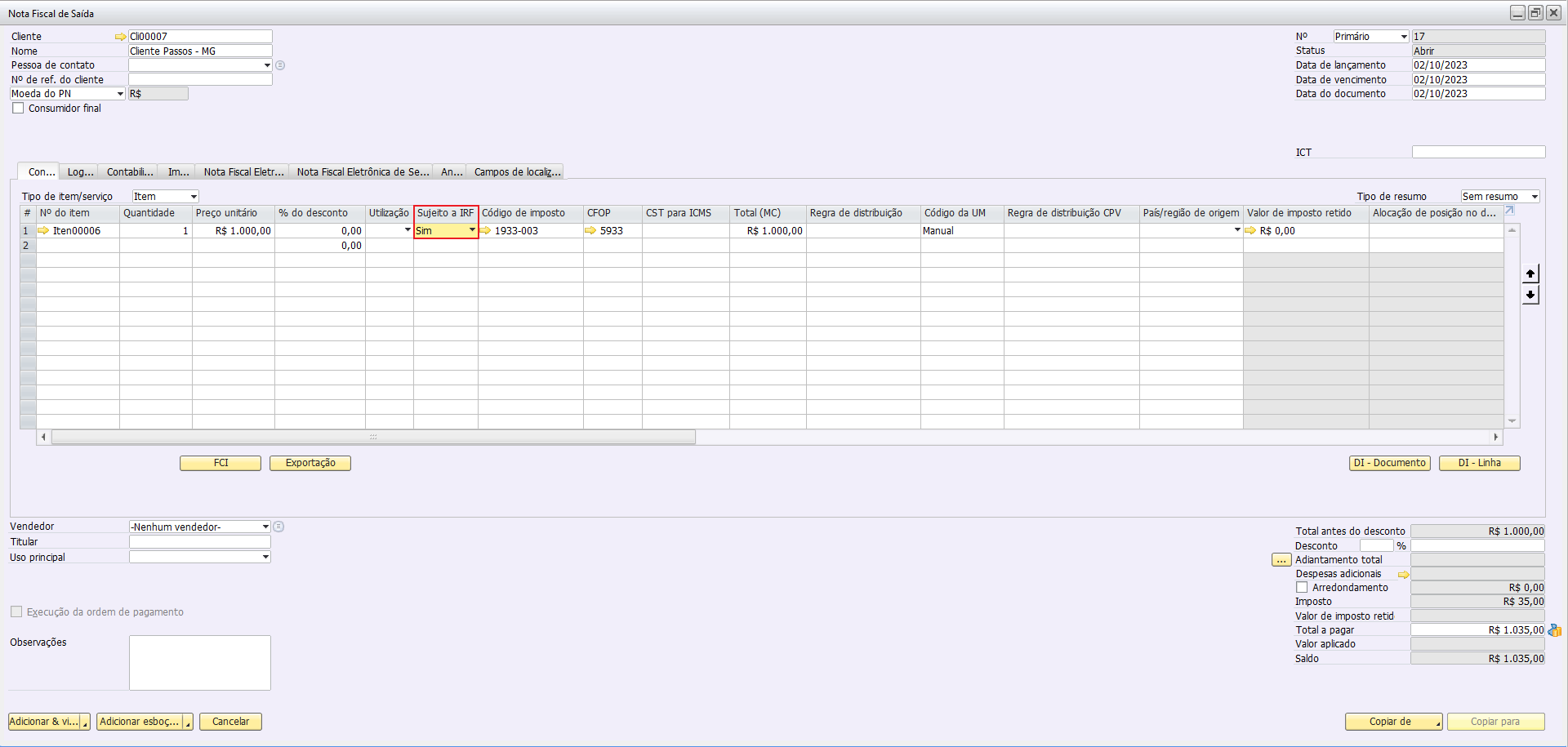
1. Para emissão de NFS-e com Imposto Retido "Sem Intermediário", quando o responsável pela retenção for o Tomador. Selecione a opção "Sim" no campo "Sujeito a IRF":
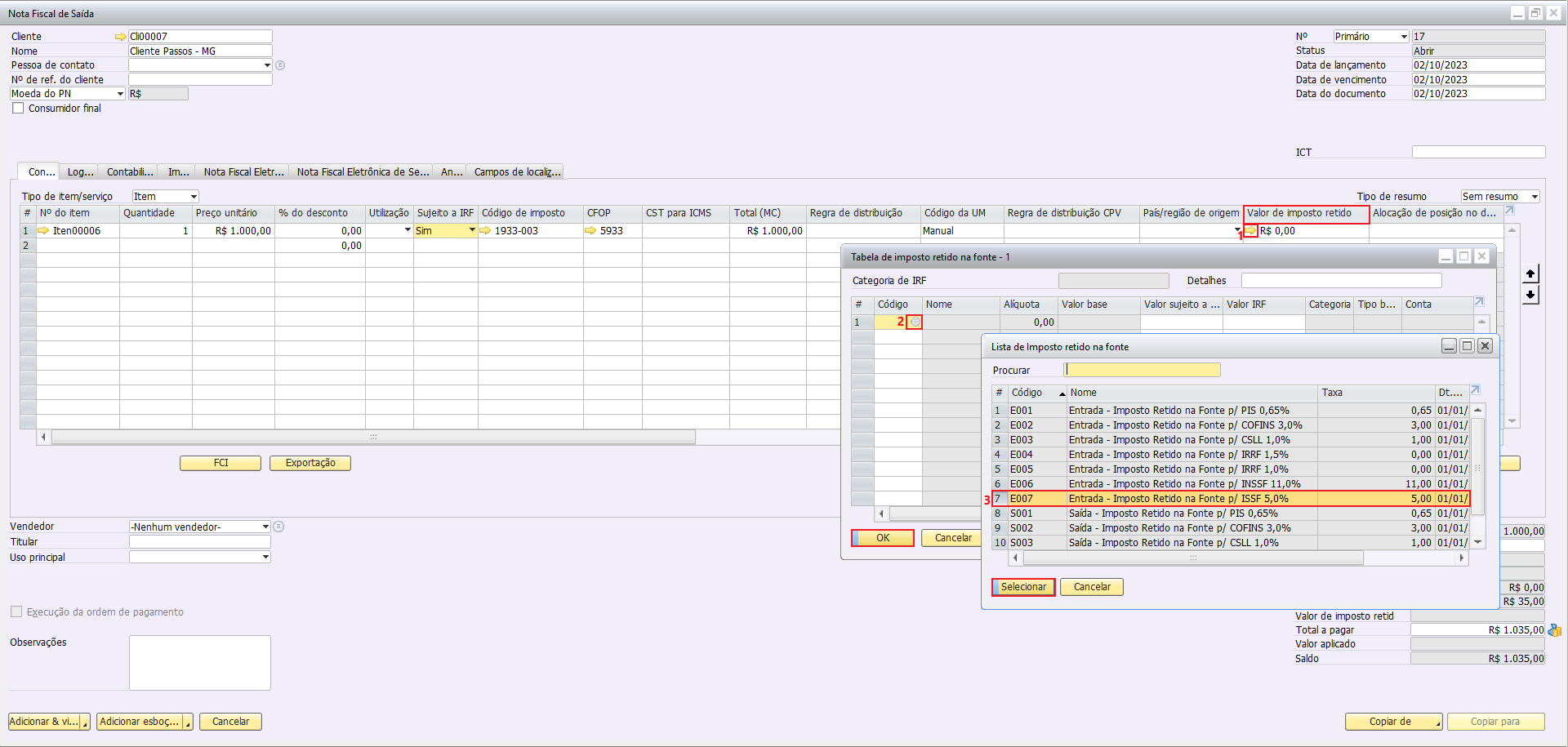
2. Clique na Drilldown ou Seta laranja na linha referente à coluna "Valor de imposto retido", em seguida clique na Choose na linha da coluna "Código" da Tabela de imposto retido na fonte - 1, a janela "Lista de Imposto retido na fonte" irá surgir, selecione o código desejado, feito isso clique em Selecionar → Atualizar → Ok:
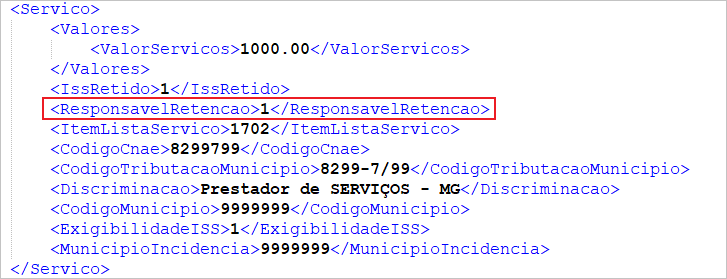
3. Para Imposto Retido "Sem Intermediário" a tag <ResponsavelRetencao> será preenchida com 1, conforme XML abaixo:
4. Para emissão NFS-e com Imposto Retido "Com Intermediário", ou seja, caso o responsável pela Retenção seja o Intermediário.
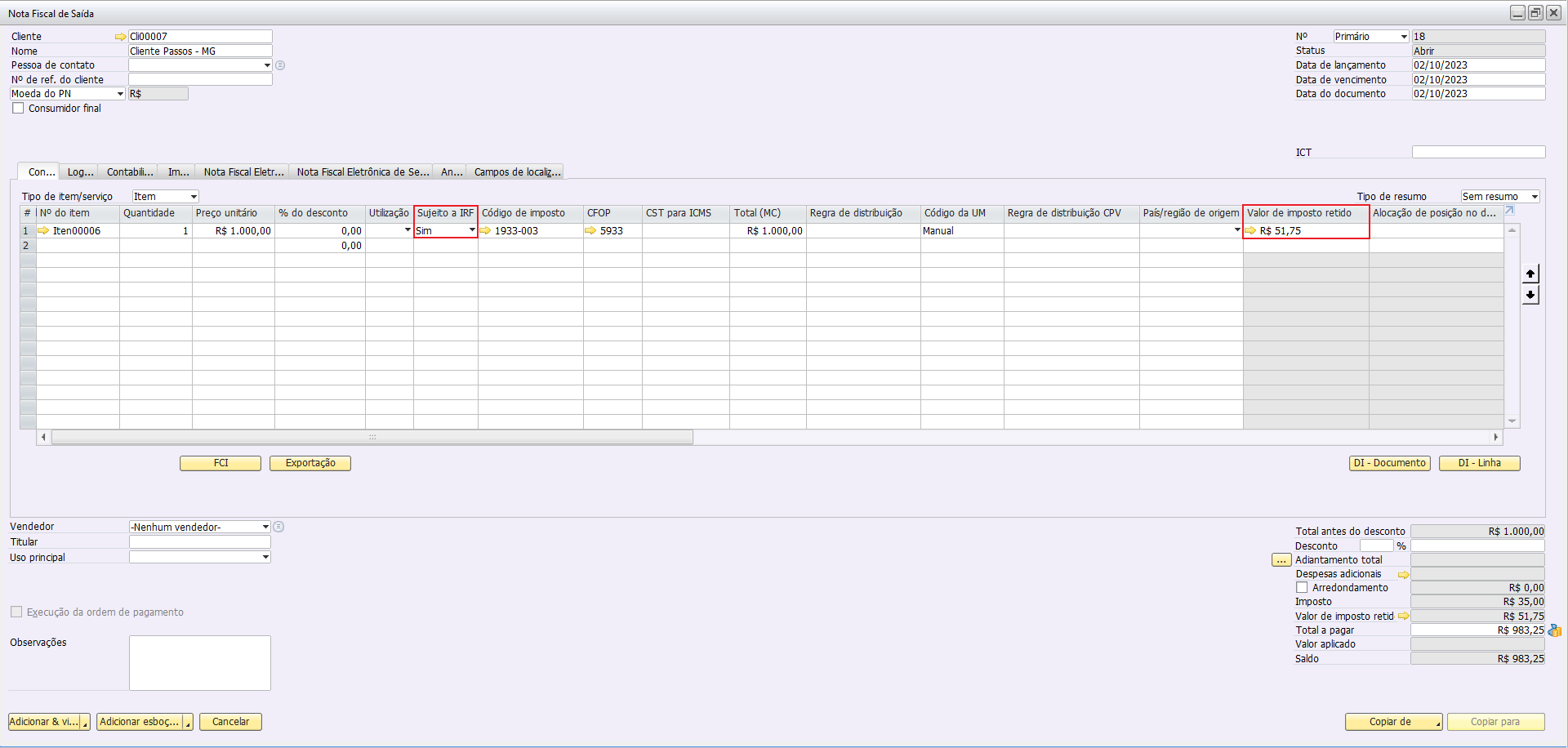
Siga as orientações de preenchimento acima, selecionando "Sim" em "Sujeito a IRF" e também preencha "Valor de imposto retido":
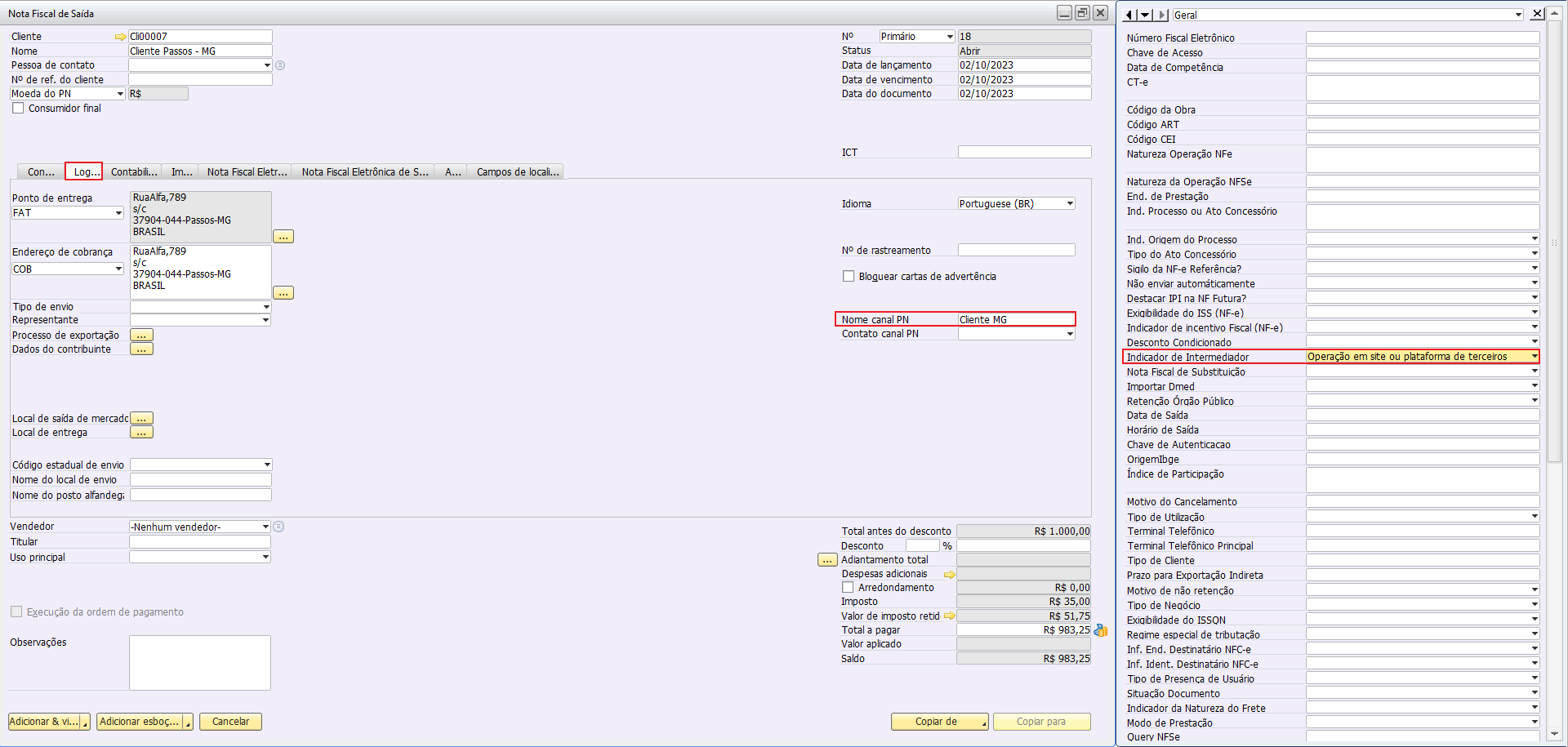
5. Clique na Aba "Logística" e preencha o campo "Nome canal PN" informando nome do Intermediador clicando na Choose.
Em Visão → Campos definidos pelo usuário ou Ctrl + Shift + U → Indicador de Intermediador → selecione opção Operação em site ou plataforma de terceiros:
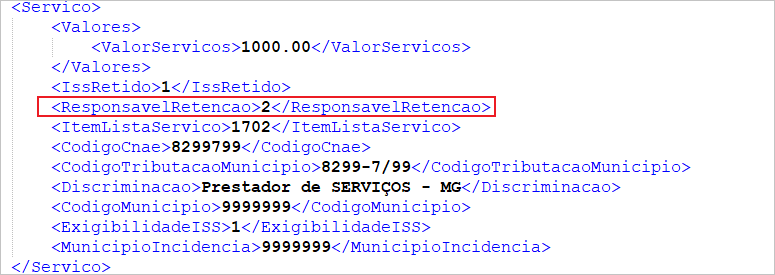
6. Para Imposto Retido "Com Intermediário" a tag <ResponsavelRetencao> será preenchida com 2, conforme XML abaixo:
Referências
Sem referências.