Dúvida
Provedor de assinatura.
Procedimento
Para realizar a configuração do provedor de assinatura, responsável por realizar a integração entre o DocuSign e ContractPlus, acesse ContractPlus → Configuração → Assinatura Digital → Provedores.
Clique em "Adicionar" para configurar um novo provedor.
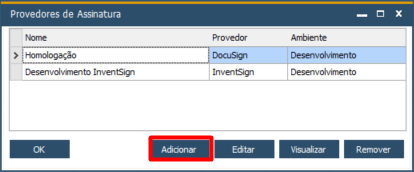
Será aberta a janela abaixo:
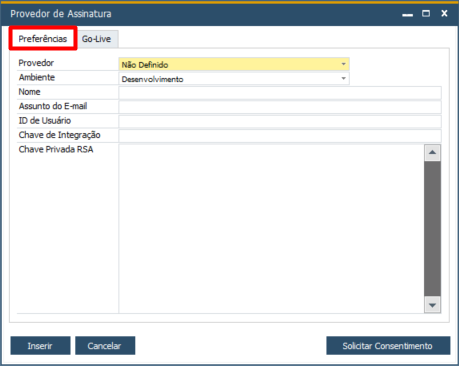
Provedor: Campo não disponível para edição; deve ser preenchido conforme a ferramenta de integração "DocuSign"
Ambiente: Selecione dentre as opções "Desenvolvimento" e "Produção".
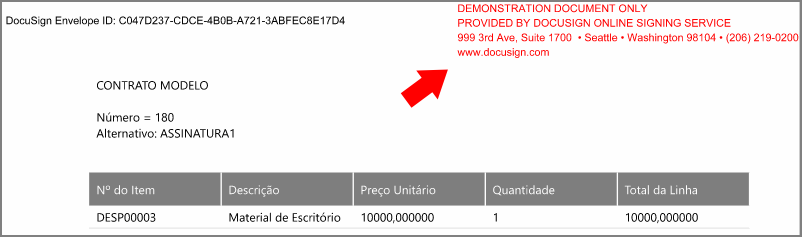
Atenção: Para selecionar a opção "Produção" ao utilizar o provedor "DocuSign", primeiramente é preciso que sejam enviadas 20 solicitações consecutivas bem sucedidas pelo ambiente de "Desenvolvimento", no período de 30 dias. Ressalta-se que é preciso ter um plano de assinaturas da DocuSign. O número de solicitações pode ser verificado na aba "Go-Live". Os documentos do ambiente de "Produção" exibem um cabeçalho em vermelho, indicando ser um documento demonstrativo produzido em um ambiente de teste. Observe:
Nome: Insira um nome para o provedor que está sendo cadastrado;
Assunto do e-mail: Insira o assunto para os e-mails que serão enviados através da solicitação;
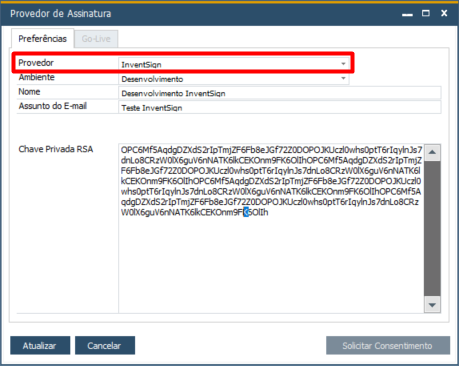
ID de usuário, Chave de integração e Chave privada RSA (disponível apenas para o provedor "DocuSign): Essas informação estão no site da DocuSign. Clique aqui para mais detalhes;
Botão "Solicitar consentimento" (disponível apenas para o provedor DocuSign): Clique nesse botão, após a configuração dos campos para fornecer permissão de acesso ao provedor cadastrado.
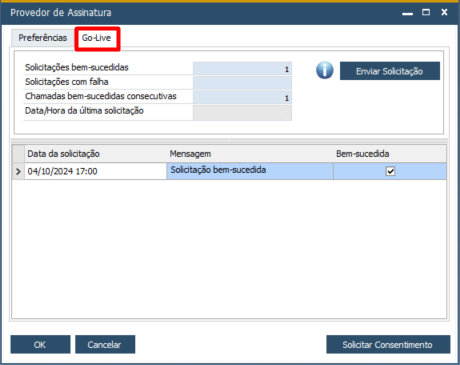
Orientações sobre a aba "Go-Live" da janela "Provedor de assinatura" (disponível apenas para o provedor "DocuSign):
Os campos dessa aba são de caráter informativo, não sendo, portanto, editáveis;
Solicitações bem-sucedidas: Exibe o número total de solicitações bem sucedidas, sejam elas consecutivas ou não;
Solicitações com falha: Exibe o número de solicitações com falhas;
Chamadas bem sucedidas consecutivas: Exibe o número de solicitações bem sucedidas consecutivas;
Data/hora da última solicitação: Exibe a data e o horário da última solicitação enviada (bem sucedida ou com falha); recomenda-se um intervalo de, pelo menos, 15 minutos entre o envio de solicitações, caso contrário, pode ocorrer erros;
Botão "Enviar solicitação": Clique nesse botão para executar o envio de solicitação ao DocuSign;
Já na grid inferior dessa aba, podem ser observadas as datas e os horários das solicitações, as mensagens e se as solicitações foram executadas de forma bem sucedida ou não.
Assim, conclui-se o processo de configuração do provedor de assinatura digital vinculado ao DocuSign e pode ser iniciado o processo de envio de solicitações no ambiente de desenvolvimento.
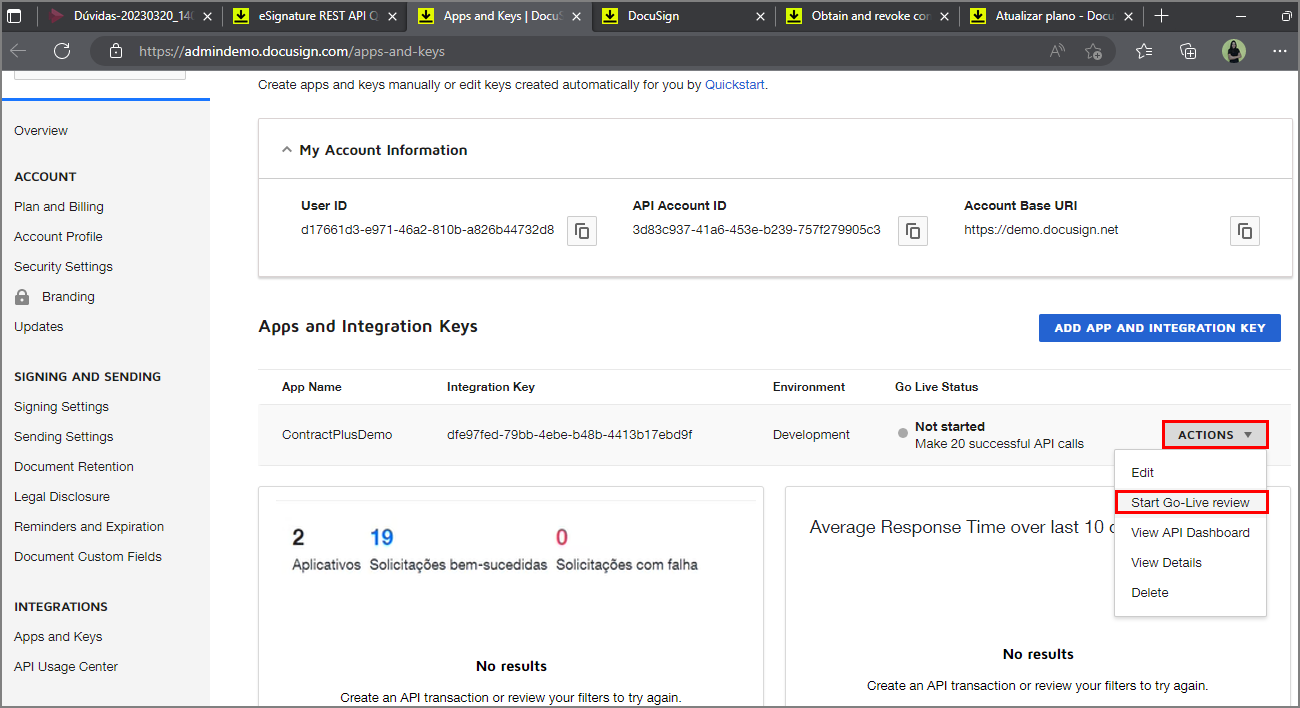
Quando possuir as 20 solicitações bem sucedidas consecutivas e desejar alterar o ambiente de "Desenvolvimento" para "Produção", acesse o portal Developers do DocuSign clicando aqui, clique em Actions → Start Go-Live review.
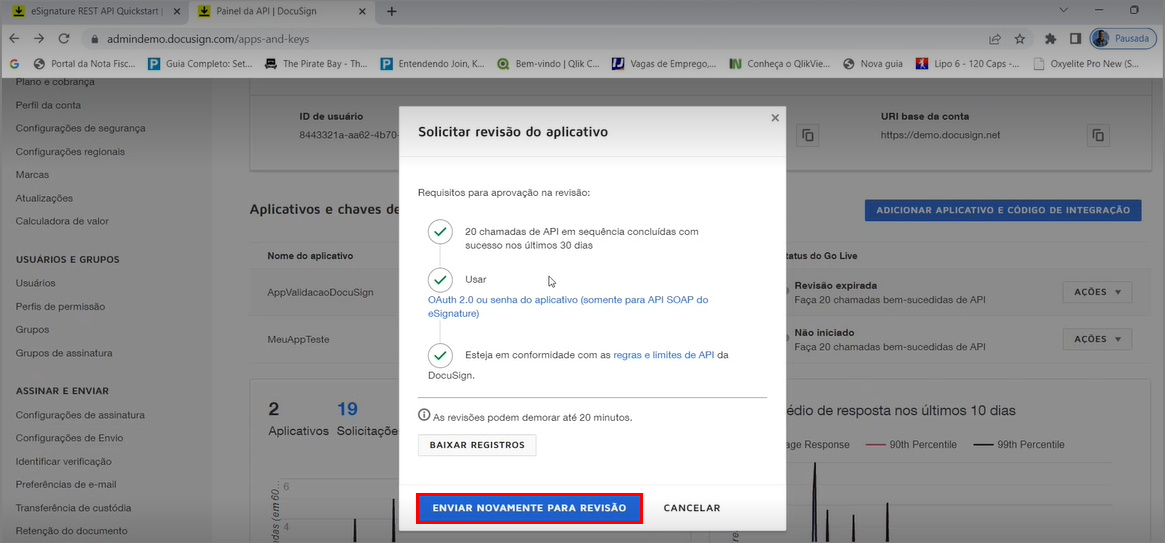
Se os requisitos para solicitar o processo de revisão estiverem de acordo, será exibido uma janela exibindo que todos os requisitos foram cumpridos. Caso contrário, será exibido os que estão pendentes. No cenário em que os requisitos foram atendidos, clique no botão para enviar para revisão. Esse processo pode levar até 20 minutos.
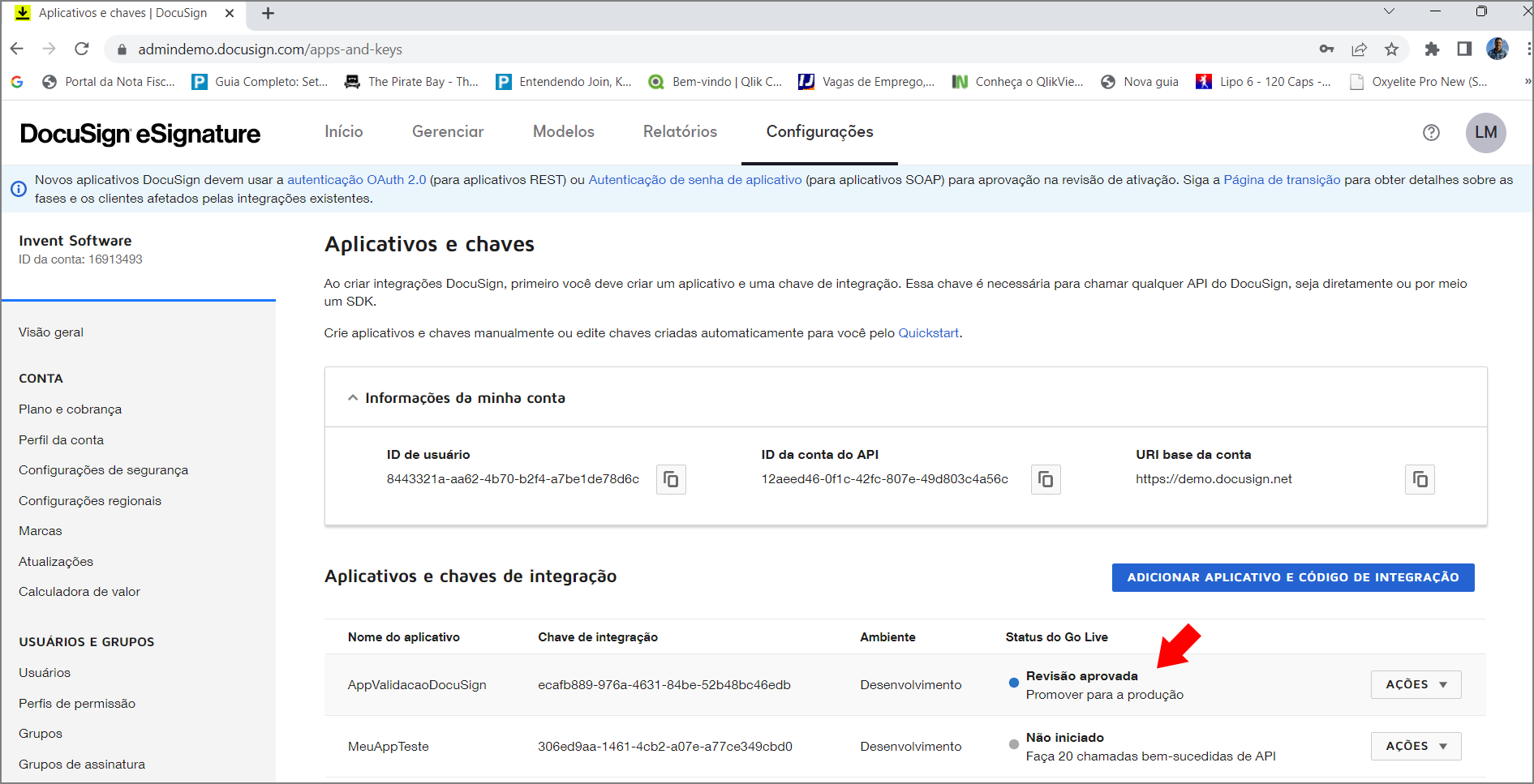
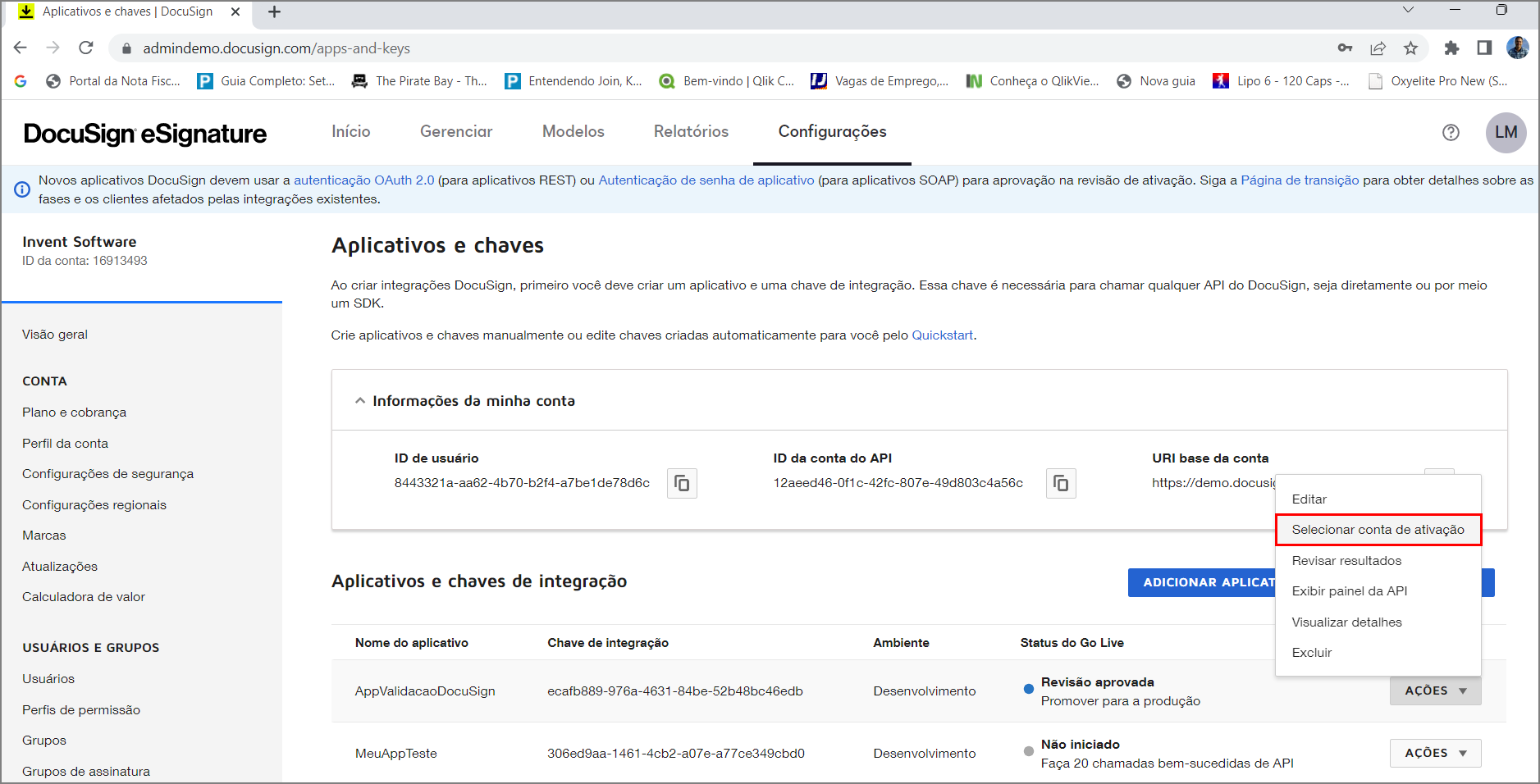
Quando o processo de revisão for concluído e tiver tido êxito, o status será alterado para "Revisão aprovada".
Clique em "Ações → Selecionar conta de ativação".
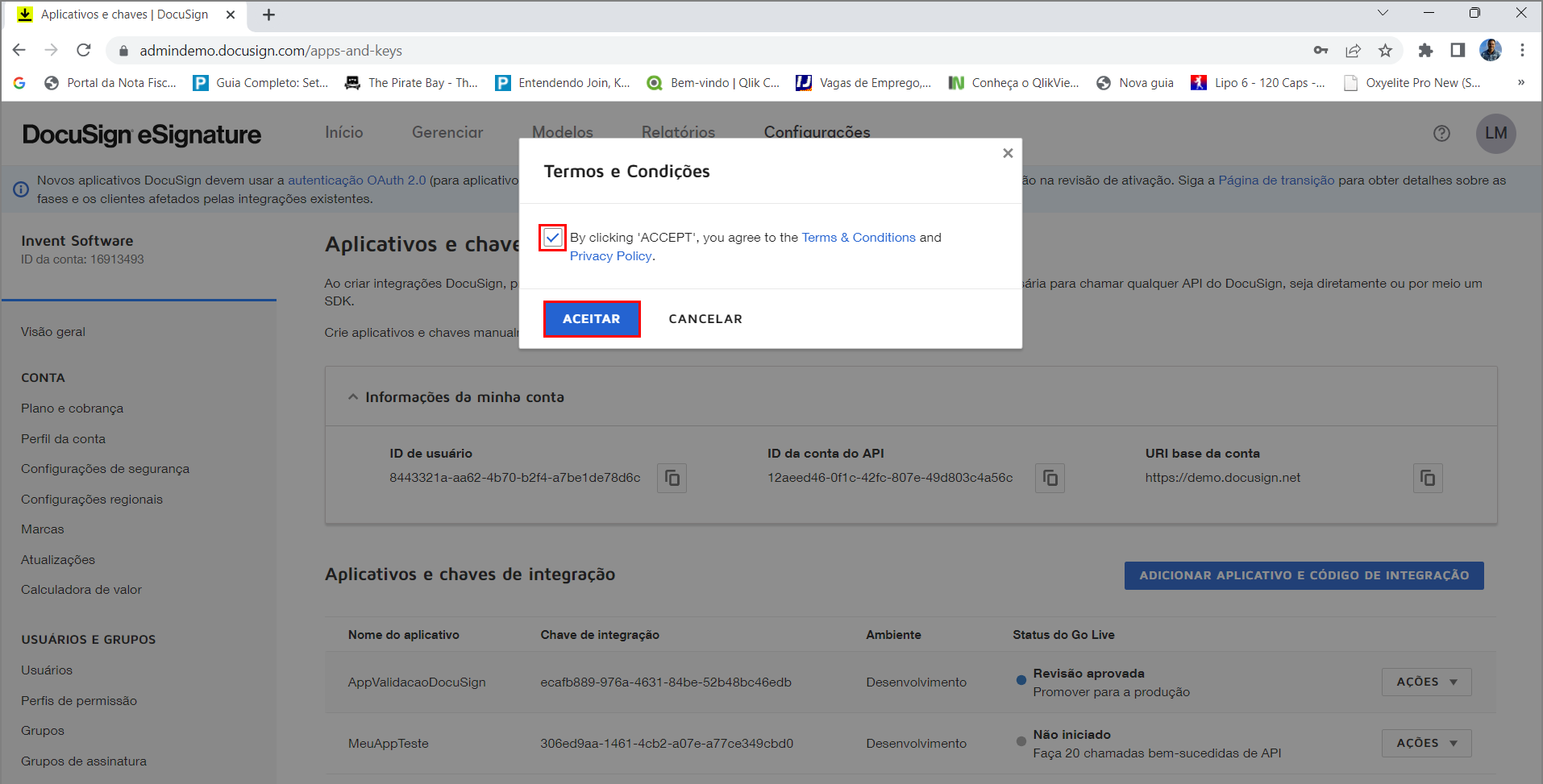
Aceite os termos e condições clicando em "Aceitar".
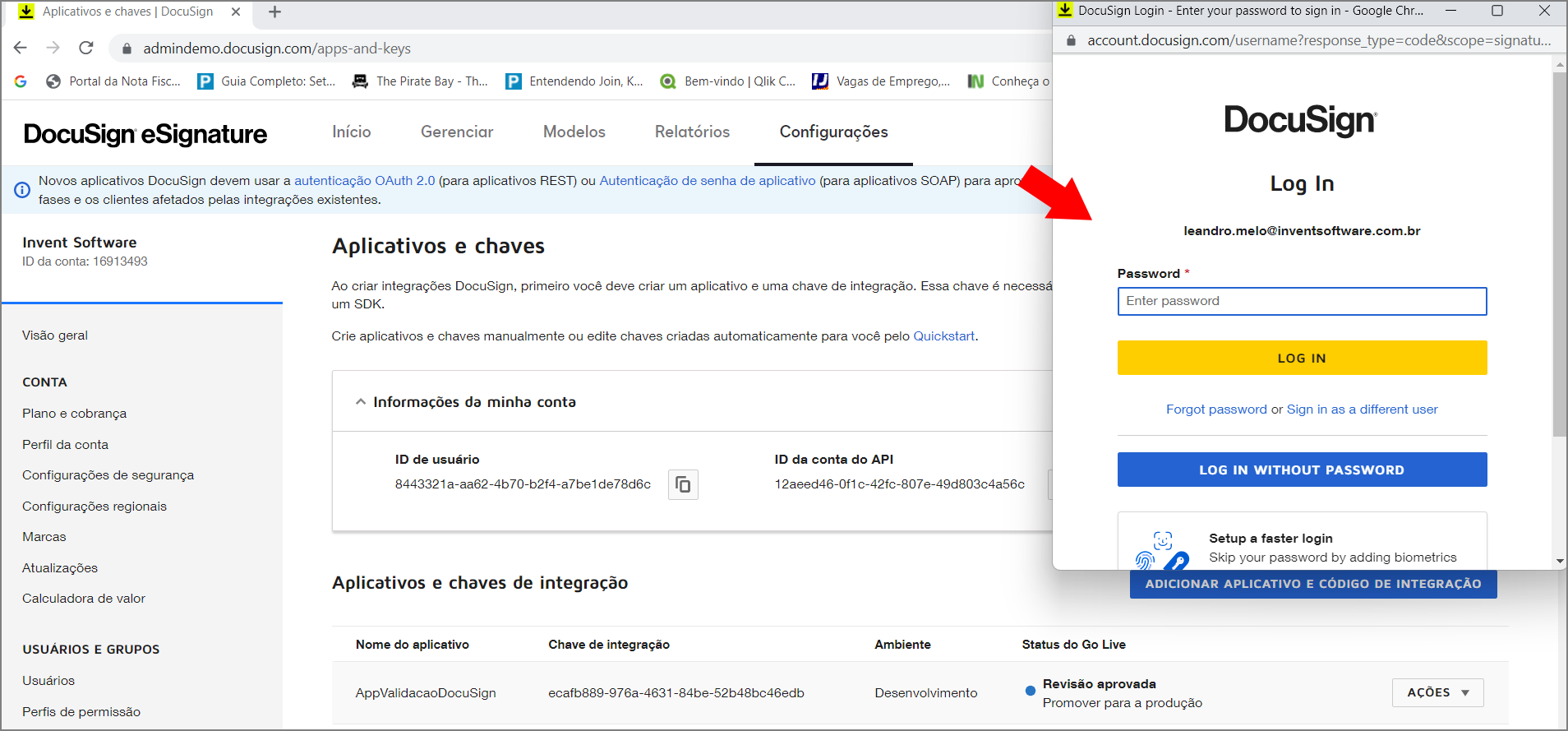
Realize o login em uma conta cadastrada que possua plano de pagamento junto à DocuSign, visto que o processo de assinatura em ambiente de produção não é gratuito.
Ao alterar o ambiente no site da DocuSign, altere também no ContractPlus.
 | Importante | |
| Caso tenha problemas em testes, validações e/ou alterações de tipos de ambiente da DocuSign, entre em contato com seu suporte do site da ferramenta. | ||