Risco Sacado JP Morgan
Para utilizar essa funcionalidade, é necessário realizar as configurações descritas a seguir:
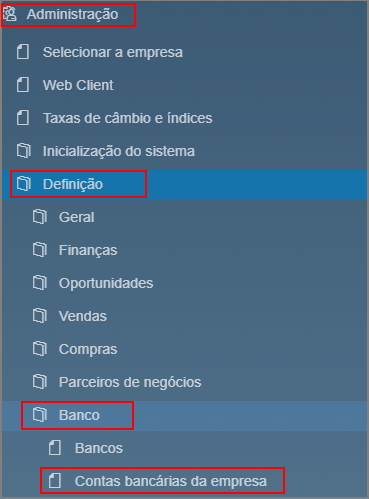
1º Cadastre as informações bancárias no SAP, para isso acesse:
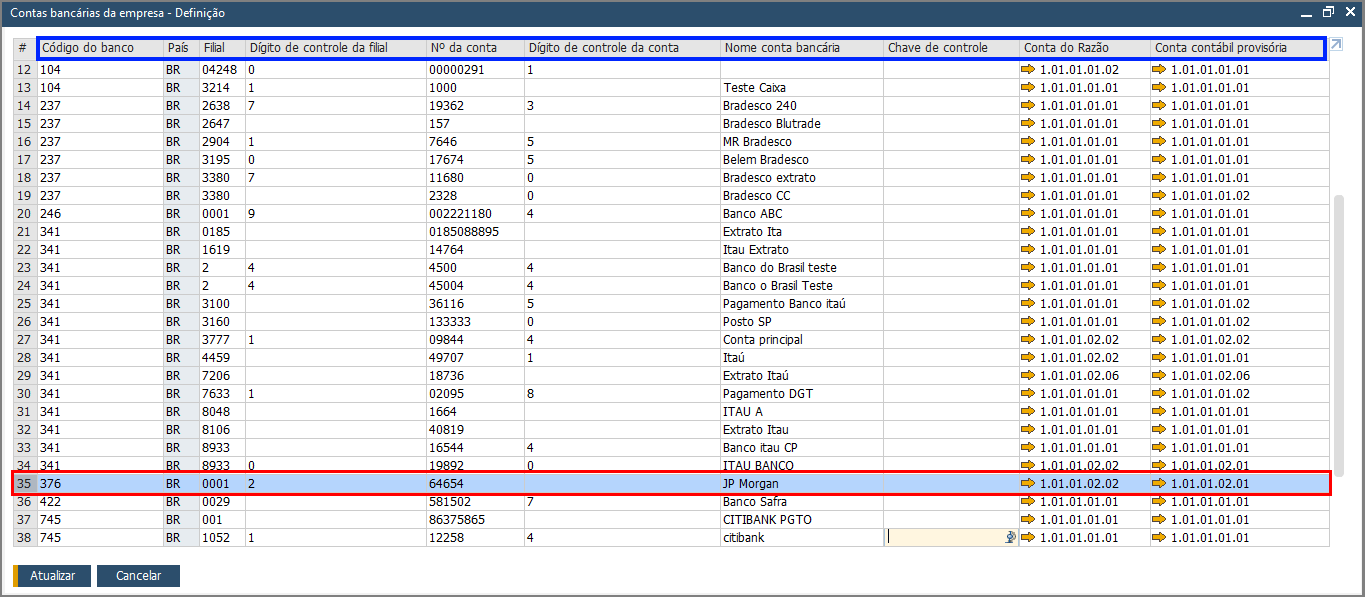
Ao abrir a tela Contas Bancárias da Empresa → Definição, cadastre as informações bancárias da sua empresa, as mesmas que serão inseridas no Contrato de Pagamento, como por exemplo, o Código do Banco, País, Filial (Agência) além das Contas do Razão e a Conta Contábil Provisória:
2º Realize as definições de Dados Bancários no BankPlus, para isso clique em Configuração de Dados Bancários e conheça o processo;
 |
Nota | |||||||
| Para conhecer todos as definições no SAP, relevantes ao processo de Pagamento Eletrônico, acesse Cadastros Relevantes do SAP. | ||||||||
3º Realize as configurações do Contrato Bancário de Pagamento, acompanhe a seguir alguns detalhes:
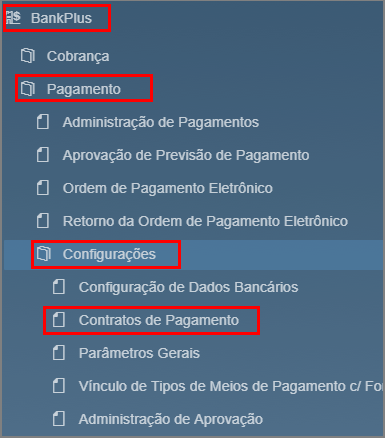
Após isso, acesse BankPlus → Pagamento → Configurações → Contratos de Pagamento:
Será aberta a tela Contratos Bancários de Pagamento, clique em Novo para inserir um novo Contrato:
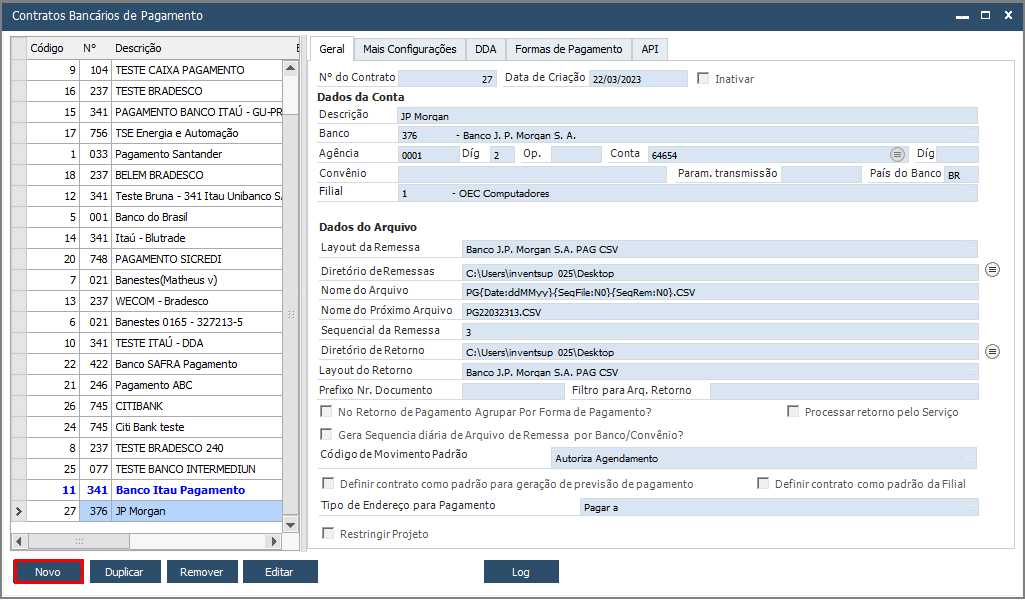
Na sequência, clique na aba Geral para inserção das primeiras informações de pagamento:
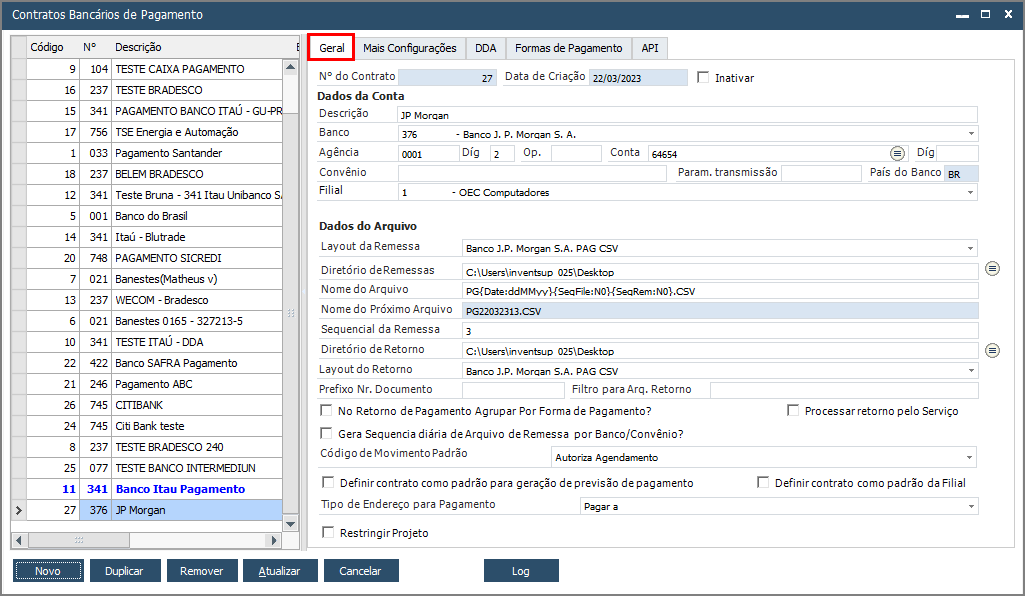
Descrição dos Campos:
Nº do Contrato: Campo onde constará o número do contrato automaticamente;
Data de Criação: Data do cadastro desse contrato no sistema, também de preenchimento automático;
Dados da Conta
Data de Criação: Data do cadastro desse contrato no sistema, também de preenchimento automático;
Dados da Conta
Descrição: O nome da Conta / Contrato que deseja inserir;
Banco: Selecione o Banco cadastrado no SAP, código do banco e nome completo do banco:
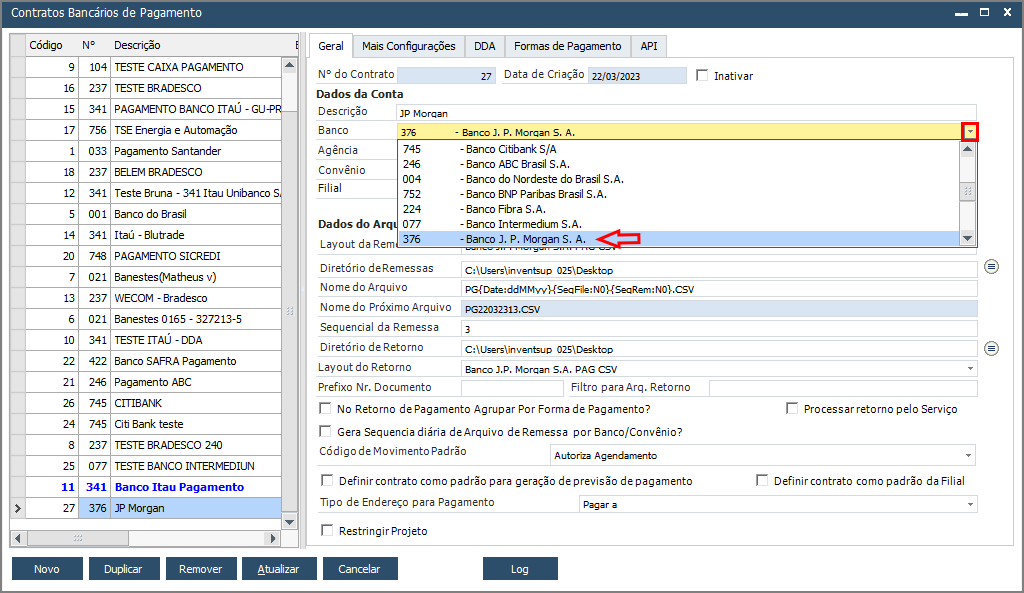
Agência: Código da Agência cadastrada previamente no SAP, ao digitar o número, os demais, referentes à conta e dígitos, serão preenchidos automaticamente;
Díg: Dígito que complementa a Agência bancária;
Conta: Número da Conta Bancária;
Díg: Dígito que complementa a Conta bancária;
Convênio: Número do Convênio da empresa junto ao Banco;
Pais do Banco: Inserir o país de origem do Banco;
Filial: Selecione a filial / empresa na qual está sendo cadastrada o Contrato Bancário:
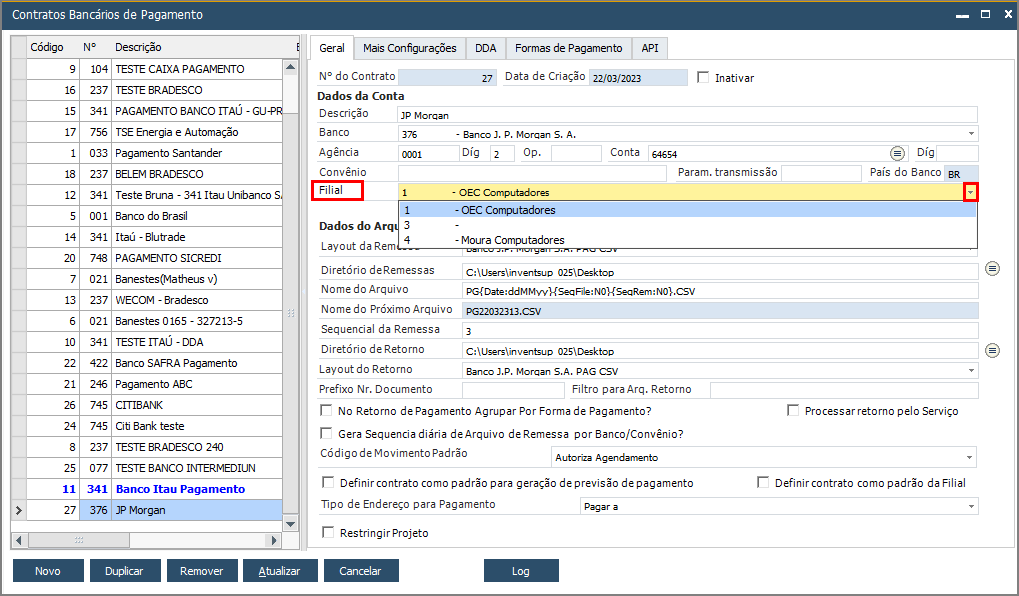
Banco: Selecione o Banco cadastrado no SAP, código do banco e nome completo do banco:
Agência: Código da Agência cadastrada previamente no SAP, ao digitar o número, os demais, referentes à conta e dígitos, serão preenchidos automaticamente;
Díg: Dígito que complementa a Agência bancária;
Conta: Número da Conta Bancária;
Díg: Dígito que complementa a Conta bancária;
Convênio: Número do Convênio da empresa junto ao Banco;
Pais do Banco: Inserir o país de origem do Banco;
Filial: Selecione a filial / empresa na qual está sendo cadastrada o Contrato Bancário:
Dados do Arquivo
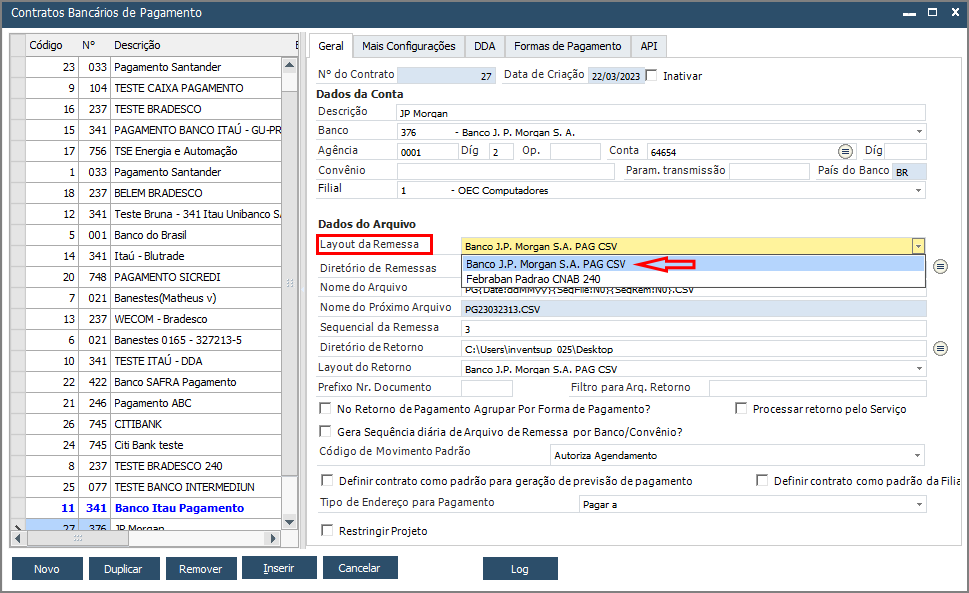
Layout de Remessa: Campo para escolha do Layout da Remessa, neste caso aqui descrito, escolha o CSV:
Diretório de Remessas: Campo para definir o diretório de armazenamento do arquivo de remessa;
Nome do Arquivo: Define o nome do arquivo de remessa que será gerado. Essa informação pode ser encontrada no Manual do Layout do banco escolhido, nesse campo pode ser usado tags de variáveis do sistema, veja algumas delas:
{Date:?}: Data do Sistema e qual sua formatação que pode ser especificada no lugar da interrogação:
d: para dia.
M: para mês.
y: para ano.
h: para hora.
m: para minuto.
M: para mês.
y: para ano.
h: para hora.
m: para minuto.
Exemplo:
PG{Date:ddMMyy}{SeqFile:N0}{SeqRem:N0}{TipRem:}.CSV => PG08042111EXC.CSV
PG: Sigla para pagamento;
Date{ddMMyy}: Data da geração do arquivo no formato dia / mês / ano (ano com dois dígitos);
{SeqFile:N0}: Sequencial do arquivo diário, se caso for gerado, por exemplo mais de 1 arquivo, pode-se especificar o local onde será mostrada a sequência do arquivo, N representa a quantidade de dígitos;
{SeqRem:N0}: Sequencial da Remessa, define o local onde será informado sequencial da remessa;
.CSV: É a extensão do arquivo de Remessa neste caso;
Nome do Próximo Arquivo: Exibe um exemplo do resultado do nome do próximo arquivo de remessa;
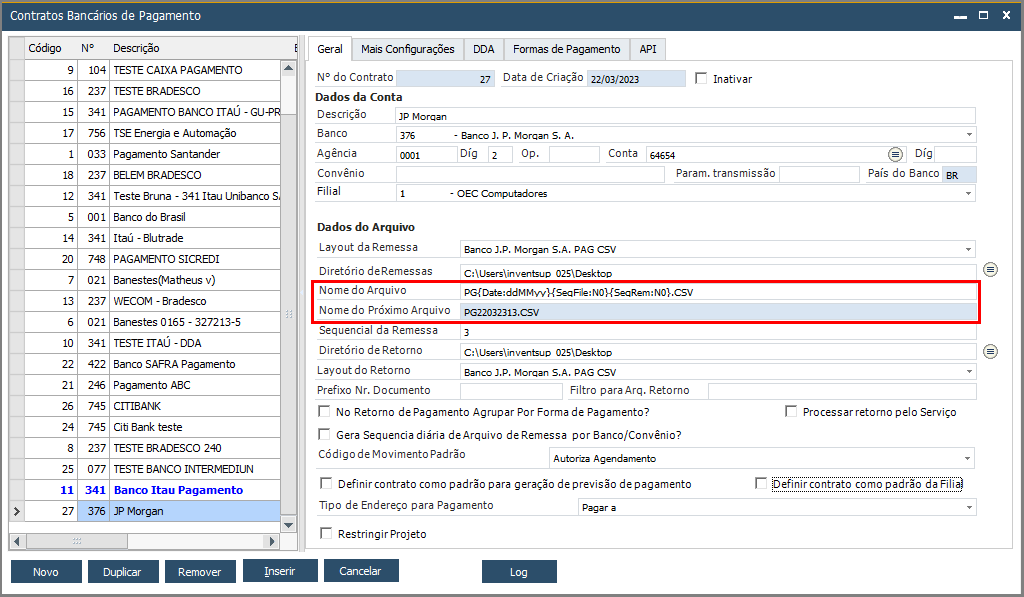
Sequencial de Remessa: Trata-se de um número que identifica cada remessa, na ordem em que foram criadas, facilitando a organização e a busca por remessas quando necessário;
Gera Sequência diária de arquivo de remessa por Banco/Convênio? Segue a mesma sequência de arquivo, diariamente, caso tenha mais de uma conta por convênio;
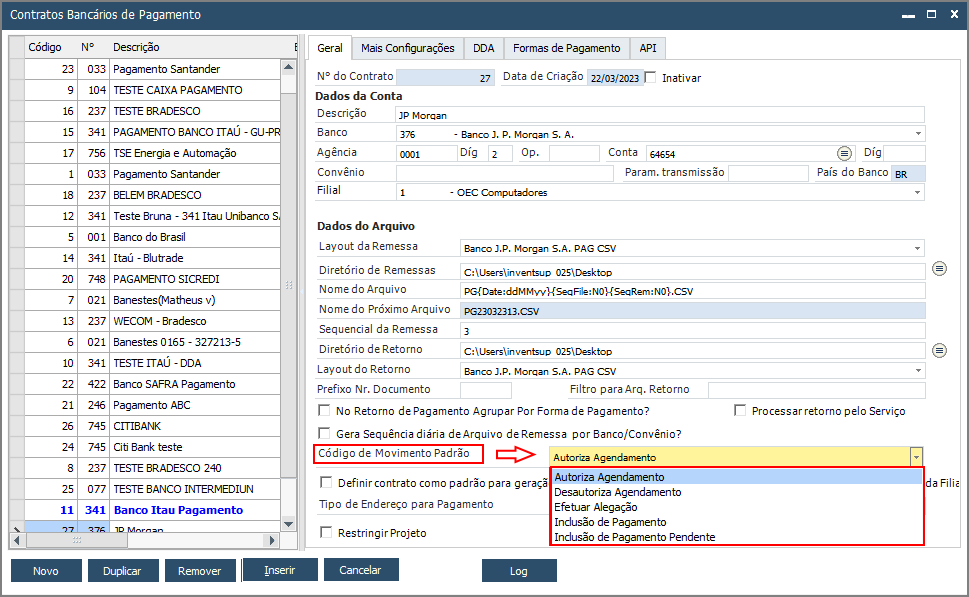
Código de Movimento Padrão para Remessa: Define o movimento da remessa enviada, escolha conforme a sua necessidade:
Definir contrato como padrão para geração de previsão de Pagamento: Caso possua mais de um Contrato, habilitando este parâmetro ele irá definir este Contrato como padrão para todas as previsões;
Tipo de Endereço para Pagamento: Define para qual endereço, do cadastro do Fornecedor, será gerado o pagamento, Pagar a ou Destinatário;
Restringir Projeto: Permissão para acessar e restringir o contrato a um projeto específico da empresa, veja com mais detalhes sobre esse parâmetro em Restringir Projeto.
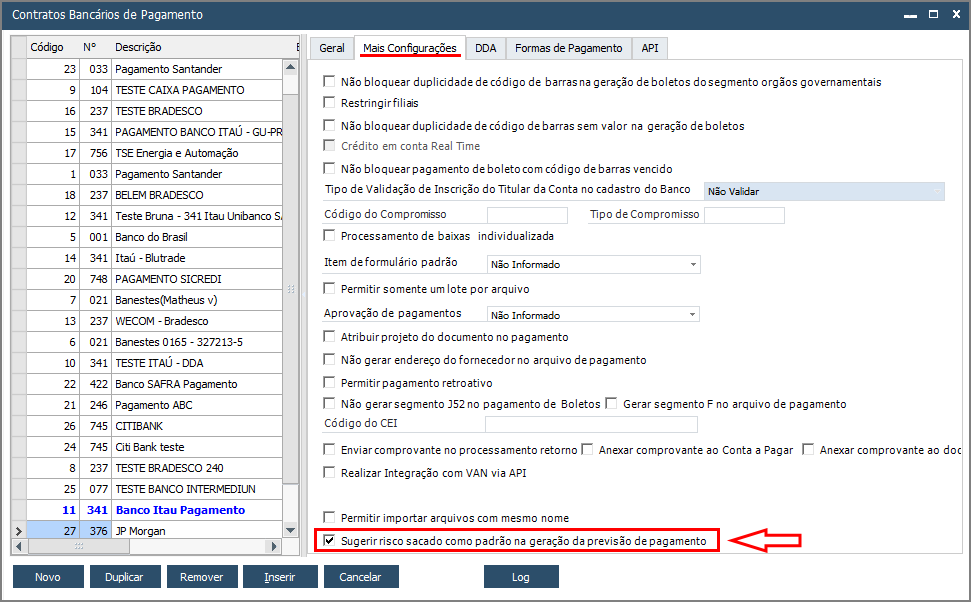
Na próxima aba, Mais Configurações, estão alguns parâmetros bem importantes para o pagamento, mas para nosso contexto, iremos ressaltar o "Sugerir Risco Sacado como Padrão na Geração da Previsão de Pagamento", que define automaticamente a permissão de risco sacado no momento do provisionamento:
Por último, a outra configuração relevante para os provisionamentos do banco PJ Morgan está na aba Formas de Pagamento. Nela o único Meio de Pagamento possível para o Layout CSV, é a Transferência:
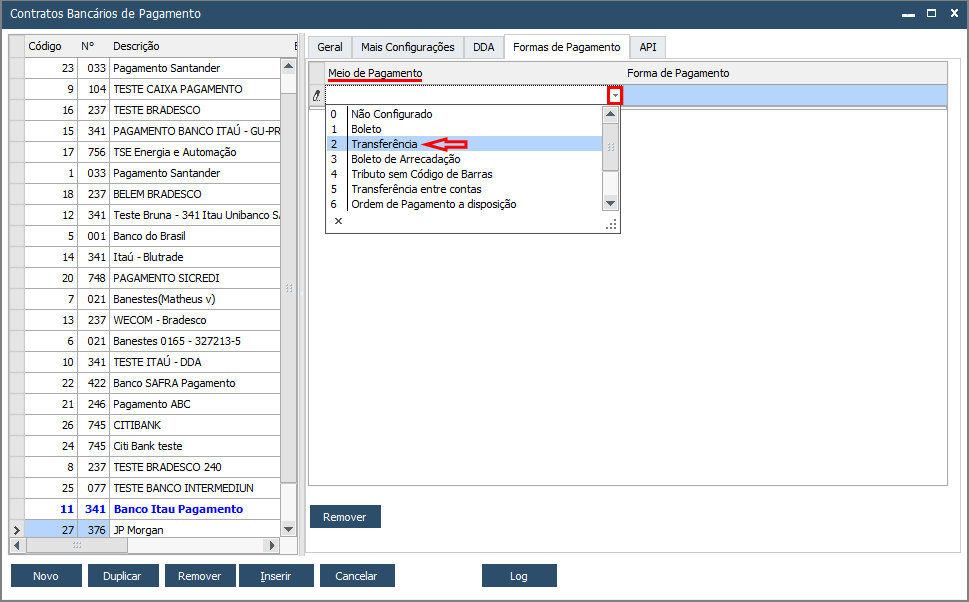
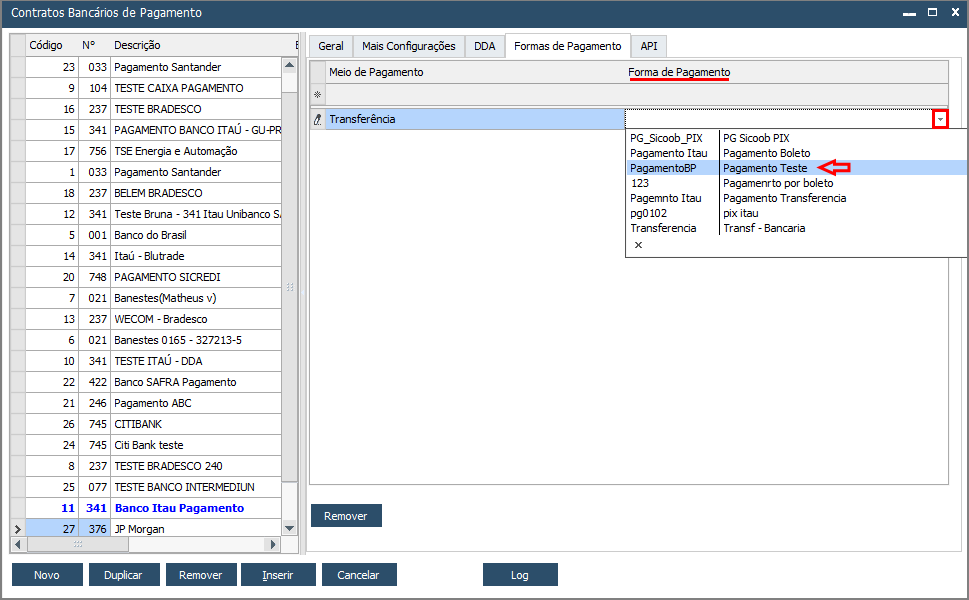
Escolha a Forma de Pagamento para se vincular à Transferência e para saber mais sobre esse vínculo entre as formas e meios de pagamento, clique em Vínculo entre Meios e Formas de Pagamento:
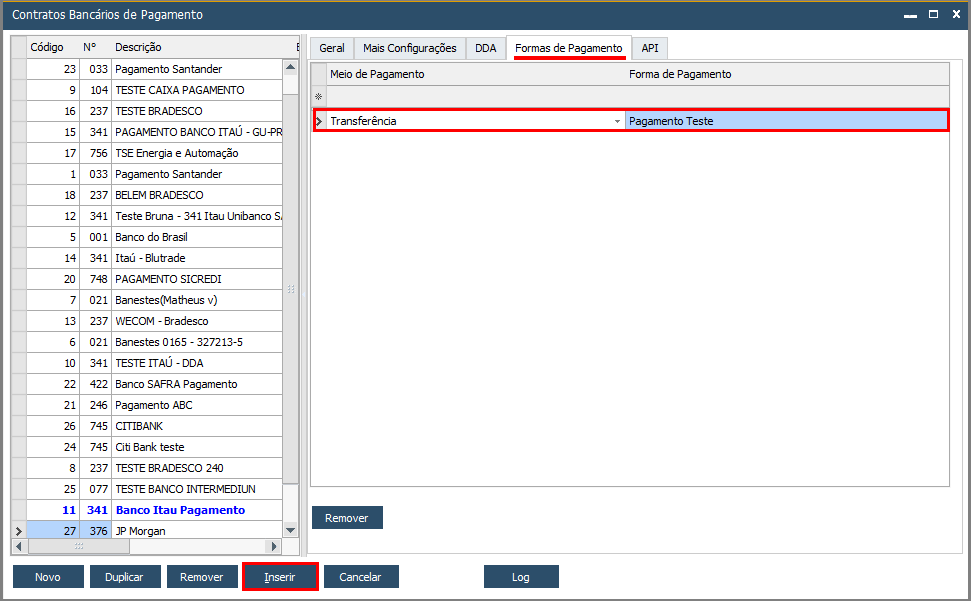
Após todas essas definições, clique em Inserir para inserção do Contrato:
Confira agora o exemplo de um provisionamento, destacando que esse Layout CSV permite pagamentos de títulos oriundos apenas de uma Nota Fiscal de Entrada, caso o usuário tente provisionar outro tipo de documento, o processo resultará em erro junto à instituição financeira.
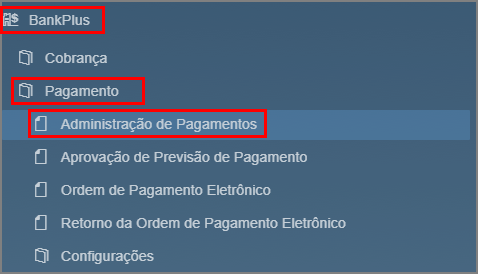
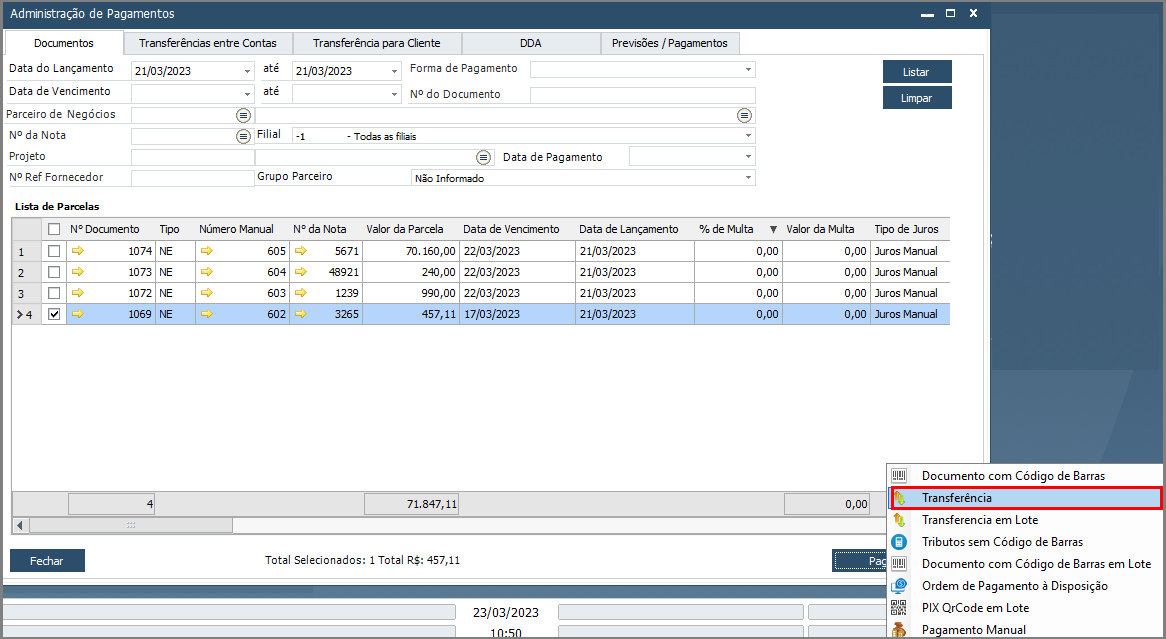
Acesse BankPlus → Pagamento → Administração de Pagamentos → aba Documentos → Liste e selecione um NF de Entrada e clique no botão Pagamento:
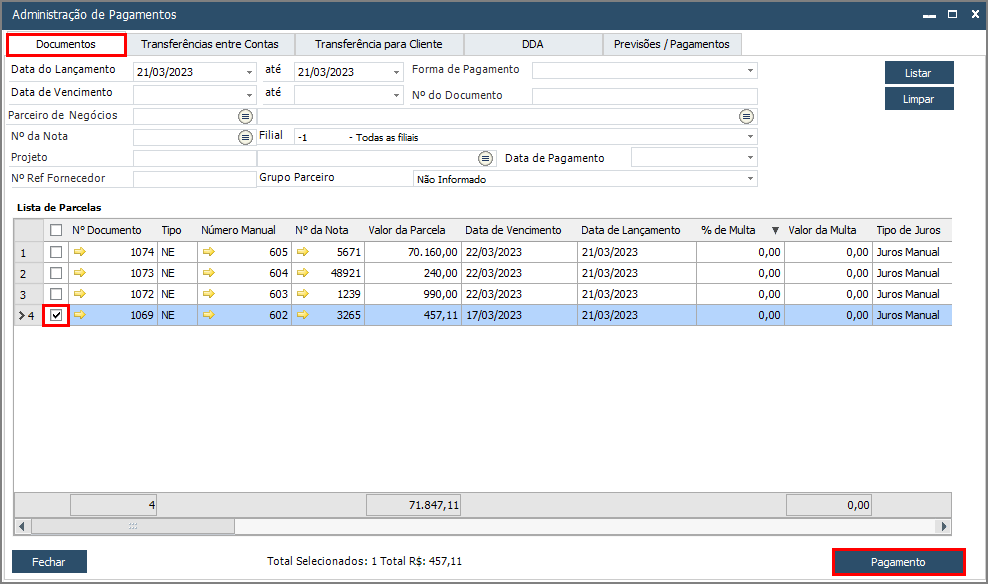
Ao clicar em Pagamento, escolha o tipo de pagamento Transferência para realizar o provisionamento:
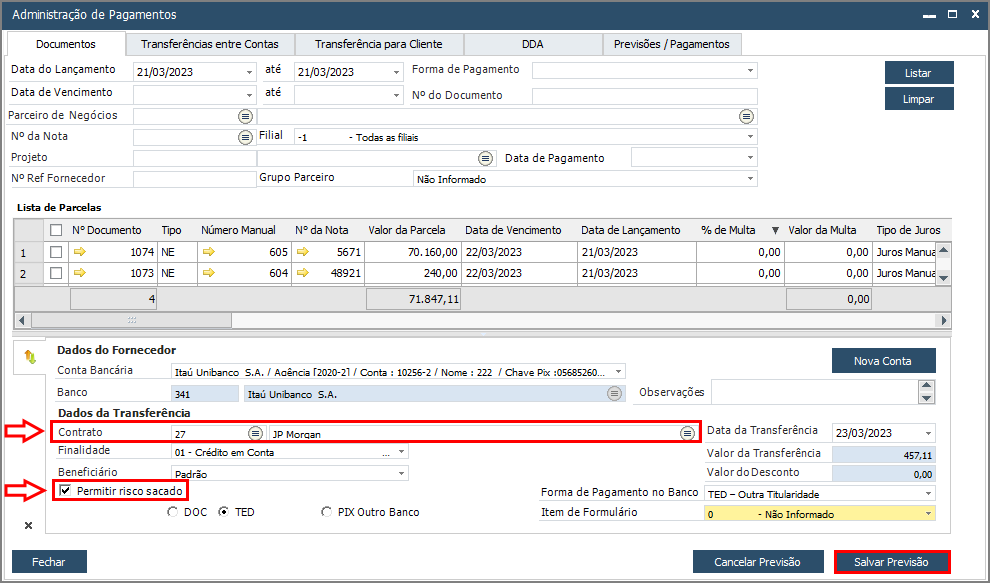
Observe que alguns campos serão abertos, alguns já preenchidos automaticamente, por exemplo, o parâmetro "Permitir Risco Sacado", devido à definição anterior no contrato, sendo fundamental escolher o próprio Contrato Bancário também, em seguida clique em Salvar Previsão:
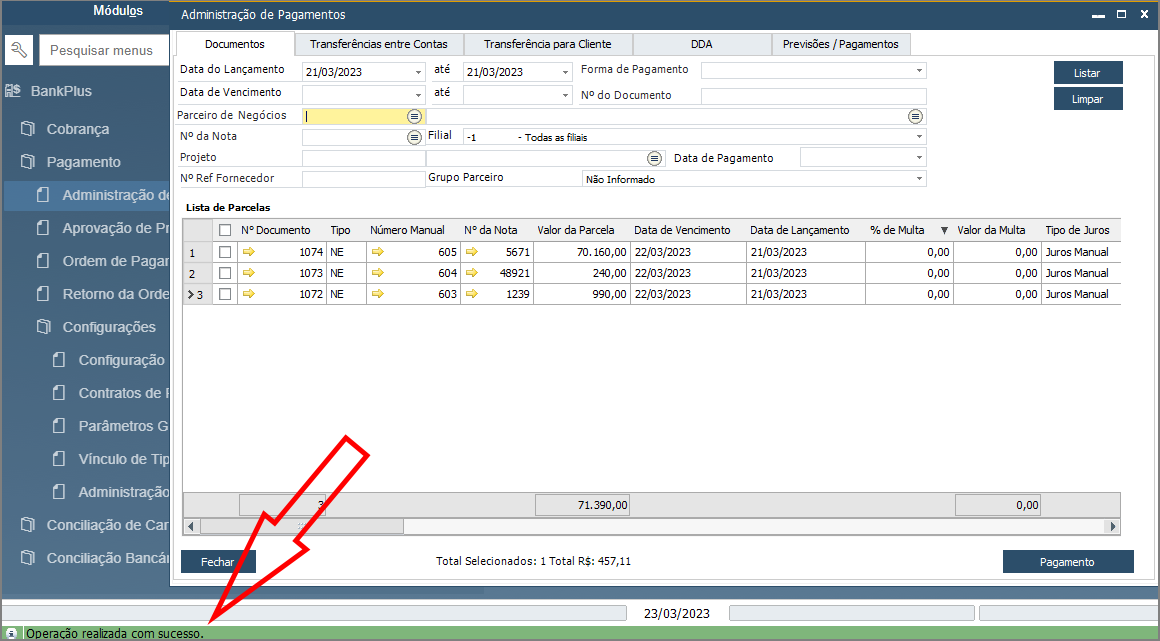
Se tudo estiver correto, o Addon confirmará a operação com uma mensagem no rodapé da página:
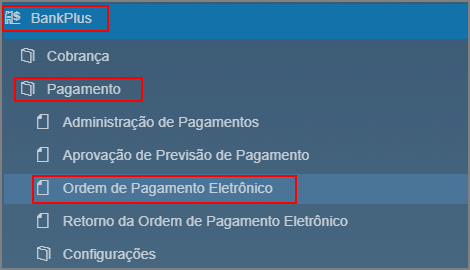
Depois disso, é necessário processar a Ordem de Pagamento e gerar o arquivo de Remessa, para isso, acesse BankPlus → Pagamento → Ordem de Pagamento Eletrônico:
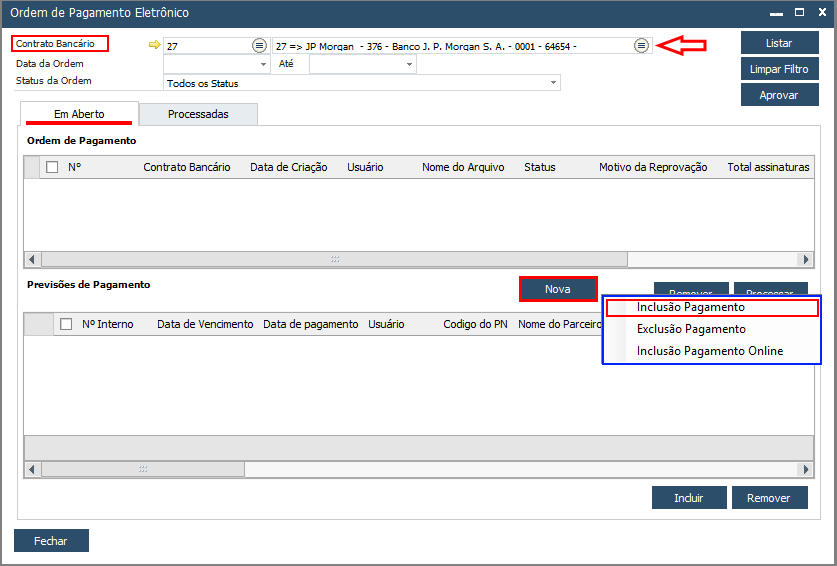
Ao abrir a tela Ordem de Pagamento Eletrônico - aba Em Aberto, selecione o Contrato Bancário anteriormente inserido e clique no botão Nova → Inclusão Pagamento:
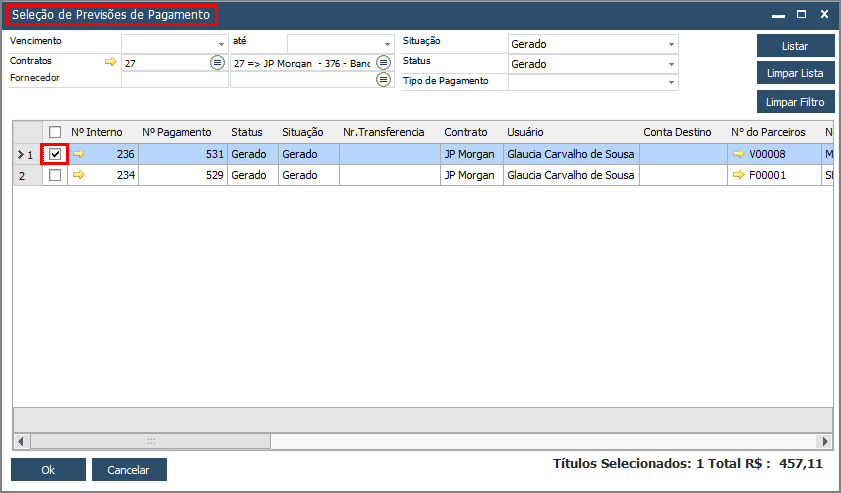
Na sequência, o BankPlus abrirá a tela Seleção de Previsões de Pagamento para o usuário escolher a(s) previsão(s) que desejar, lembrando que em um único arquivo de Remessa, podem ser inseridas várias previsões, em seguida, clique em Ok:
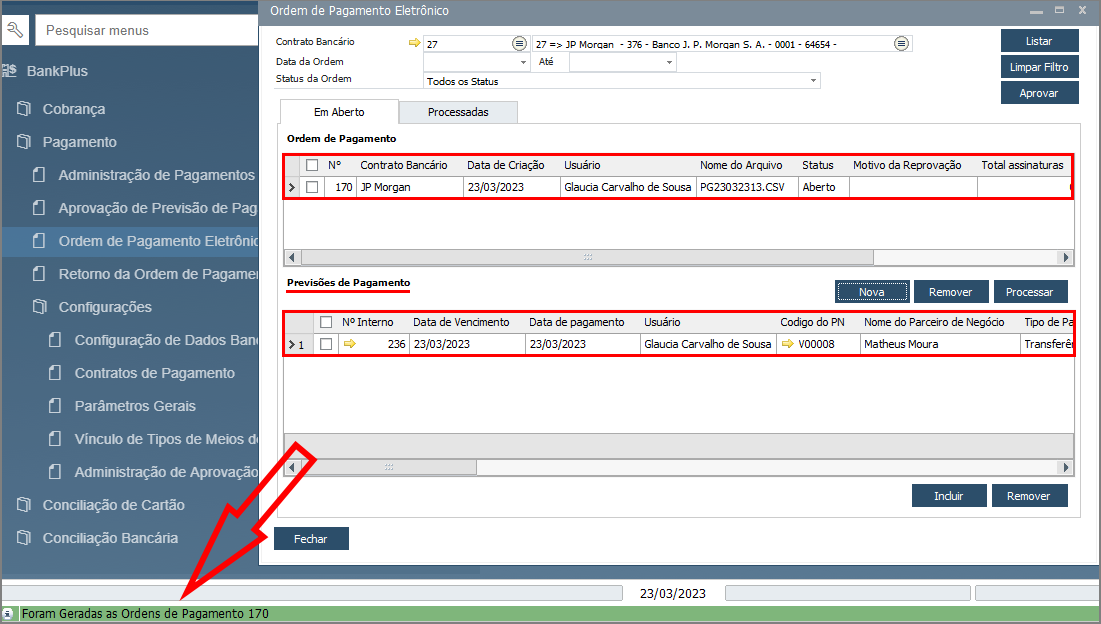
Repare que o Addon emite uma mensagem confirmando a geração da Ordem:
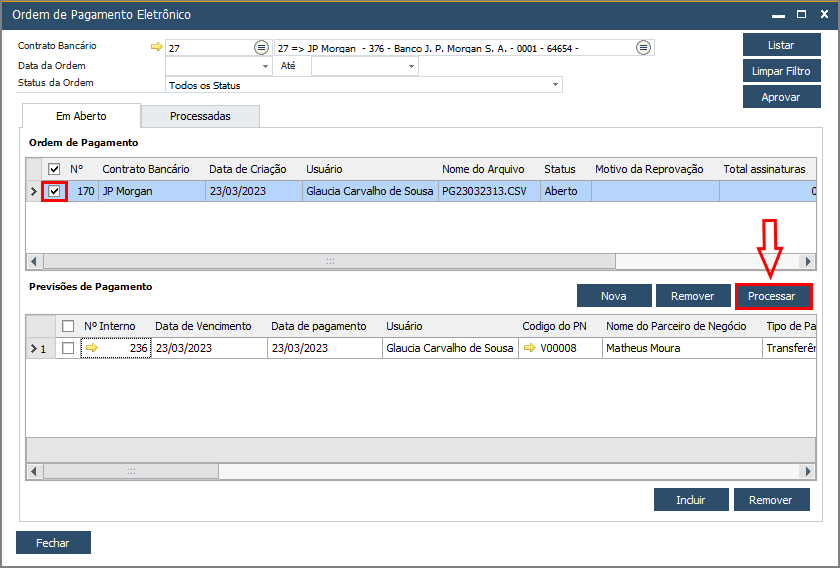
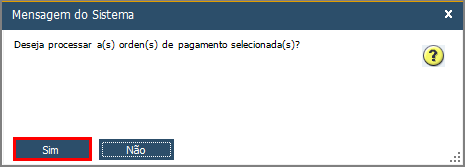
Basta então, selecionar a ordem e clicar no botão Processar, o BankPlus irá emitir uma mensagem de confirmação do processamento, clique em Sim para continuar:
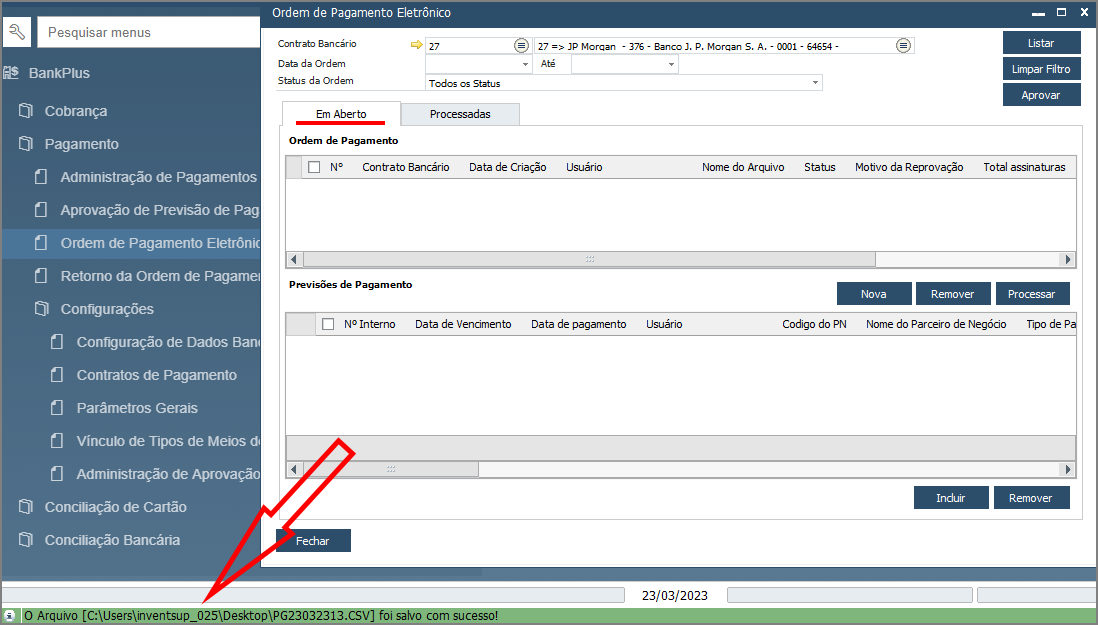
Se tudo estiver correto, o sistema emitirá a mensagem de confirmação de armazenamento do arquivo de remessa:
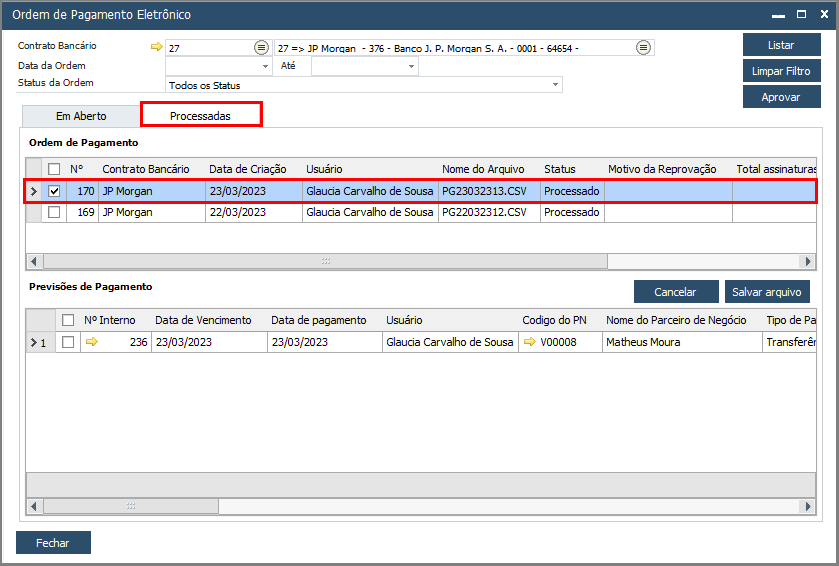
E para visualizar o arquivo processado, acesse a aba seguinte, Processadas:
Um detalhe importante sobre esse arquivo de remessa CSV, é o seu formato, que pode ser aberto em uma planilha eletrônica:

.CSV: É a extensão do arquivo de Remessa neste caso;
Nome do Próximo Arquivo: Exibe um exemplo do resultado do nome do próximo arquivo de remessa;
Sequencial de Remessa: Trata-se de um número que identifica cada remessa, na ordem em que foram criadas, facilitando a organização e a busca por remessas quando necessário;
Gera Sequência diária de arquivo de remessa por Banco/Convênio? Segue a mesma sequência de arquivo, diariamente, caso tenha mais de uma conta por convênio;
Código de Movimento Padrão para Remessa: Define o movimento da remessa enviada, escolha conforme a sua necessidade:
Definir contrato como padrão para geração de previsão de Pagamento: Caso possua mais de um Contrato, habilitando este parâmetro ele irá definir este Contrato como padrão para todas as previsões;
Tipo de Endereço para Pagamento: Define para qual endereço, do cadastro do Fornecedor, será gerado o pagamento, Pagar a ou Destinatário;
Restringir Projeto: Permissão para acessar e restringir o contrato a um projeto específico da empresa, veja com mais detalhes sobre esse parâmetro em Restringir Projeto.
Na próxima aba, Mais Configurações, estão alguns parâmetros bem importantes para o pagamento, mas para nosso contexto, iremos ressaltar o "Sugerir Risco Sacado como Padrão na Geração da Previsão de Pagamento", que define automaticamente a permissão de risco sacado no momento do provisionamento:
 |
Nota | |||||||
| Para conhecer os detalhes dos outros parâmetros dessa aba, clique em Aba - Mais Configurações. | ||||||||
Por último, a outra configuração relevante para os provisionamentos do banco PJ Morgan está na aba Formas de Pagamento. Nela o único Meio de Pagamento possível para o Layout CSV, é a Transferência:
Escolha a Forma de Pagamento para se vincular à Transferência e para saber mais sobre esse vínculo entre as formas e meios de pagamento, clique em Vínculo entre Meios e Formas de Pagamento:
Após todas essas definições, clique em Inserir para inserção do Contrato:
Confira agora o exemplo de um provisionamento, destacando que esse Layout CSV permite pagamentos de títulos oriundos apenas de uma Nota Fiscal de Entrada, caso o usuário tente provisionar outro tipo de documento, o processo resultará em erro junto à instituição financeira.
Acesse BankPlus → Pagamento → Administração de Pagamentos → aba Documentos → Liste e selecione um NF de Entrada e clique no botão Pagamento:
Ao clicar em Pagamento, escolha o tipo de pagamento Transferência para realizar o provisionamento:
Observe que alguns campos serão abertos, alguns já preenchidos automaticamente, por exemplo, o parâmetro "Permitir Risco Sacado", devido à definição anterior no contrato, sendo fundamental escolher o próprio Contrato Bancário também, em seguida clique em Salvar Previsão:
Se tudo estiver correto, o Addon confirmará a operação com uma mensagem no rodapé da página:
Depois disso, é necessário processar a Ordem de Pagamento e gerar o arquivo de Remessa, para isso, acesse BankPlus → Pagamento → Ordem de Pagamento Eletrônico:
Ao abrir a tela Ordem de Pagamento Eletrônico - aba Em Aberto, selecione o Contrato Bancário anteriormente inserido e clique no botão Nova → Inclusão Pagamento:
Na sequência, o BankPlus abrirá a tela Seleção de Previsões de Pagamento para o usuário escolher a(s) previsão(s) que desejar, lembrando que em um único arquivo de Remessa, podem ser inseridas várias previsões, em seguida, clique em Ok:
Repare que o Addon emite uma mensagem confirmando a geração da Ordem:
Basta então, selecionar a ordem e clicar no botão Processar, o BankPlus irá emitir uma mensagem de confirmação do processamento, clique em Sim para continuar:
Se tudo estiver correto, o sistema emitirá a mensagem de confirmação de armazenamento do arquivo de remessa:
E para visualizar o arquivo processado, acesse a aba seguinte, Processadas:
 |
Nota | |||||||
| Para conhecer maiores detalhes sobre esse processamento de remessa, clique em Ordem de Pagamento Eletrônico. | ||||||||
Um detalhe importante sobre esse arquivo de remessa CSV, é o seu formato, que pode ser aberto em uma planilha eletrônica:
 |
Atenção | |||||||
| Para melhor visualização das imagens, clique sobre elas. | ||||||||