Dúvida
Cadastro de Reboques.
Procedimento
Acesse: TaxPlus MDF-e → Configurações Gerais → Cadastro de Reboques.
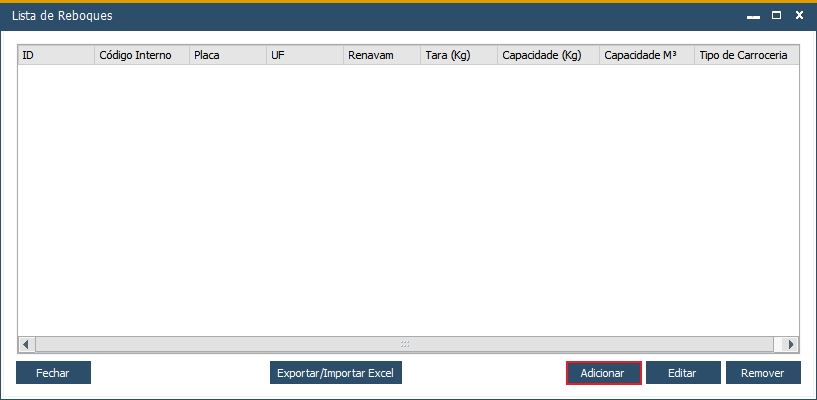
Abre-se a tela "Lista de Reboques", para cadastrar um novo reboque clique em "Adicionar":
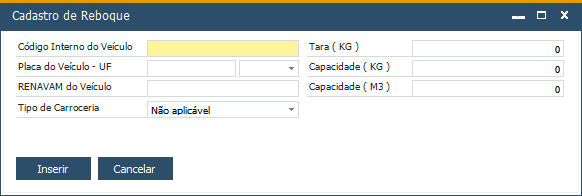
Insira as informações do reboque, abaixo a descrição dos campos:
Cadastro de Reboques.
Procedimento
Acesse: TaxPlus MDF-e → Configurações Gerais → Cadastro de Reboques.
Abre-se a tela "Lista de Reboques", para cadastrar um novo reboque clique em "Adicionar":
Insira as informações do reboque, abaixo a descrição dos campos:
- Código interno do veículo: Informe o código de controle interno do reboque que está cadastrando.
- Placa do veículo - UF: Informe a placa e selecione a UF onde foi emplacado.
- RENAVAM do veículo: Informe o Registro Nacional de Veículos Automotores.
- Tara (KG): informe a tara do reboque.
- Capacidade (KG): Informe a capacidade máxima do reboque em quilos.
- Capacidade (M³): Informe a capacidade máxima do reboque em metros cúbicos.
- Tipo de carroceria: selecione o tipo de carroceria:
- Não aplicável
- Abeta
- Fechada/Baú
- Granelera
- Porta Container
- Sider
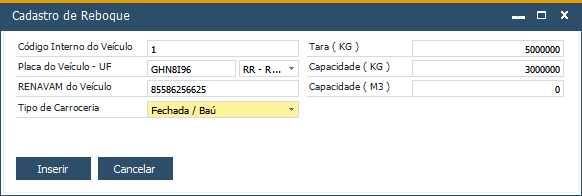
Após preencher as informações, clique em "Inserir":
E o reboque cadastrado será listado:
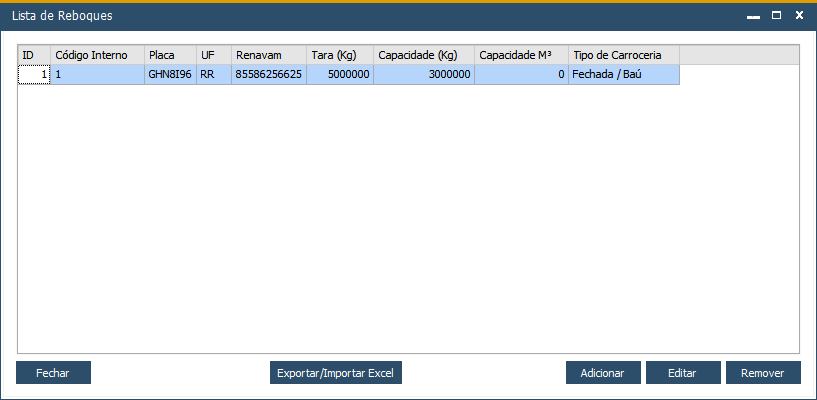
E o reboque cadastrado será listado:
|
Dica | ||||||||
| Se desejar alterar alguma informação, clique em "Editar" e a tela "Cadastro de reboque" será aberta possibilitando a edição dos dados. Mas caso queira remover um veículo cadastrado, clique em "Remover". Além disso, é possível importar ou exportar a lista de veículos cadastrados, basta clicar e "Exportar/Importar Excel". | |||||||||
