Dúvida
Configurações de Recebimento - Aba "Item".
Pré-requisitos
Para que o processo ocorra com sucesso, é imprescindível que o processo de numeração de documentos seja automático, clique aqui para mais informações.
Procedimento
Na aba "Item", há duas outras abas:
Aba "Item Saída"
ao habilitar o parâmetro "Habilitar inclusão de Itens de venda", sempre que o usuário realizar importação de XML e o Item não for identificado, o sistema cadastrará o Item no SAP e o vinculará ao XML importado:
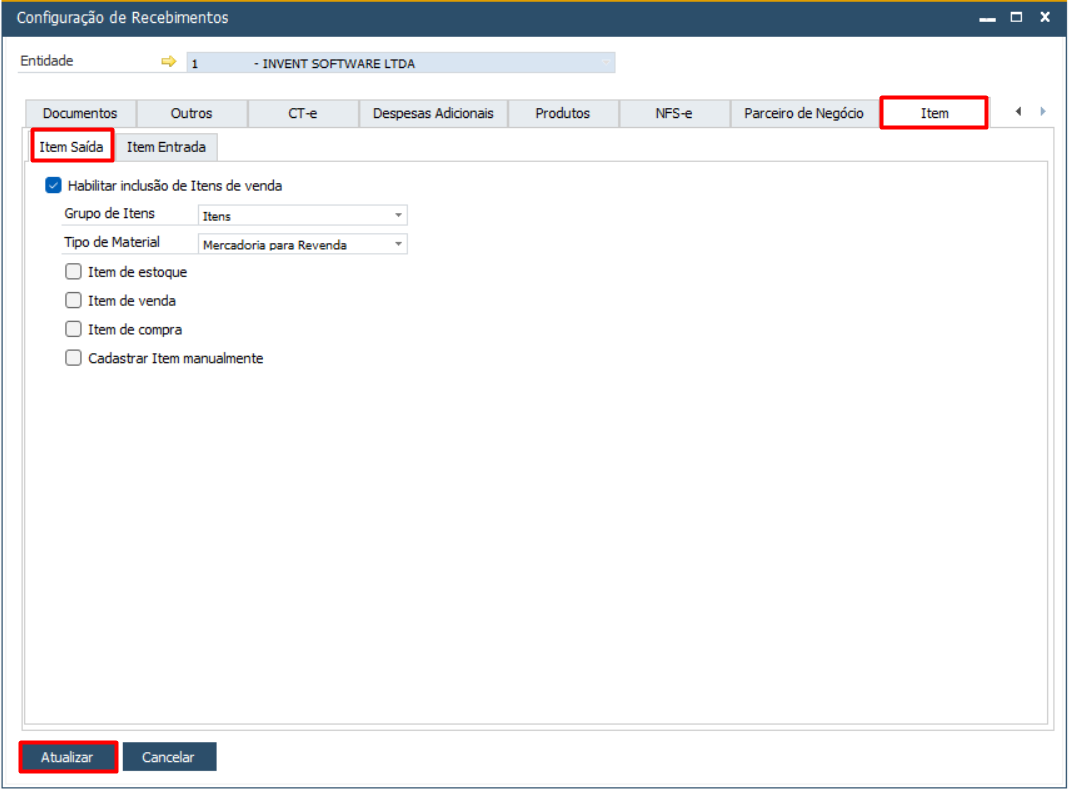
Aba "Item Saída"
ao habilitar o parâmetro "Habilitar inclusão de Itens de venda", sempre que o usuário realizar importação de XML e o Item não for identificado, o sistema cadastrará o Item no SAP e o vinculará ao XML importado:
Descrição dos campos:
- Grupo de Itens: indique qual o grupo do item para o item que será cadastrado pelo Add-on na importação do XML.
- Item de Estoque: indique se o item é de Estoque, para o item que será cadastrado pelo Add-on na importação do XML.
- Item de Venda: indique se o item é de Venda, para o item que será cadastrado pelo Add-on na importação do XML.
- Item de Compra: indique se o item é de Compra, para o item que será cadastrado pelo Add-on na importação do XML.
- Cadastrar Item manualmente: O Add-on DF-e não irá cadastrar o item automaticamente no momento da inclusão do documento, possibilitando ao cliente realizar o cadastro manualmente, mesmo com o parâmetro Habilitar inclusão de Itens de venda/entrada habilitado. Clique no link para saber mais.
Após realizar o preenchimento dos campos indicados acima, clique em "Atualizar".
Aba "Item Entrada"
Aba "Item Entrada"
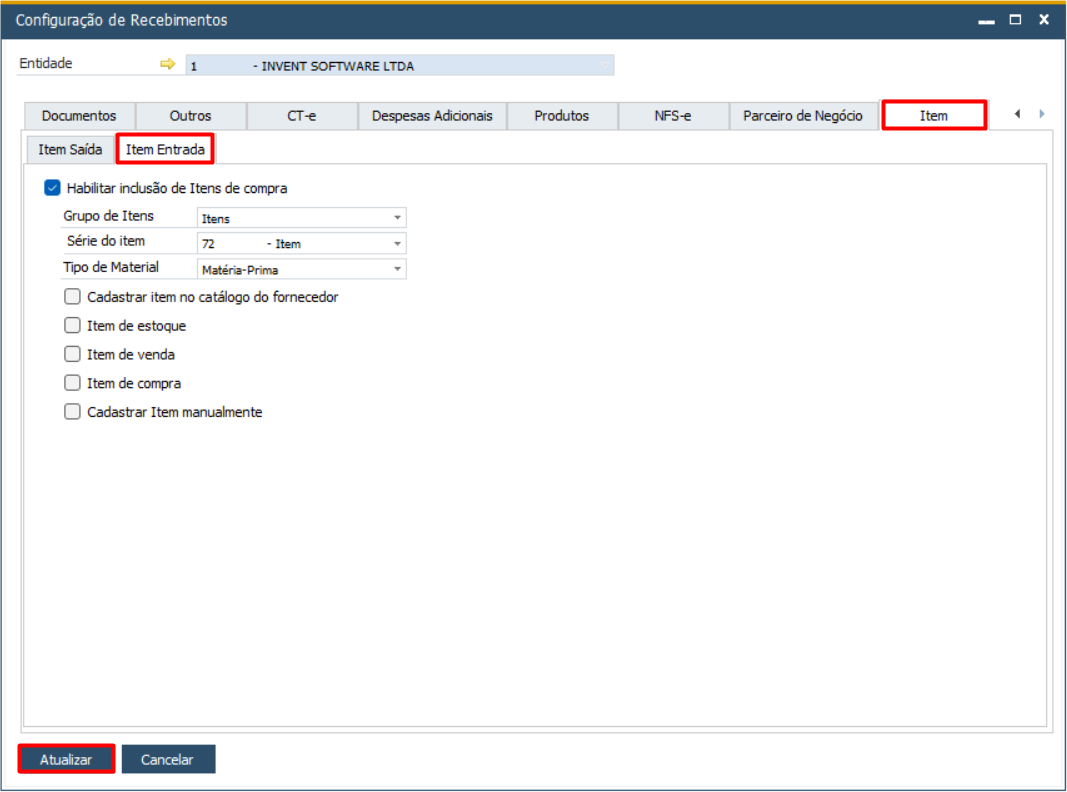
Descrição dos campos:
- Grupo de Itens: indique qual o grupo do item para o item que será cadastrado pelo Add-on na importação do XML.
- Série do item: informar a série cliente criada em "Numeração do documento". Para mais informações clique aqui.
- Tipo de Material: indique o tipo de material correspondente para o item que será cadastrado pelo Add-on na importação do XML.
- Cadastrar item no catálogo do fornecedor: ao habilitar esse parâmetro, indicará ao Add-on que o item importado deverá ser cadastrado no catálogo do fornecedor cadastrado no SAP, o que permitirá encontrar e comparar informações sobre os produtos oferecidos pelos fornecedores cadastrados de forma facilitada.
- Item de Estoque: indique se o item é de Estoque, para o item que será cadastrado pelo Add-on na importação do XML.
- Item de Venda: indique se o item é de Venda, para o item que será cadastrado pelo Add-on na importação do XML.
- Item de Compra: indique se o item é de Compra, para o item que será cadastrado pelo Add-on na importação do XML.
- Cadastrar Item manualmente: O Add-on DF-e não irá cadastrar o item automaticamente no momento da inclusão do documento, possibilitando ao cliente realizar o cadastro manualmente, mesmo com o parâmetro Habilitar inclusão de Itens de venda/entrada habilitado. Clique no link para saber mais.
Após realizar o preenchimento dos campos indicados acima, clique em "Atualizar".