Assistente
Procedimento
O modo assistente é uma outra forma de:
- gerar uma nova escrituração
- remover uma escrituração
- gerar arquivo de escrituração
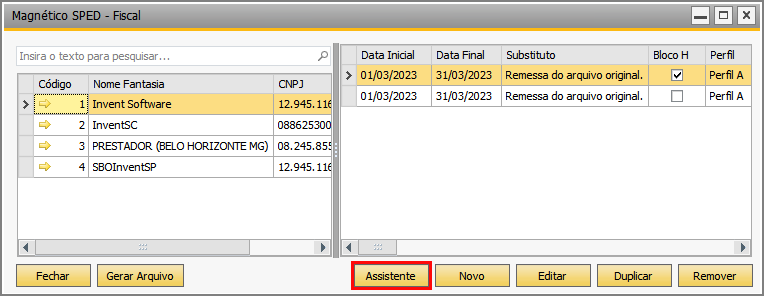
Aparecerá a janela "Magnético SPED - Fiscal / Assistente".
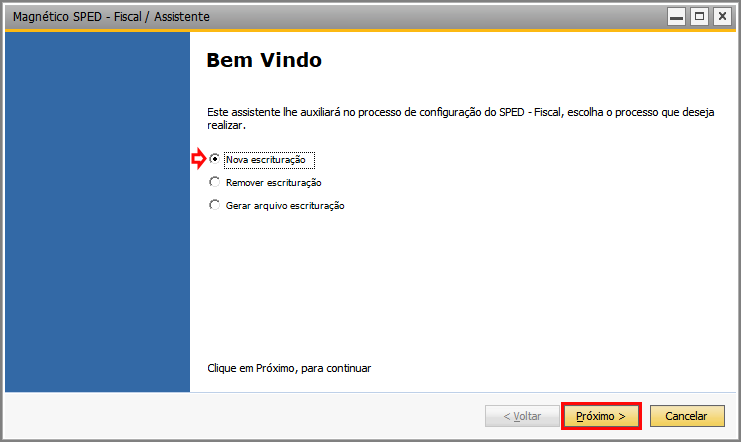
Escolha o processo que deseja realizar e clique no botão "Próximo >".
1. Para gerar uma nova escrituração, selecione Nova escrituração. Clique no botão "Próximo >".
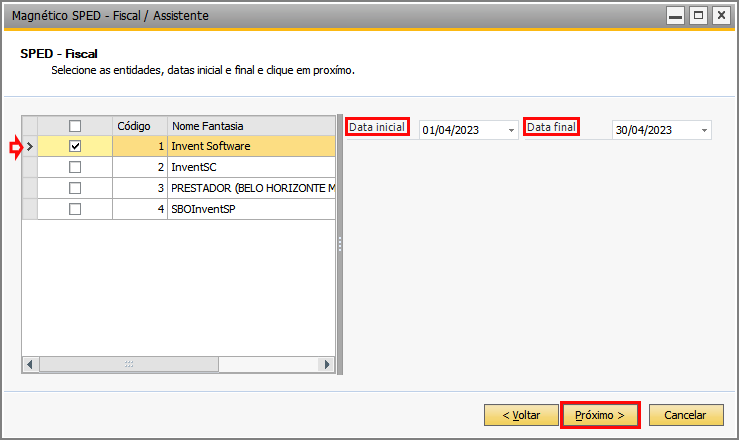
Selecione a entidade, preencha os campos "Data inicial" e "Data final", e clique no botão "Próximo >".
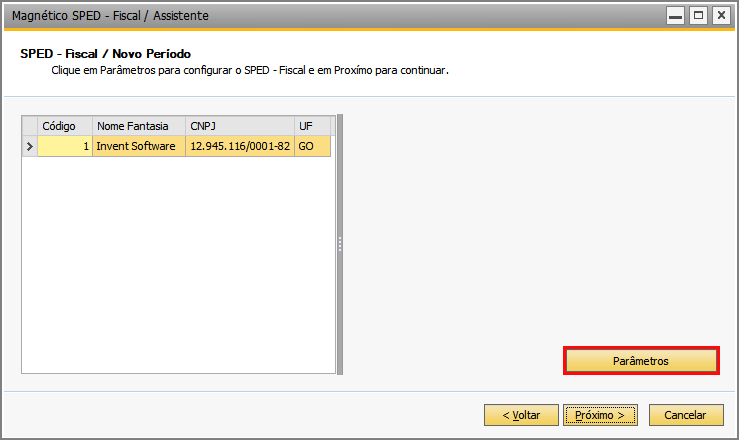
Clique no botão "Parâmetros" para configurar o período.
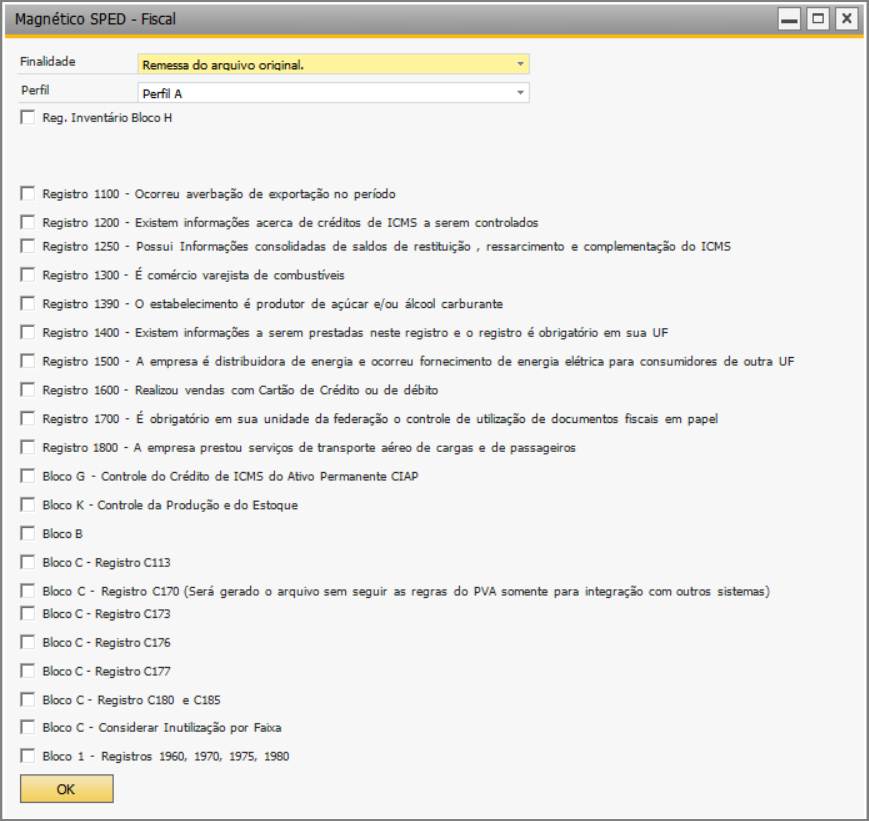
Aparecerá a janela "Magnético SPED - Fiscal". Configure o período conforme necessário.
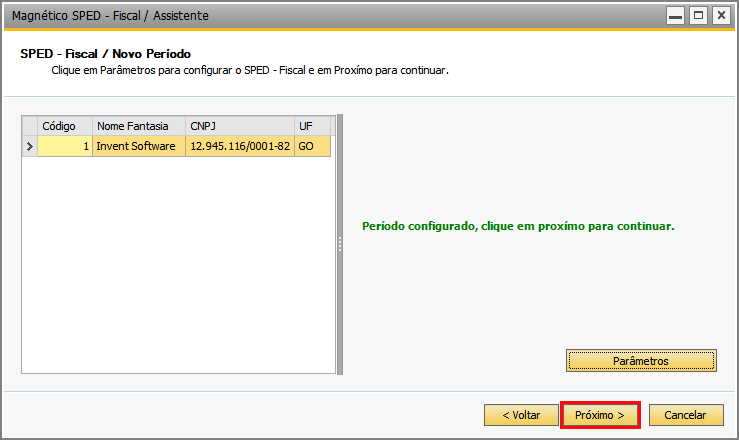
O sistema incluirá as configurações do período.
Clique no botão "Próximo >".
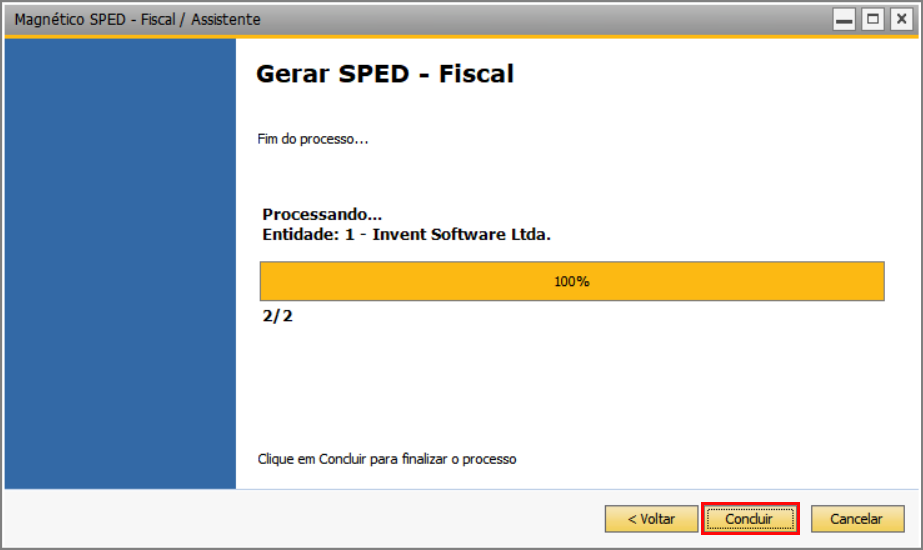
Clique no botão "Concluir".
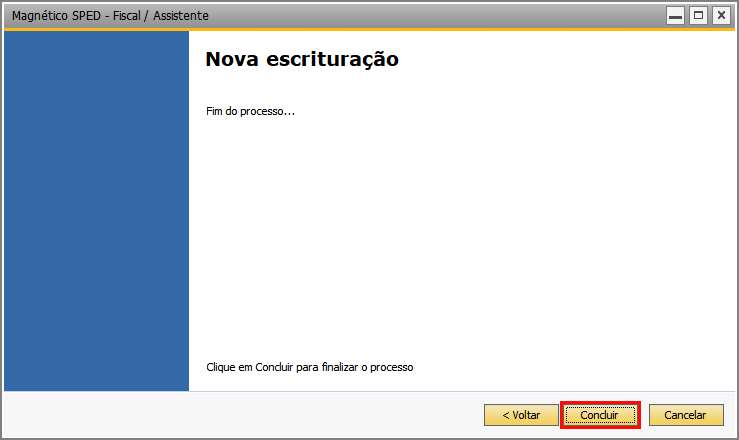
O sistema exibirá o SPED Fiscal criado.
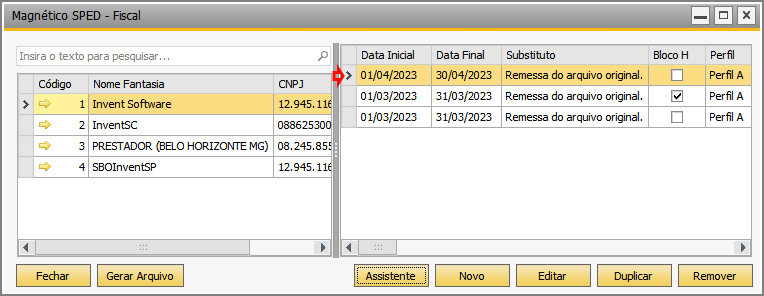
2. Para remover uma escrituração, selecione Remover escrituração. Clique no botão "Próximo >".
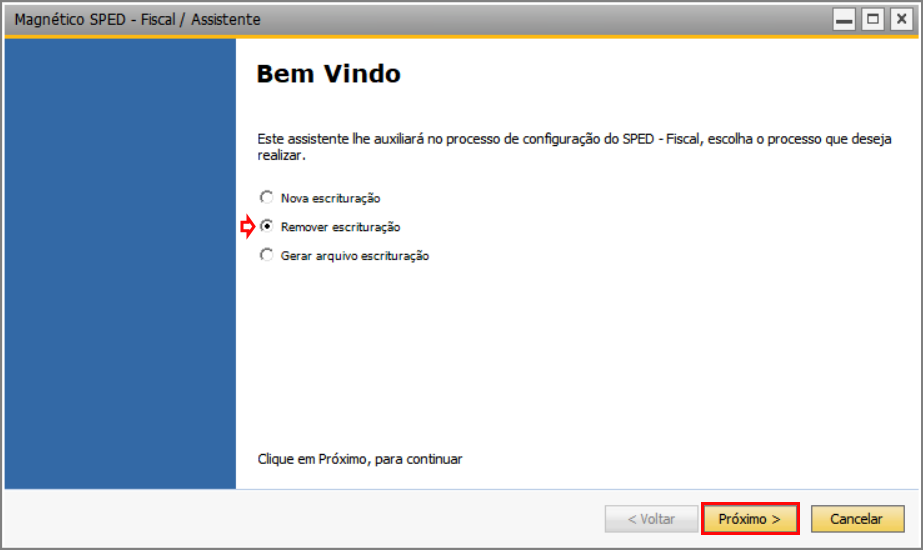
Selecione a entidade, preencha os campos "Data inicial" e "Data final", e clique no botão "Próximo >".
Selecione a entidade e a escrituração. Clique no botão "Próximo >".
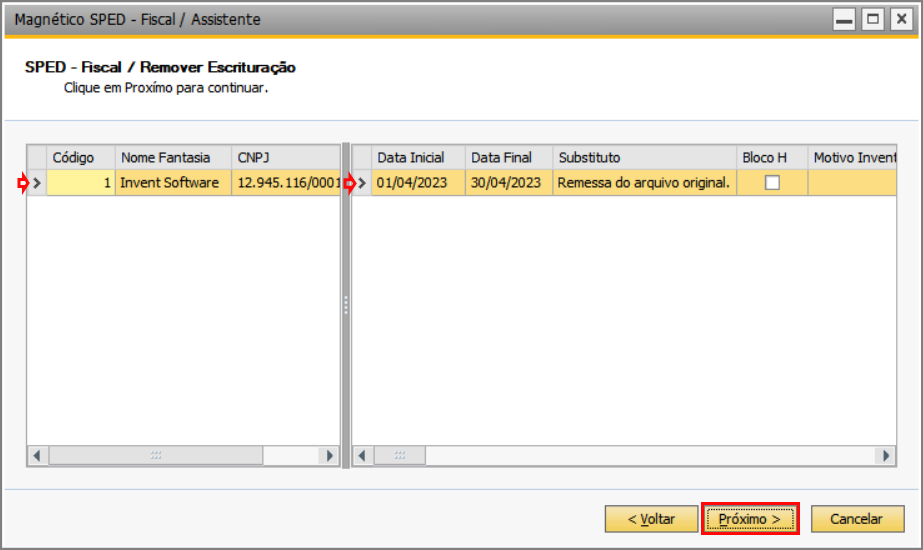
Clique no botão "Concluir".
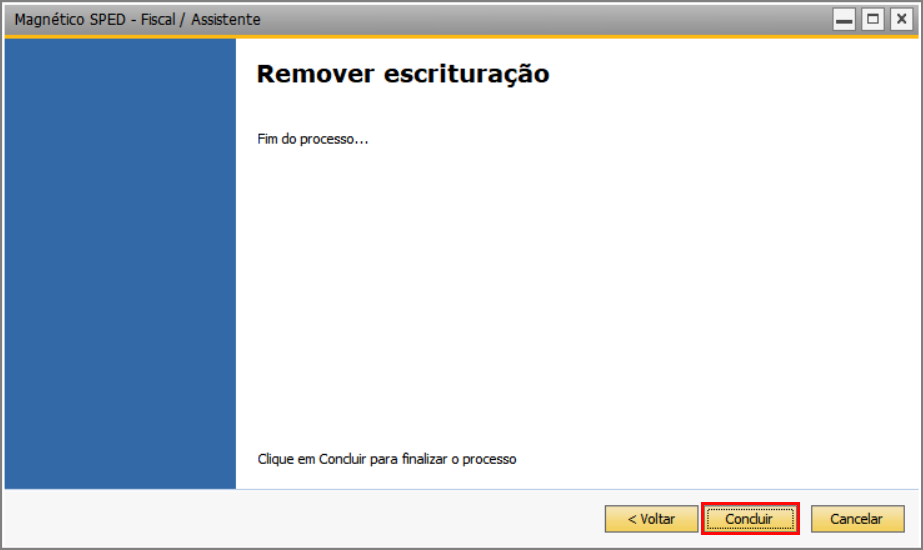
Note que o sistema removeu a escrituração.
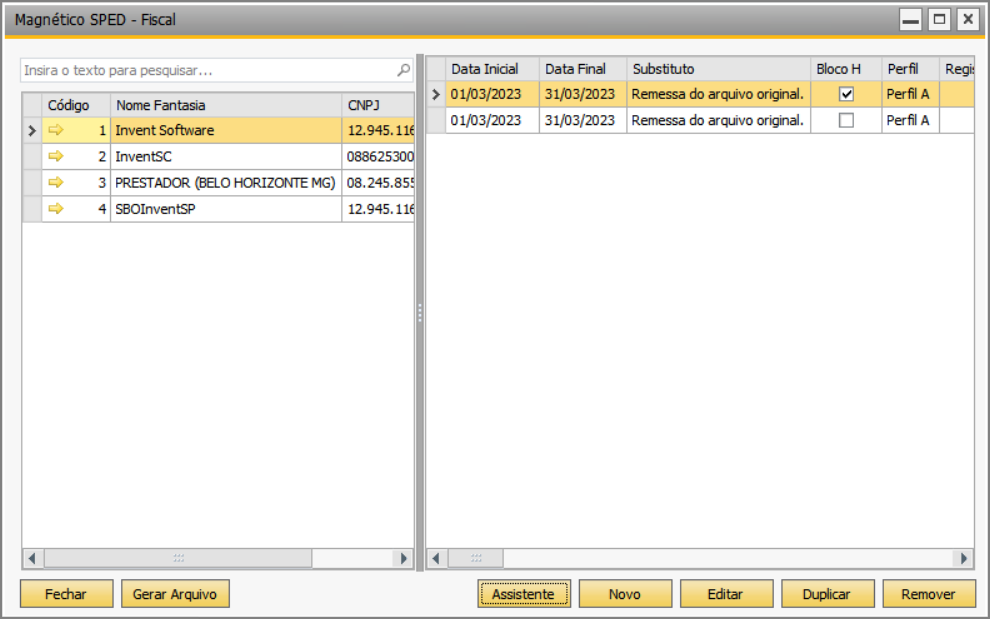
3. Para gerar arquivo da escrituração, selecione Gerar arquivo escrituração. Clique no botão "Próximo >".
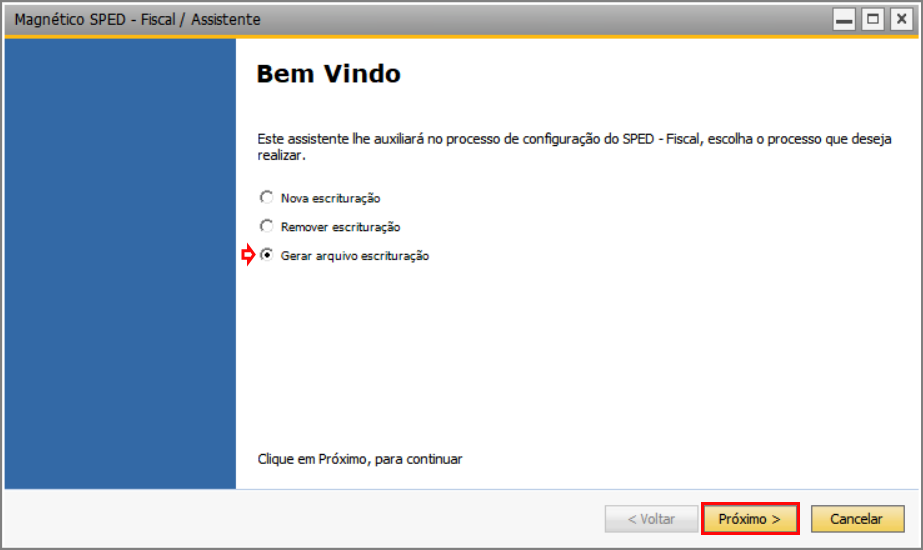
Selecione a entidade, preencha os campos "Data inicial" e "Data final", e clique no botão "Próximo >".
|
Atenção | ||||||||
| Para que possa criar um arquivo de escrituração, é necessário que haja uma escrituração (período). | |||||||||

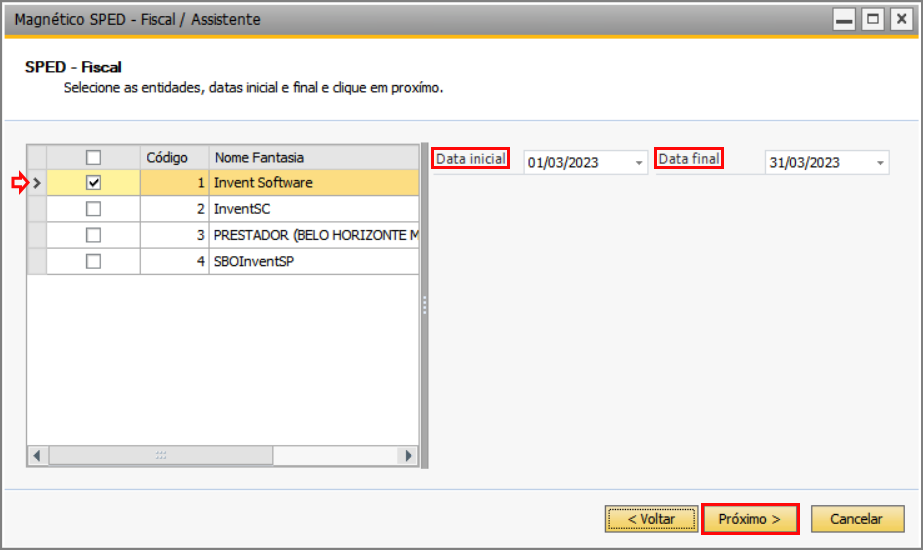
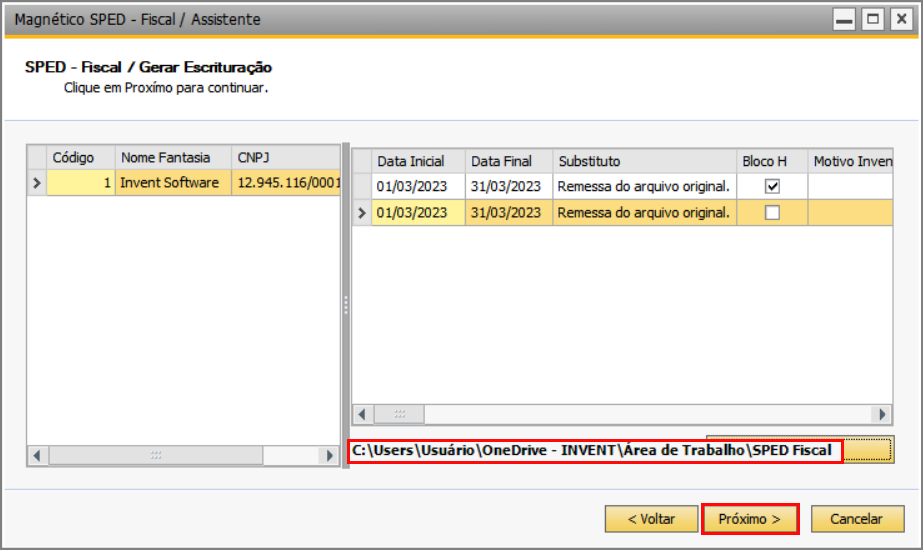
Selecione a entidade de a escrituração e clique no botão "Salvar em".
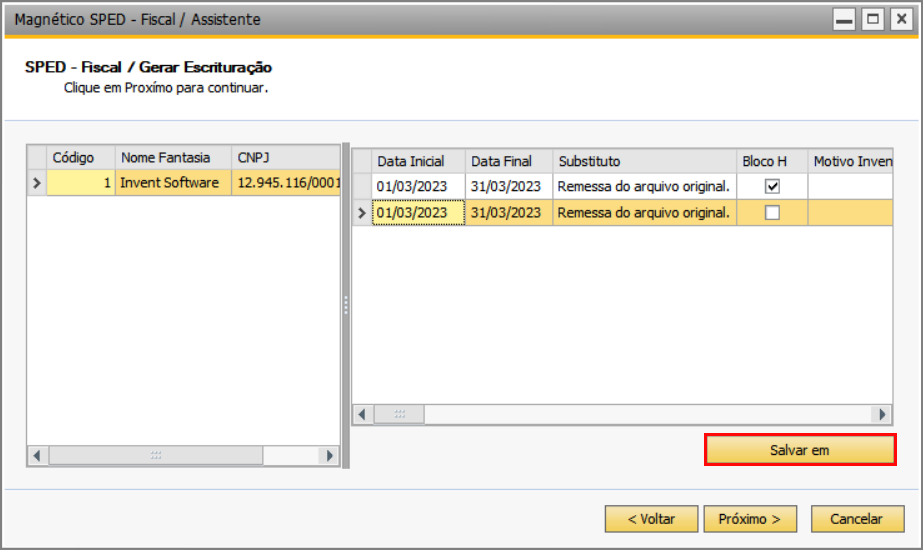
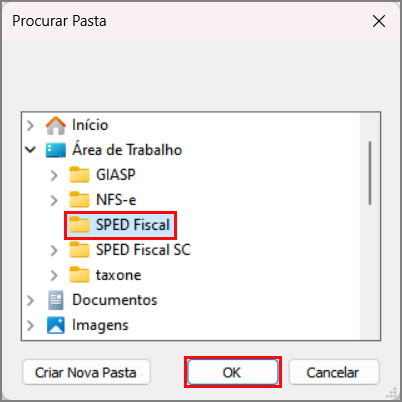
Selecione o local para salvar o arquivo, e clique no botão "Ok".
O sistema salvará o arquivo no local selecionado e apresentará o caminho do dele. Clique no botão "Próximo >".
Clique no botão "Concluir".
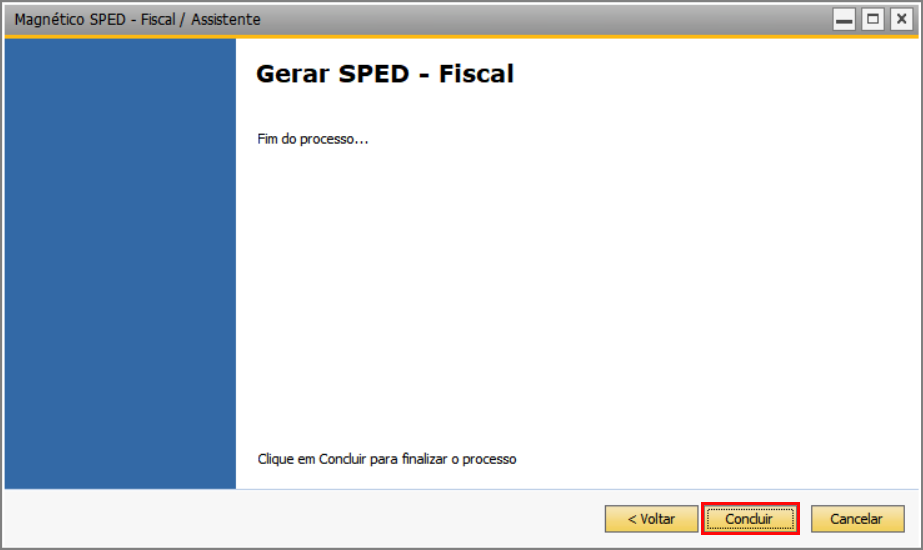
O sistema finalizará o processo. Clique no botão "Concluir".