Dúvida
GIA-TO (Guia de Informação e Apuração de ICMS do Tocantins)
Procedimento
Para mais informações, acesse o site da Secretaria da Fazenda do Estado do Tocantins.
GIA-TO (Guia de Informação e Apuração de ICMS do Tocantins)
Procedimento
Para mais informações, acesse o site da Secretaria da Fazenda do Estado do Tocantins.
Acesse: Módulo TaxPlus → Relatórios / Magnéticos → GIA → GIA TO. Aparecerá a janela "GIA - TO". São listados todos os períodos da GIA-TO já gerados.
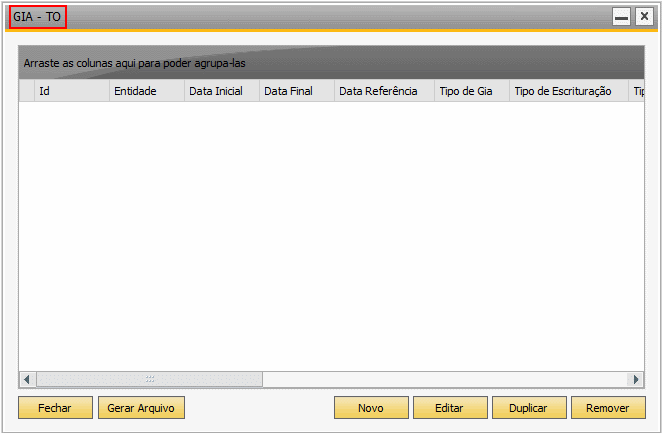
Descrição dos campos:
- Fechar: finaliza o acesso à janela "GIA-TO"
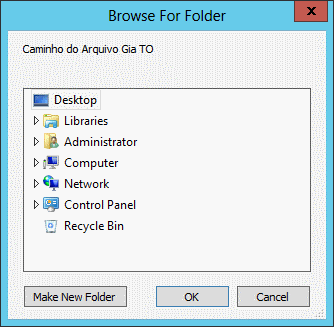
- Gerar Arquivo: selecione o arquivo que deseja gerar o arquivo GIA-TO e clique nesse botão - é apresentada uma janela para o usuário indicar o caminho onde deseja salvar o arquivo
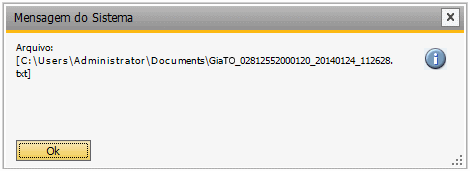
Em seguida, é apresentada uma mensagem de confirmação.
- Novo: inclui um novo período de arquivo
- Editar: edita os dados contidos no período selecionado
- Duplicar: duplica o período selecionado - o sistema exibe uma janela para inclusão de um novo período com os dados do período a ser duplicado
- Remover: remove o período selecionado - essa ação é irreversível
Inserir novo período
Após clicar no botão "Novo", aparecerá a janela "Parametros GIA - TO" para inclusão de um novo período para geração da GIA-TO.
Descrição dos campos:
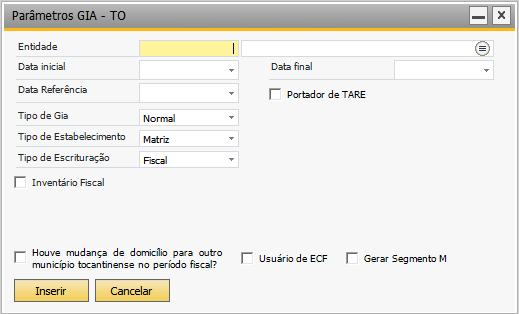
- Entidade: entidade para a qual deseja gerar o arquivo GIA-TO
- Data Inicial/ Data Final: período que deve compor o arquivo GIA-TO
- Data de Referência: período de referência para geração da GIA-TO
- Tipo de GIA:
- Normal
- Simples Nacional
- Tipo de Estabelecimento: tipo de estabelecimento da entidade
- Único
- Matriz
- Filial
- Tipo de Escrituração:
- Fiscal
- Contábil
- Flag "Inventário Fiscal": marque-a caso seja utilizado o inventário fiscal. São habilitados os campos abaixo para preenchimento.
- Inventário Inicial
- Inventário Final
Clique no botão "Inserir" para fechar a janela e incluir o período desejado.
 Atenção | ||||||||
No campo A14, informe 10 dígitos numéricos, visto que o sistema gera o arquivo considerando apenas os números. No validador, no Cadastro de Contabilista, insira o CRC sem o TO, conforme indicado pelo manual. 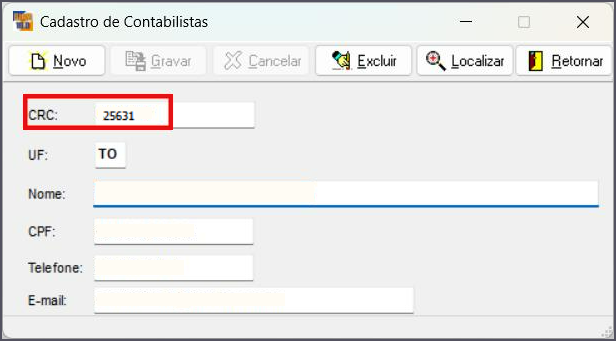 Já no Cadastro de Responsável, no add-on, insira o CRC com o TO. (Para que não haja conflito com o validador, o add-on considera apenas os números.) 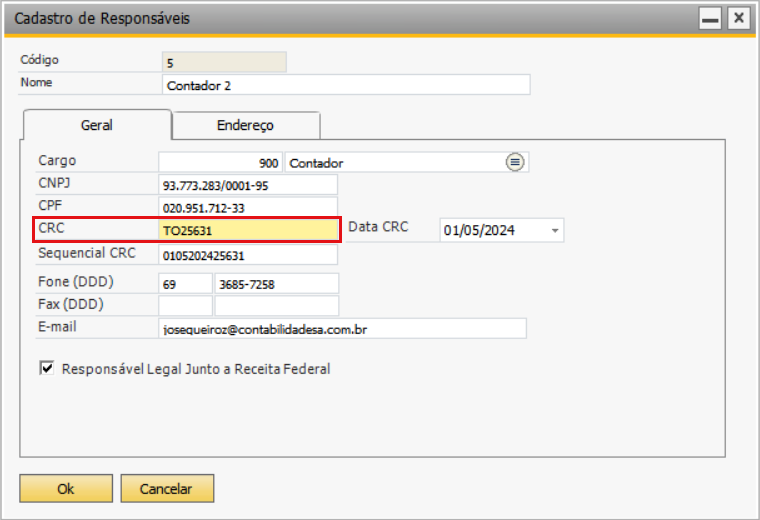 |