Dúvida
Configuração do Diferencial de Alíquota - Estado de Minas Gerais
Configuração do Diferencial de Alíquota - Estado de Minas Gerais
Procedimento
Processo para tratamento de diferencial de alíquota para o estado de Minas Gerais tanto nos livros fiscais, quanto no SPED Fiscal, automaticamente.
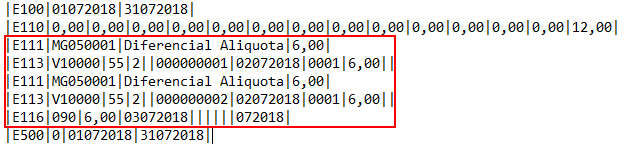
O exemplo abaixo utiliza nota fiscal de entrada de um fornecedor do Distrito Federal - assim, a alíquota interestadual é de 12% e a alíquota interna de Minas Gerais é de 18%: neste caso, há um diferencial de alíquota de 6% para produto ativo imobilizado, e uso e consumo.
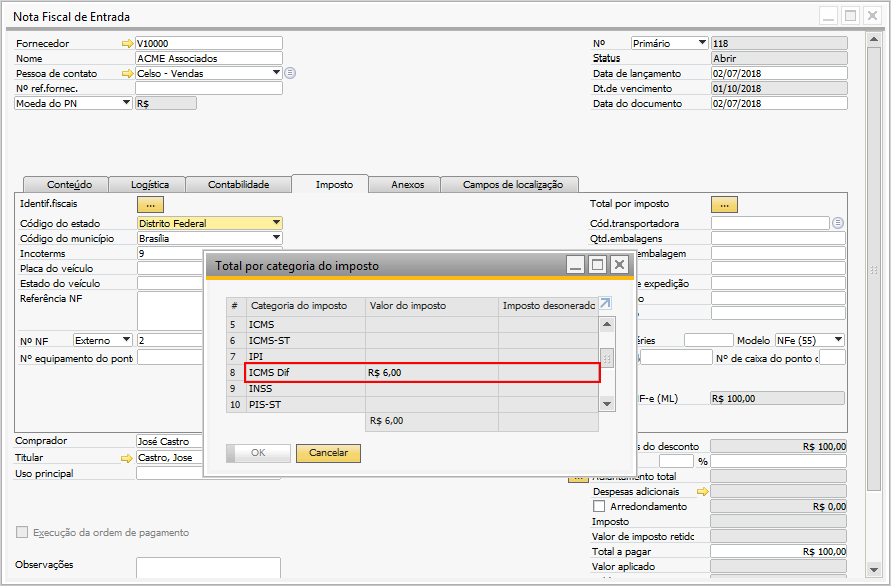
Em cadastro de entidade, na aba "Imposto", selecione ICMS Dif e ICMS Diferencial de Alíquota para as colunas "Categoria de Imposto (B1)" e "Tipo de Imposto", respectivamente. Clique no botão "Atualizar".
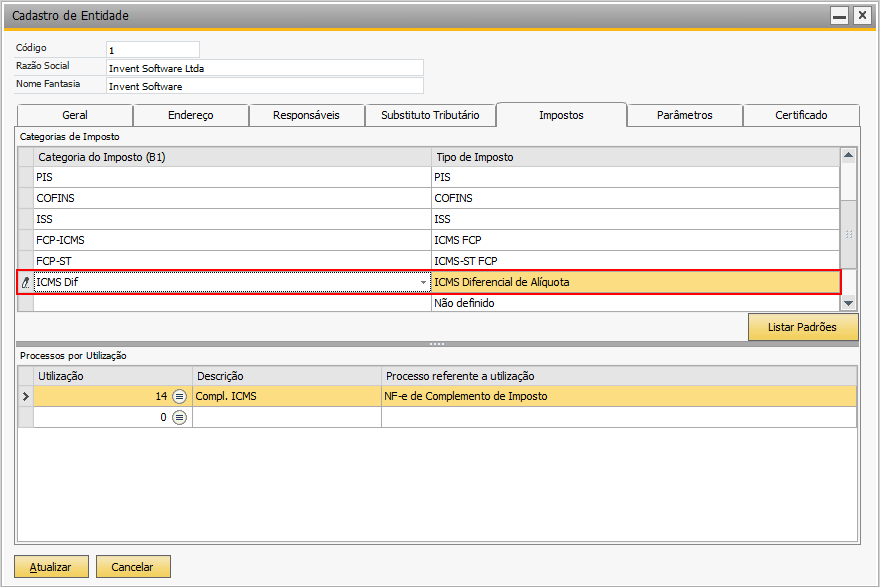
Em seguida, configure o ajuste da SEFAZ.
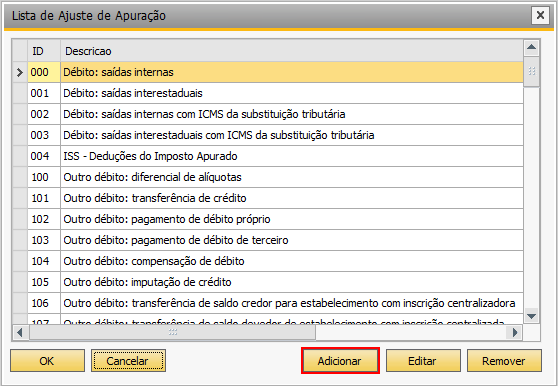
Acesse: Módulo TaxPlus → Apuração → Lista de Códigos de Ajuste de Apuração. Aparecerá a janela "Lista de Ajuste de Apuração". Clique no botão "Adicionar".
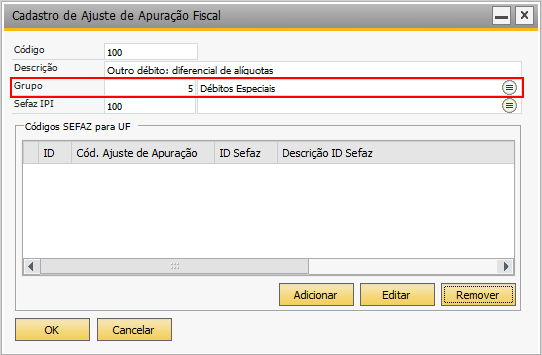
Aparecerá a janela "Cadastro de Ajuste de Apuração Fiscal". Preencha os campos "Código", "Descrição" e "Grupo". Clique no botão "Adicionar".
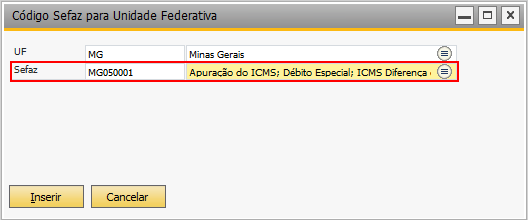
Aparecerá a janela "Código Sefaz para Unidade Federativa". Selecione a UF e insira o código SEFAZ. Clique no botão "Atualizar".
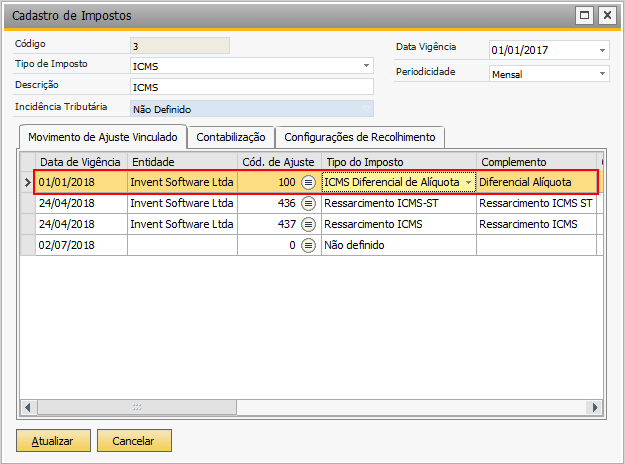
Em seguida, acesse: Módulo TaxPlus → Configurações Gerais → Cadastro de Imposto. Aparecerá a janela "Lista de Impostos". Clique no botão "Adicionar". Aparecerá a janela "Cadastro de Impostos".
Informe o tipo de imposto ICMS Diferencial de Alíquota e o código do ajuste criado.
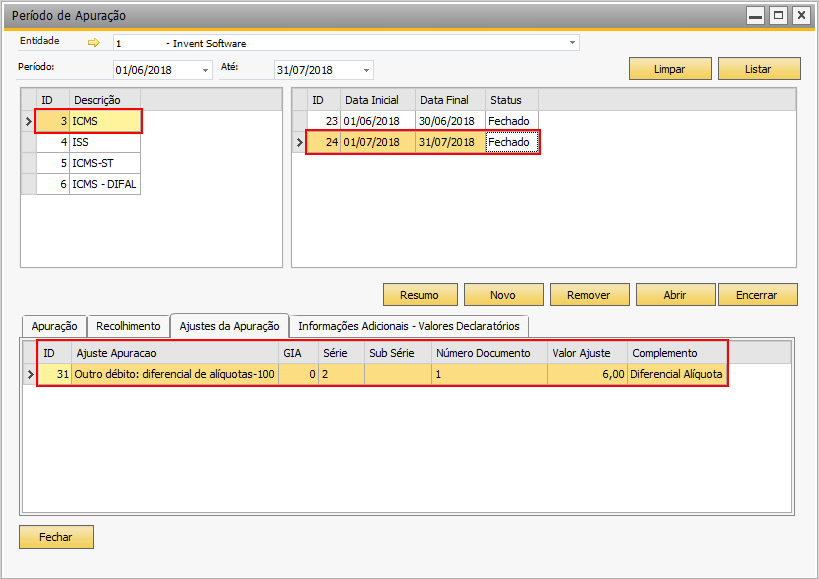
Após encerrar o período de apuração, o sistema gerará automaticamente os lançamentos de crédito e débito.
Selecione o imposto para que os períodos sejam exibidos. Em seguida, selecione a linha do período, e clique no botão "Fechar".
| Nota | ||||||||
Outros Débitos - Aba recolhimento: Em caso de Outros Débitos, o sistema irá aglutinar o valor a recolher junto com o recolhimento do ICMS. Para gerar de forma segregada, deverá ajustar manualmente o valor do recolhimento do ICMS removendo a parte de Outros Débitos e lançar um novo recolhimento referente à Outros Débitos. Exemplo de apuração: Débito de ICMS: 90,00 Outros Débitos: 10,00 Lançamento automático na aba de recolhimento: ICMS 100,00 Como ajustar na aba recolhimento: ICMS 90,00 - alterar o valor de recolhimento do ICMS (subtraindo o valor de outros débitos) Outros Débitos 10,00 - acrescentar um recolhimento referente à parte de Outros Débitos. Obs.1: Para saber o valor de Outros Débitos, basta filtrá-los na aba "Ajustes da Apuração" Obs.2: Esta operação só precisa ser feita em caso de Outros Débitos, para Débitos Especiais não há necessidade. Como efetuar alterações na aba RECOHIMENTO: Clique na seta em destaque. 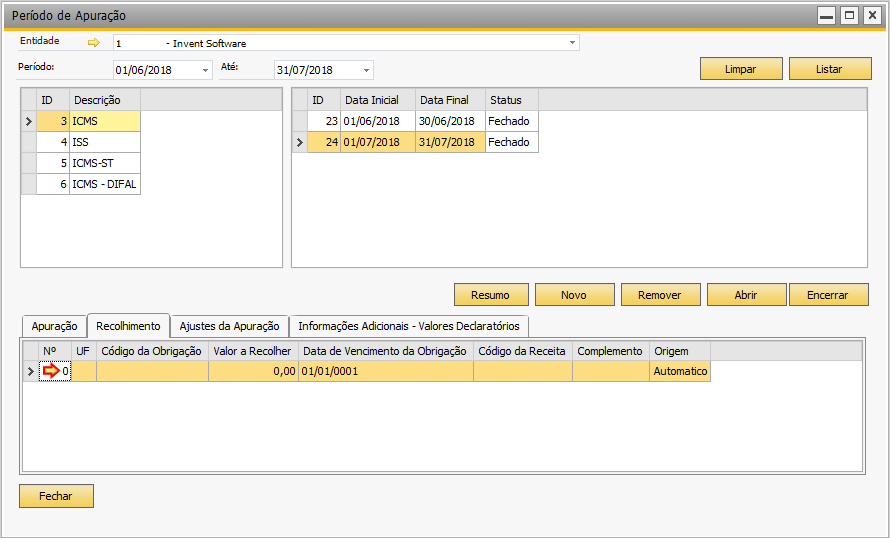 Preencha as informações do recolhimento, e em seguida, clique no botão "Inserir". 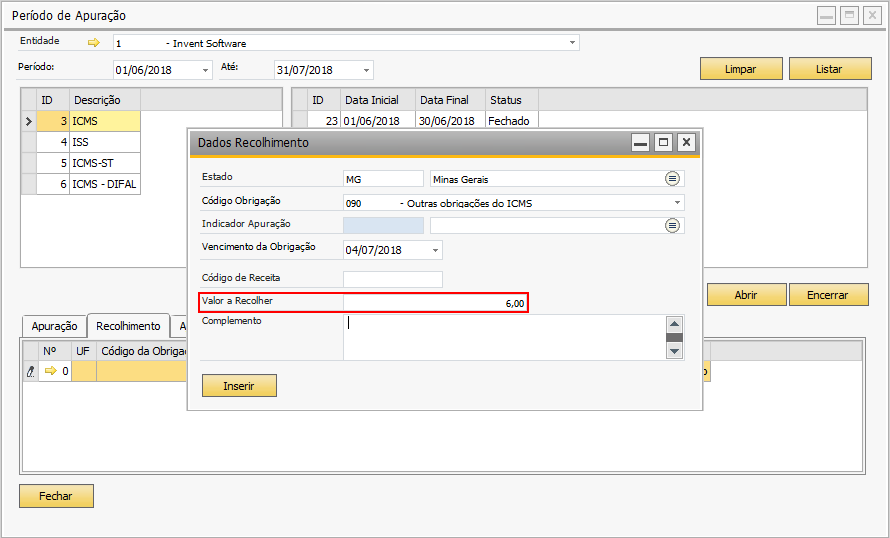 O recolhimento é adicionado. 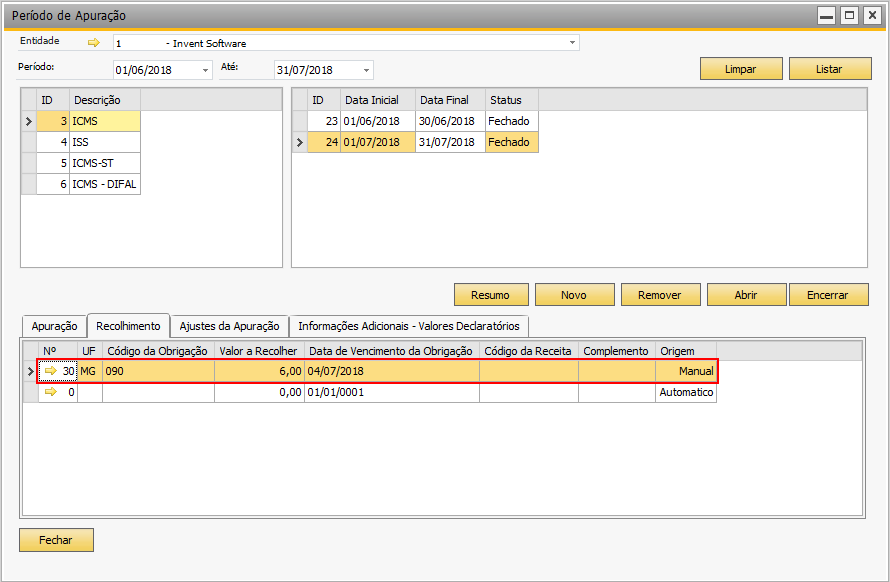 | |||||||||

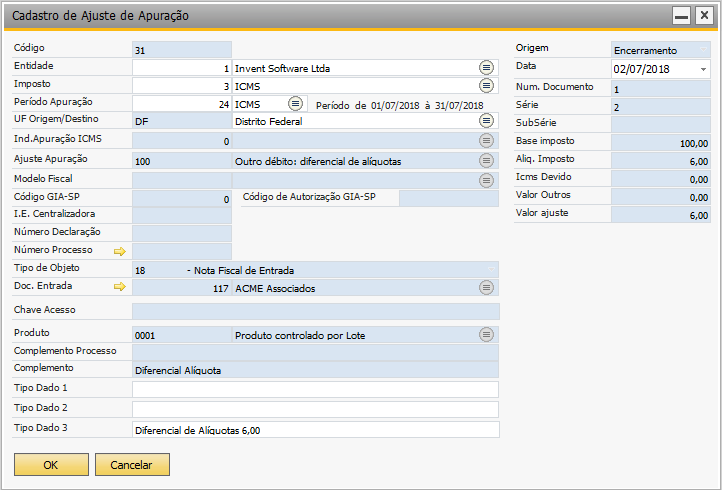
Em movimento de ajuste de apuração, detalhe o ajuste de débito gerado.
Para ver o detalhamento do ajuste, selecione a linha desejada e clique no botão "Editar".
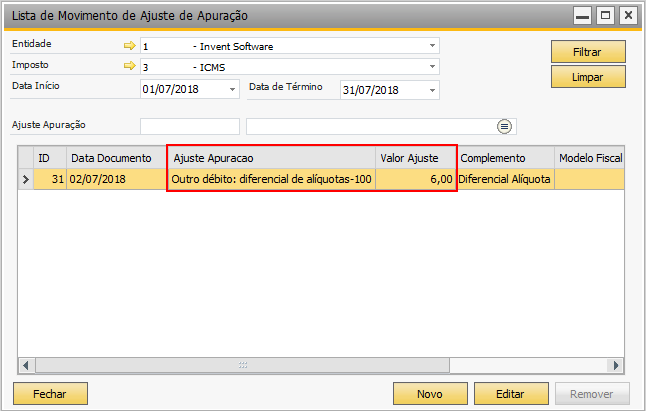
As informações dos blocos serão geradas.