Dúvida
Aba "Liberar parcelas" da janela de Faturamento Padrão.
Procedimento
Acesse ContractPlus → Faturamento → Faturamento Padrão para realizar o processo de liberação de parcelas de faturamento padrão. Para obter mais informações sobre as demais funcionalidades dessa janela, clique aqui.
A liberação de parcelas na janela de faturamento padrão só está disponível para contratos de clientes cujos itens sejam recorrentes, parcelados e/ou parcelado medido.
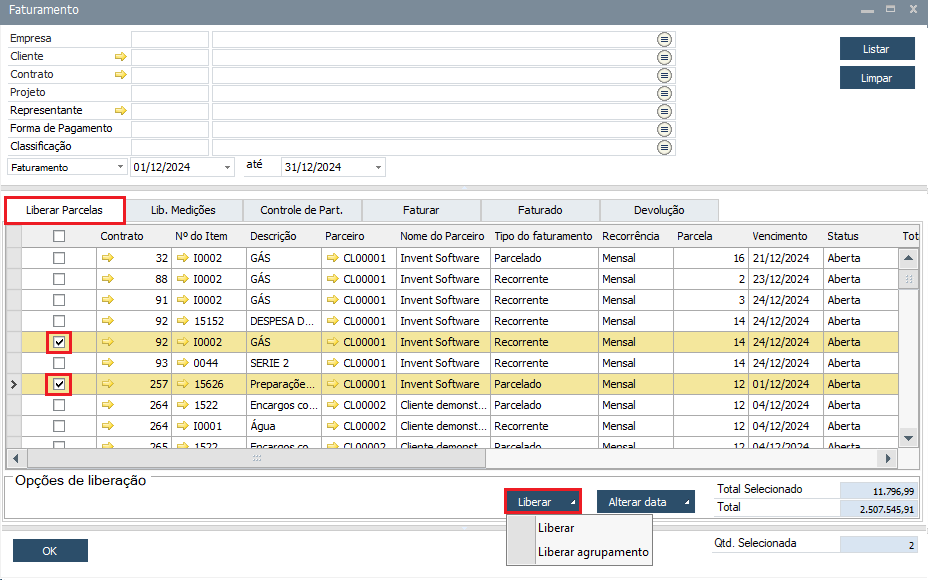
Na aba "Liberar Parcelas", habilite as flags das parcelas que deseja liberar.
Clique em "Liberar". Serão exibidas duas opções: "Liberar" e "Liberar agrupamento".
Ao escolher a opção "Liberar", o ContractPlus irá gerar um pedido de venda e uma nota fiscal para cada item do contrato. Já a opção "Liberar agrupamento" fará com que seja gerado um pedido de venda e uma nota fiscal de saída agrupada com todos os itens dos contratos do mesmo cliente.
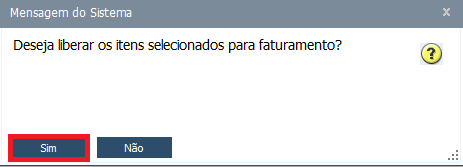
Após escolher uma das opções, será apresentada uma janela para confirmar a execução do processo. Clique em "Sim" para confirmar.
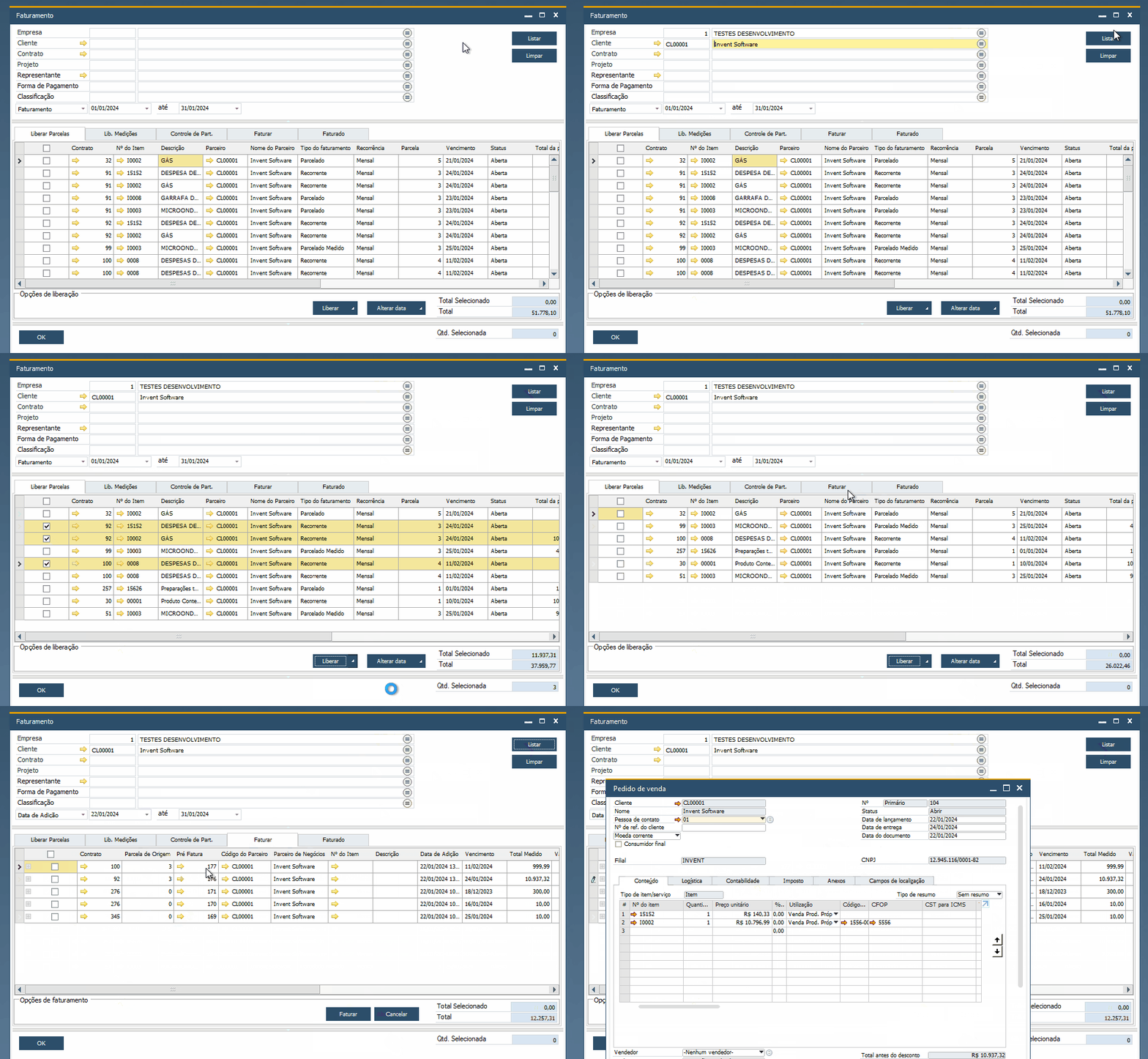
Veja esse gif do processo de liberação agrupada:
Em seguida, essas parcelas migrarão para a aba "Faturar". Para mais informações sobre essa aba, clique aqui.
 | Observação | |||||||
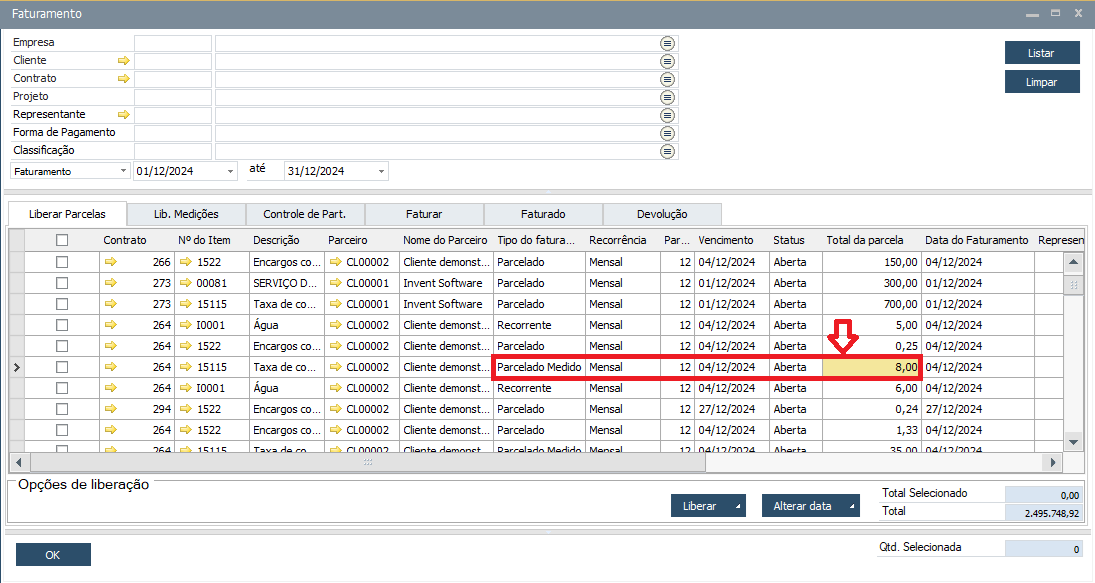
Os itens cujo faturamento seja parcelado e parcelado medido permitem a alteração do valor da parcela antes que ela seja liberada.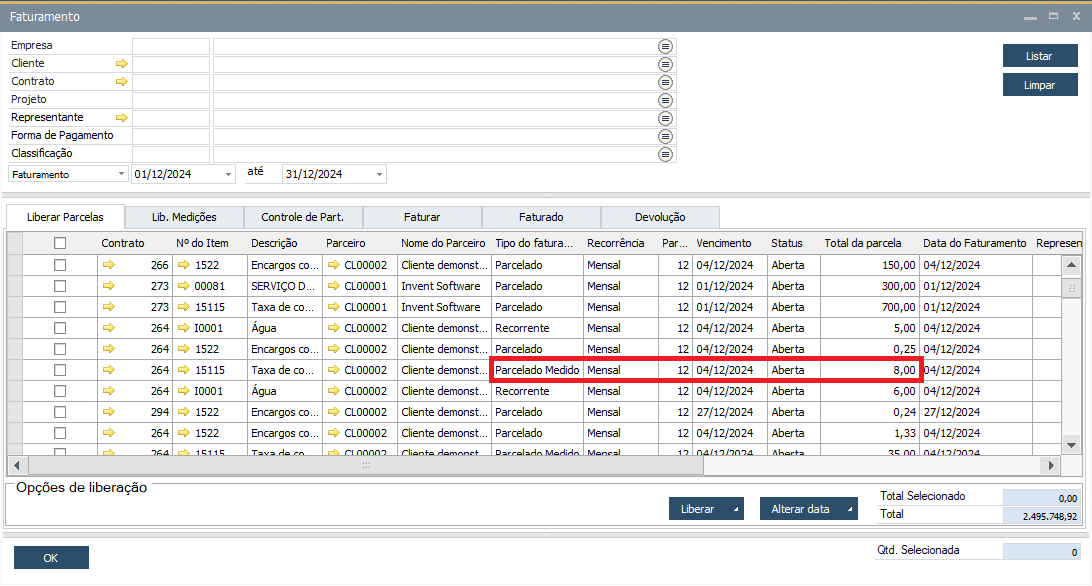 Altere o campo "Total da parcela" referente à parcela que deseja alterar. 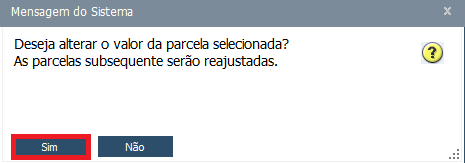 Mas atenção: ao realizar essa alteração, todas as outras parcelas em aberto serão reajustadas de forma proporcional. | ||||||||
 | Observação | |||||||
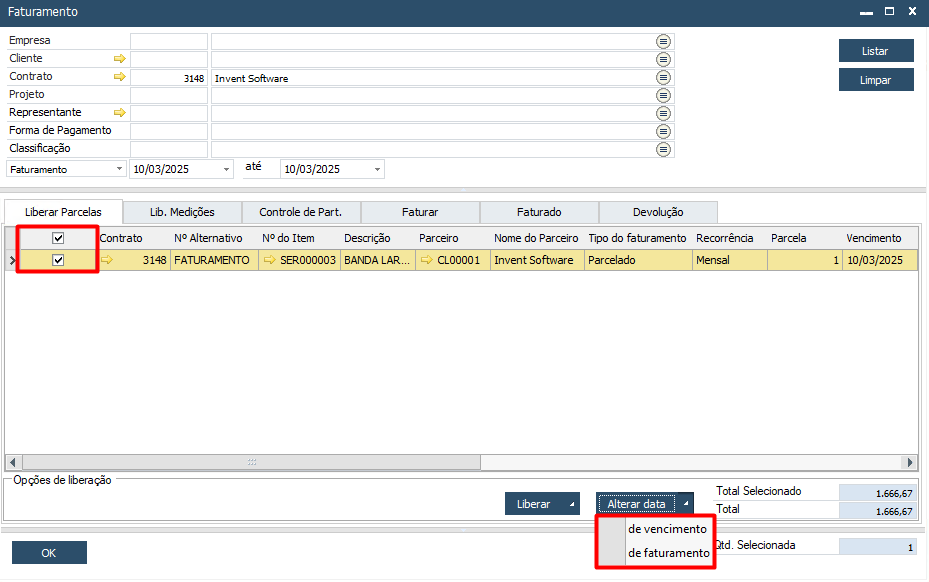
Nas abas "Liberar Parcelas" e "Lib. Medições" é possível realizar o processo de alteração de data de vencimento e/ou faturamento, através do botão "Alterar data".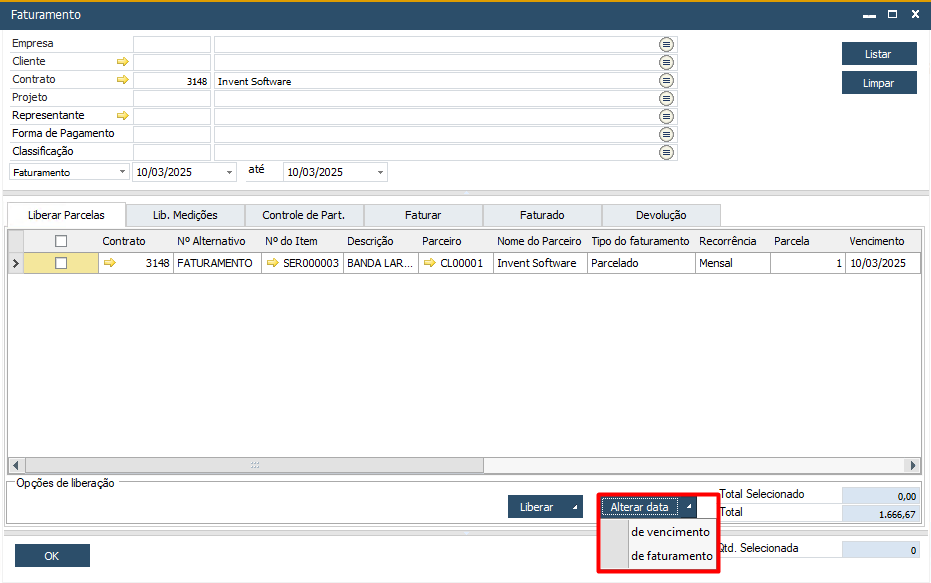 Selecione a parcela a ter sua data alterada, e com o botão "Alterar data", selecione o tipo de data a ser alterado: 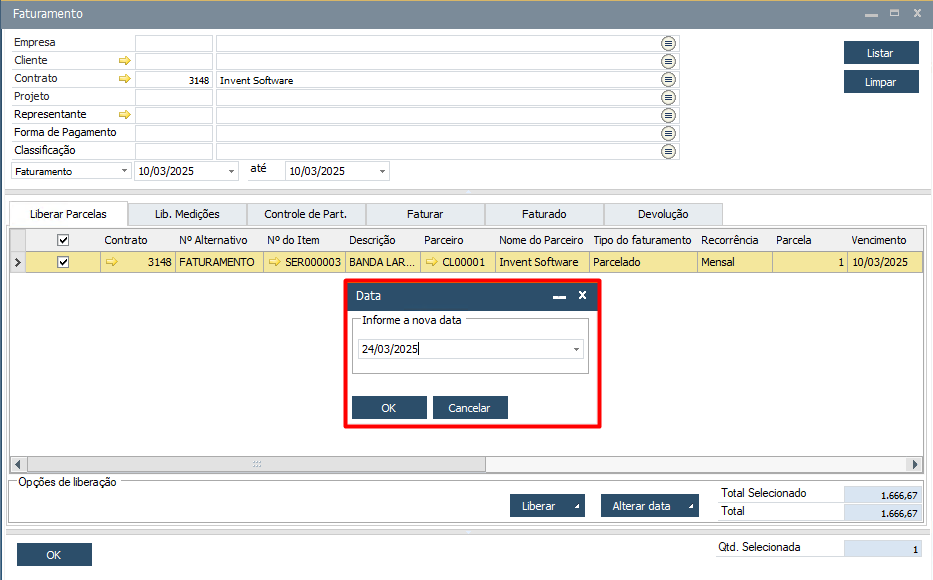 É possível verificar a alteração através da própria tela de faturamento: 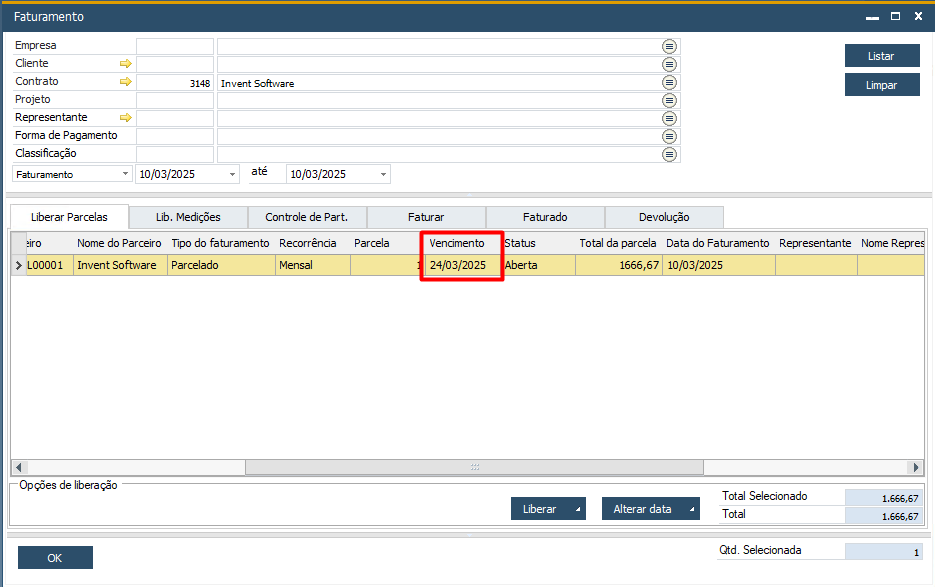 | ||||||||