Arquivo Magnético SEF II - PE
Procedimento
Para acessar a janela de geração do SEF II - PE, acesse: Módulo TaxPlus → Relatórios / Magnéticos → SEF II - PE → Arquivo Magnético do SEF II - PE.
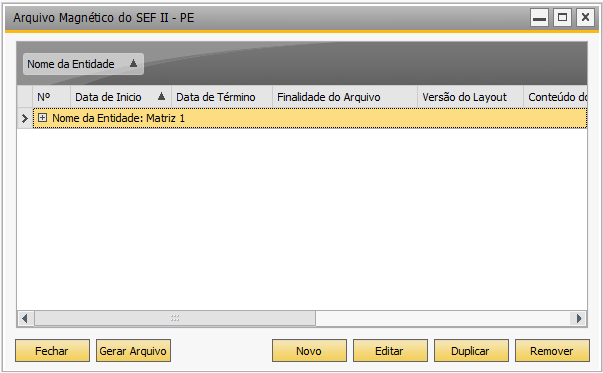
Aparecerá a janela "Arquivo Magnético do SEF II - PE". Nela são listados todos os períodos do SEF II já gerados. Eles são exibidos em uma treeview que associa cada arquivo à empresa correspondente.
-
Novo: inclui um novo período de arquivo SEF II.
-
Editar: possibilita a edição dos dados contidos no período selecionado.
-
Duplicar: duplica o período selecionado. Ao realizar essa ação, o sistema disponibiliza na tela a janela para inclusão de um novo período com os dados do período a ser duplicado.
-
Remover: remove o período selecionado - essa ação é irreversível.
-
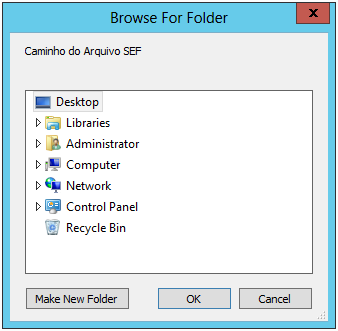
Gerar Arquivo: selecione o período que deseja gerar o arquivo SEF II - PE, e clique nesse botão. Será apresentada uma janela para o usuário indicar o caminho onde deseja salvar o arquivo.
- Fechar: finaliza o acesso à janela de SEF II - PE.
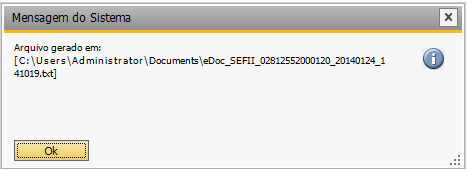
Aparecerá uma mensagem de confirmação.
Ao clicar no botão "Novo", aparecerá a janela seguinte para inclusão de um novo período para geração do SEF II - PE.
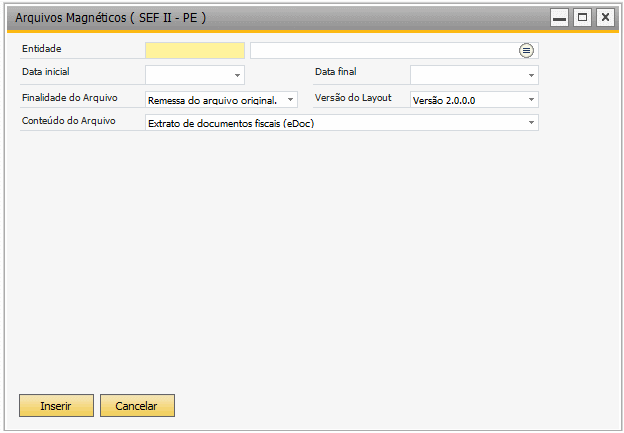
Descrição dos campos:
-
Entidade: entidade para a qual deseja gerar o arquivo SEF II - PE.
-
Data Inicial/ Data Final: período que deve compor o arquivo SEF II - PE.
-
Finalidade do Arquivo: selecione se o arquivo será gerado pela primeira vez ou se é um arquivo de retificação do arquivo original.
-
Conteúdo do Arquivo: selecione o conteúdo do arquivo SEF II a ser gerado.
- Inserir: finaliza o cadastro do período.
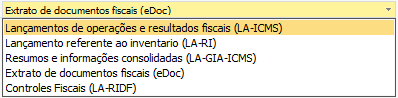
Caso o conteúdo seja Lançamentos de operações e resultados fiscais (LA-ICMS), será habilitado o seguinte campo para ser preenchido.

Caso o conteúdo seja Lançamento referente ao inventário (LA-RI), será habilitado o seguinte campo para ser preenchido.

Caso a opção marcada seja Resumos e informações consolidadas (LA-GIA-ICMS), será habilitado o seguinte campo para ser preenchido.
