Dúvida
Administração de Lotes - NFTS- SP
Administração de Lotes - NFTS- SP
Procedimento
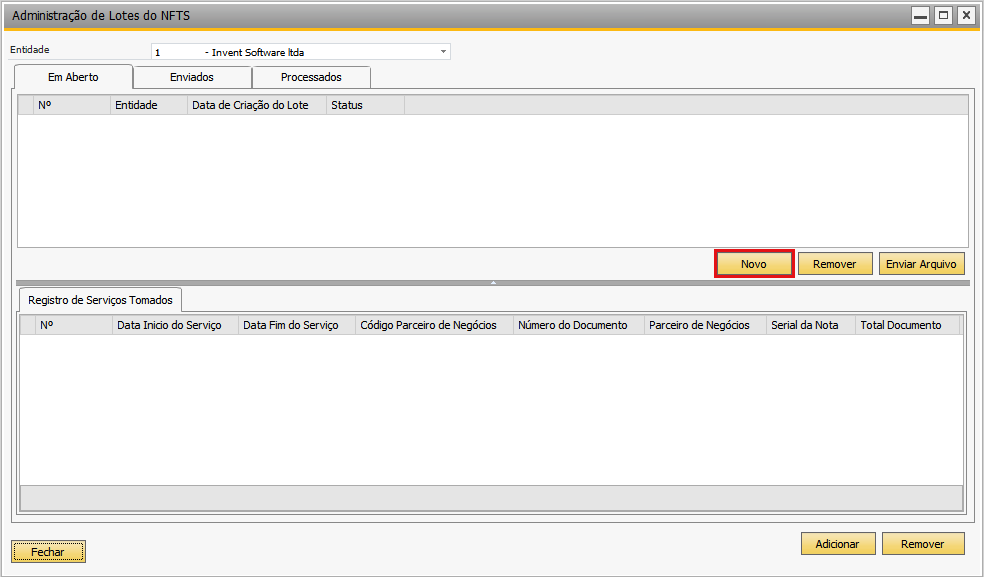
Para gerar o arquivo com a declaração das NFTSs, acesse: Módulo TaxPlus → Relatórios / Magnéticos → NFTS-SP → Administração de Lotes. Aparecerá a janela "Administração de Lotes do NFTS".
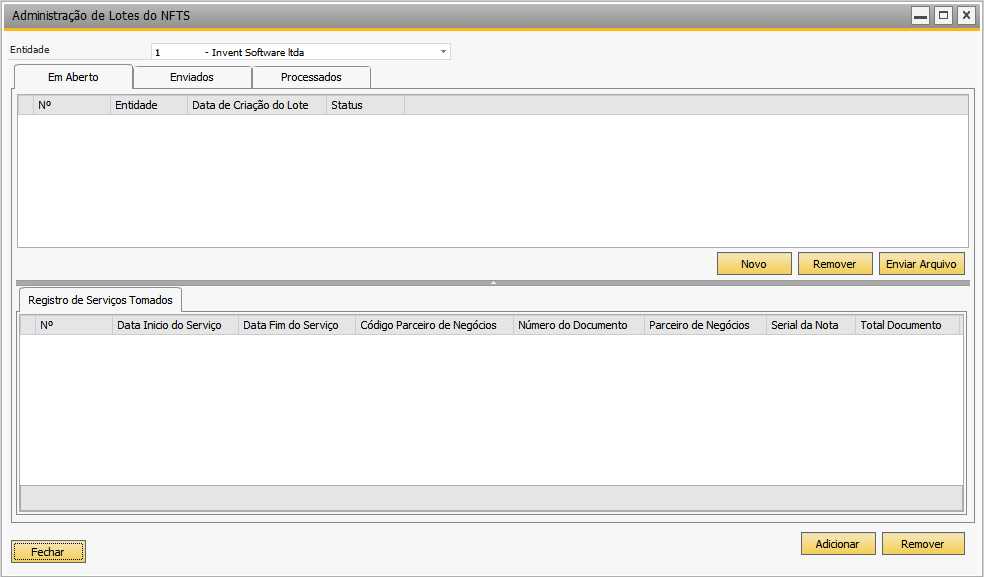
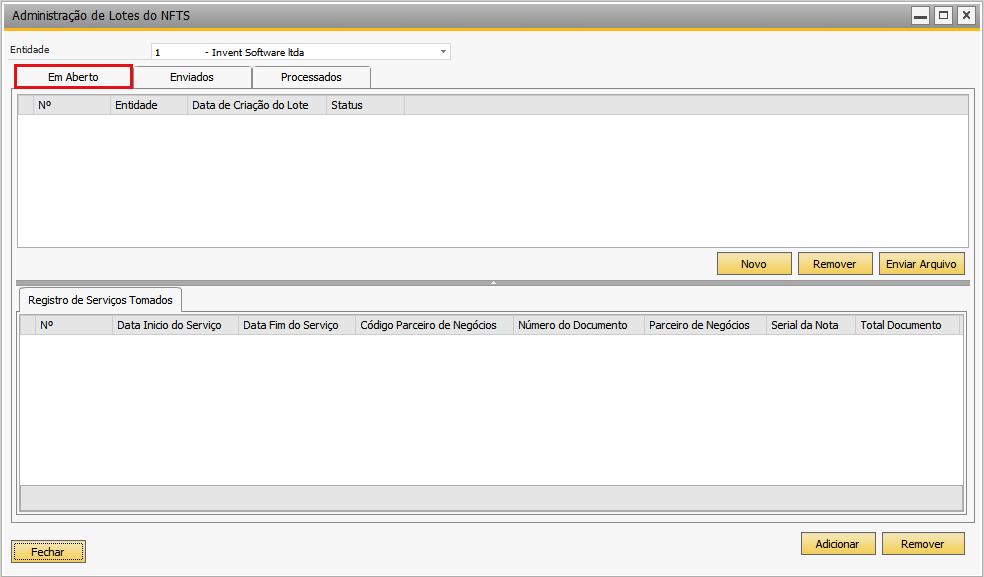
Na aba "Em Aberto", podem ser criados os lotes de NFTSs que irão compor o arquivo de declaração.
Para que as notas possam ser incluídas nos lotes, é necessário:
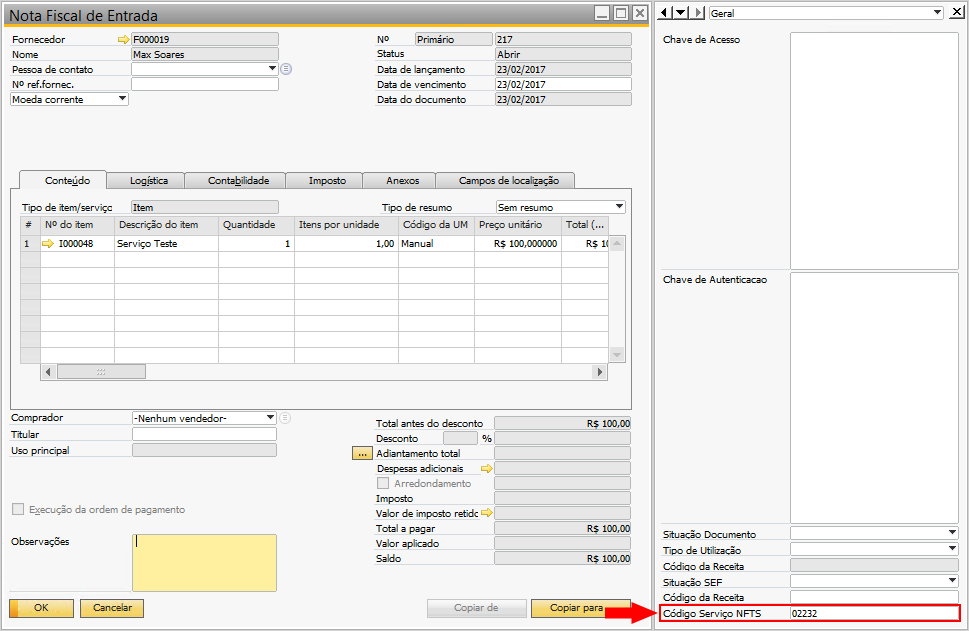
1 Informar o código do serviço
a) no campo de usuário "U_TX_CodSeNfts" do cabeçalho do documento de marketing; ou
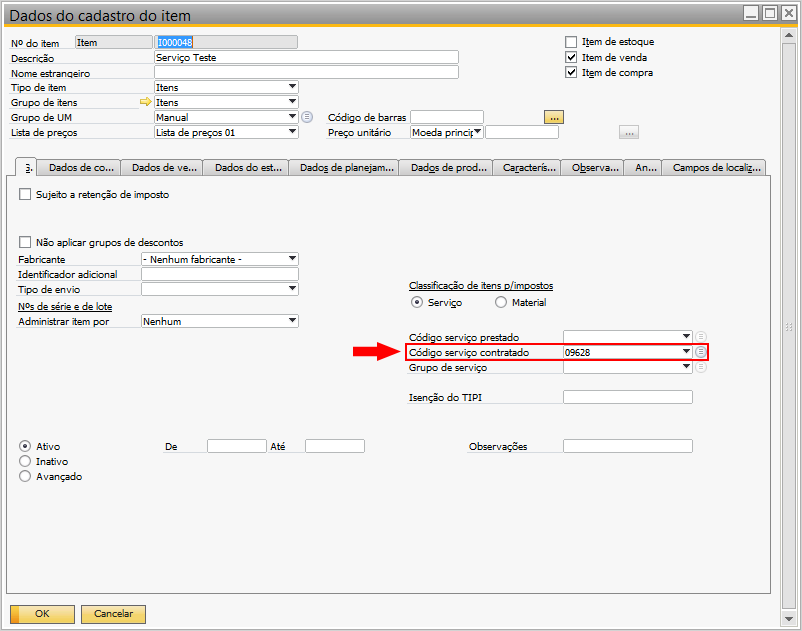
b) no campo "Código serviço contratado" do cadastro do item.
| Nota | ||||||||
| Por padrão, o TaxPlus busca essa informação no campo de usuário "U_TX_CodSeNfts". Caso não haja informação nesse campo, o add-on busca essa informação no campo "Código serviço contratado". | |||||||||

2 Definir o modelo do documento de marketing como:
- 03: Nota Fiscal de Serviços;
- 3-A: Nota Fiscal de Serviços - Modelo Simplificado;
- 3-B: Nota Fiscal de Serviços - Modelo Avulso; ou
- 99: Nota Fiscal de Serviço Eletrônica
Criar lote
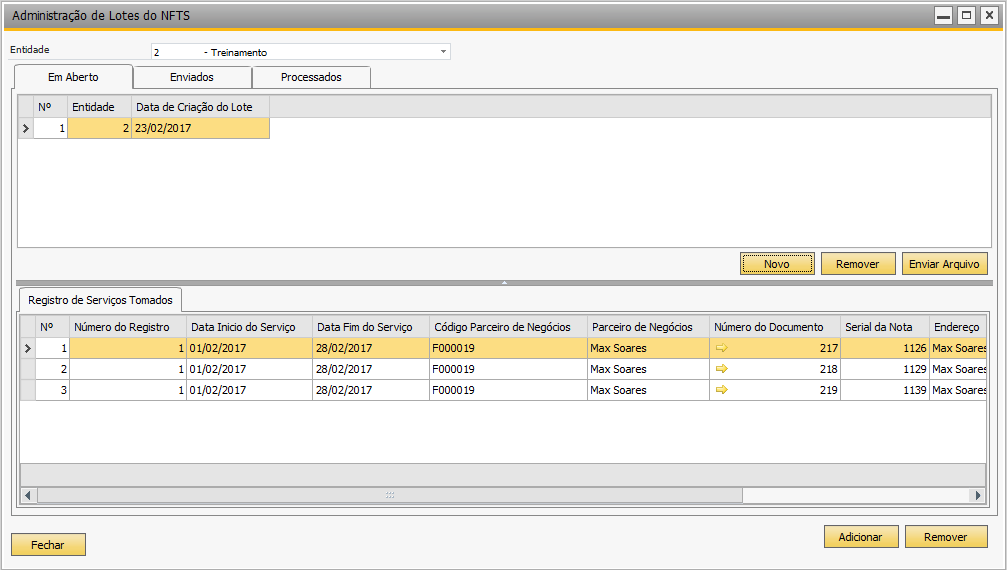
Para criar um novo lote, clique no botão "Novo".
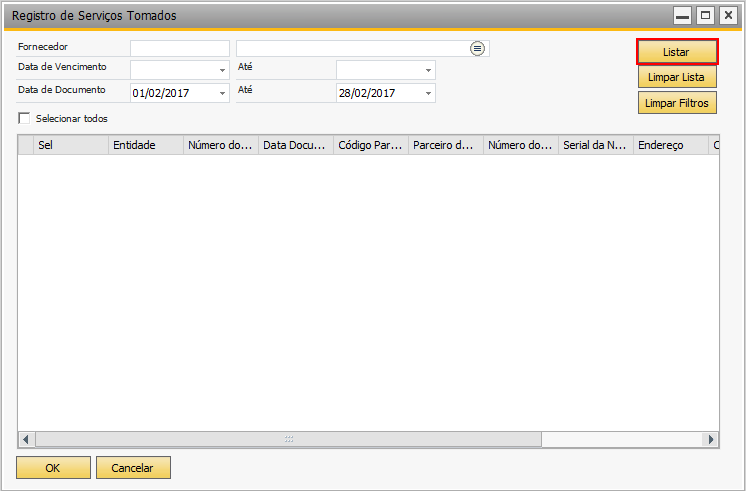
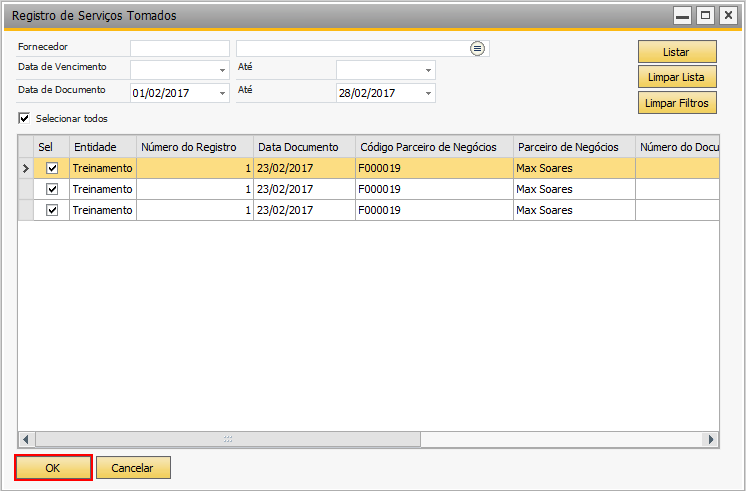
Aparecerá a janela "Registro de Serviços Tomados". Selecione o filtro desejado e clique no botão "Listar".
As notas serão listadas de acordo com os filtros selecionados.
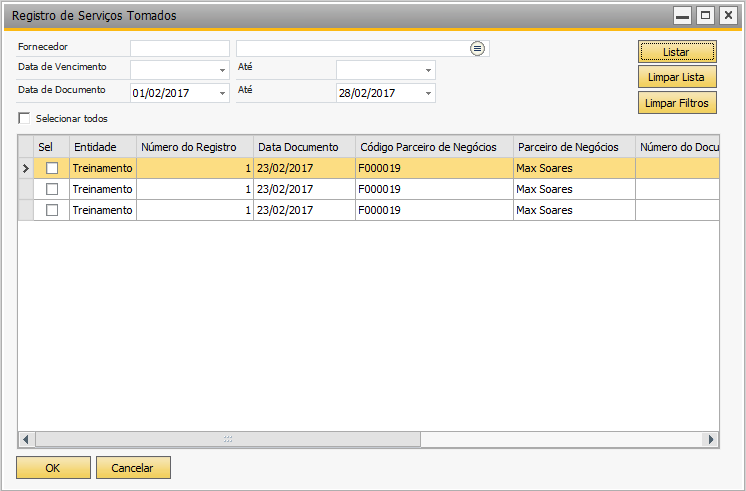
Selecione as notas a ser incluídas no lote e clique no botão "Ok".
O lote será incluído com as notas selecionadas.
Editar/ Remover lote
Caso o lote não tenha sido enviado à prefeitura ou tenha sido rejeitado, é possível:
- Adicionar novas notas no lote: clique no botão "Adicionar", e selecione a(s) nota(s) da mesma forma que na criação de um novo lote.
- Remover uma nota do lote: selecione a nota a ser removida na grid inferior, e clique no botão "Remover" (canto inferior).
- Remover um lote: selecione o lote na grid superior e clique no botão "Remover" (canto superior).
Gerar o arquivo de declaração
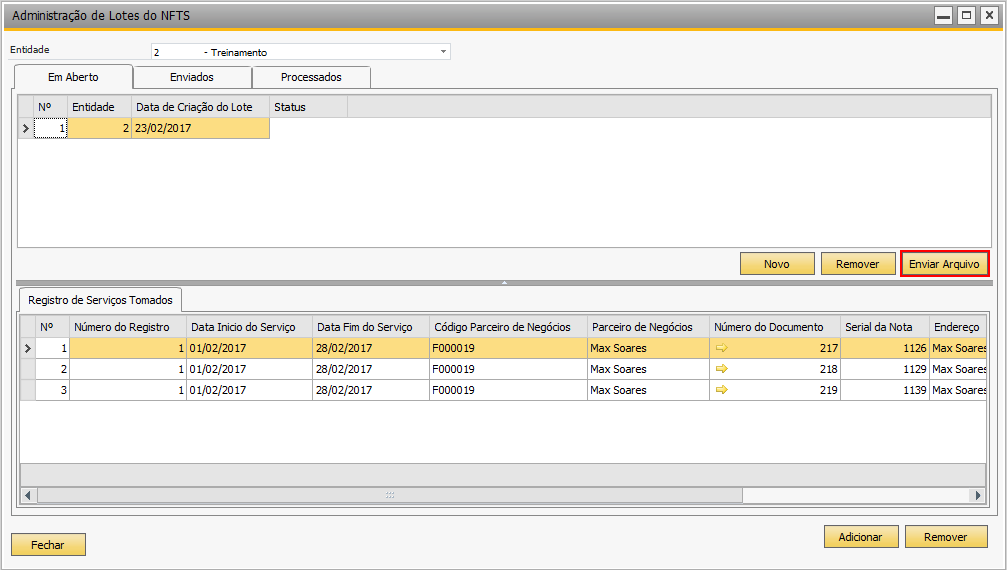
Para gerar o arquivo de declaração, selecione o lote na grid superior e clique no botão "Enviar Arquivo".
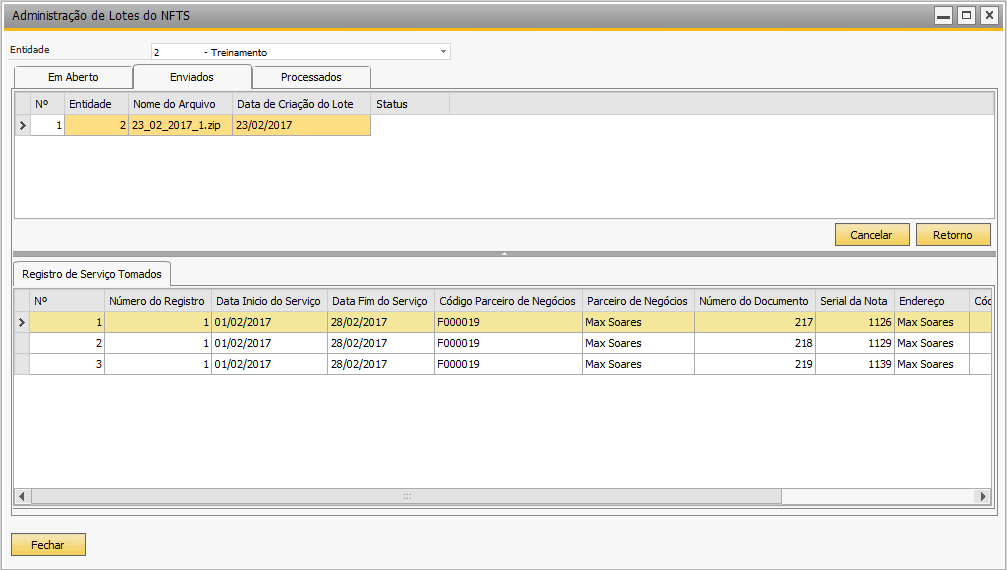
O arquivo será movido para a aba "Enviados" - onde serão listados os lotes para os quais já foram gerados o arquivo de declaração.
Cancelar lote
Caso o arquivo do lote não tiver sido enviado e/ ou autorizado pela prefeitura, e deseje editar ou remover o lote, clique no botão "Cancelar" - o lote será movido novamente para a aba "Em Aberto".
Processar arquivo de retorno
Para processar o retorno recebido pela prefeitura após o envio do arquivo de declaração, clique no botão "Retorno".
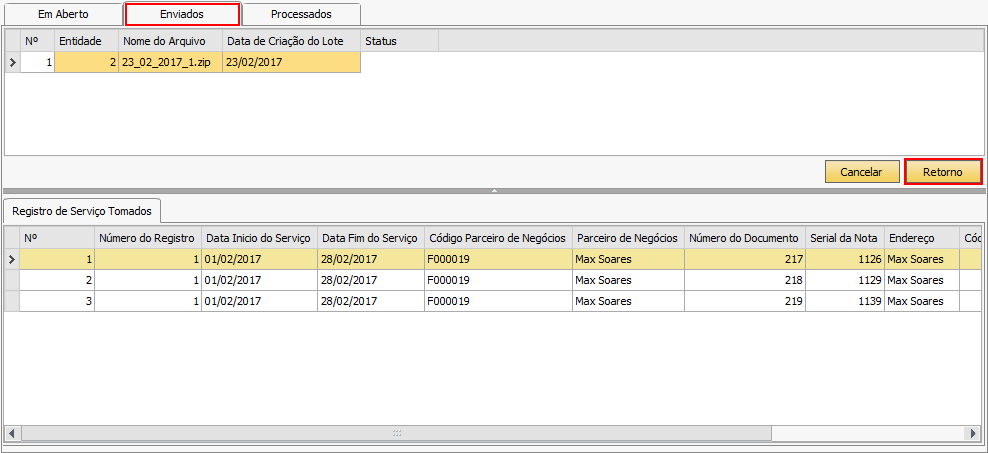
Aparecerá a janela para que selecione o arquivo.
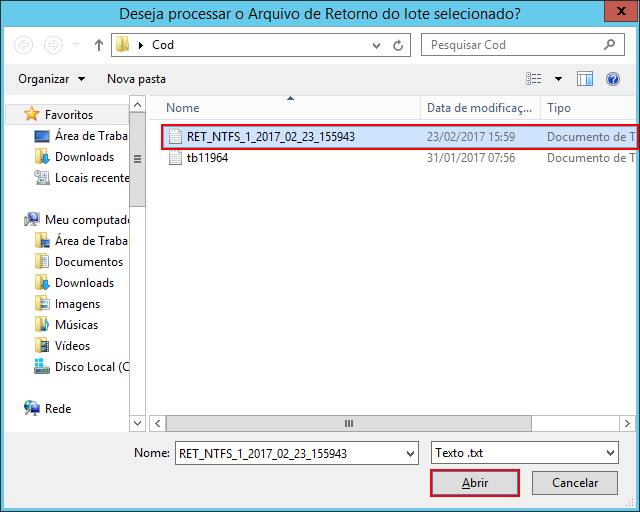
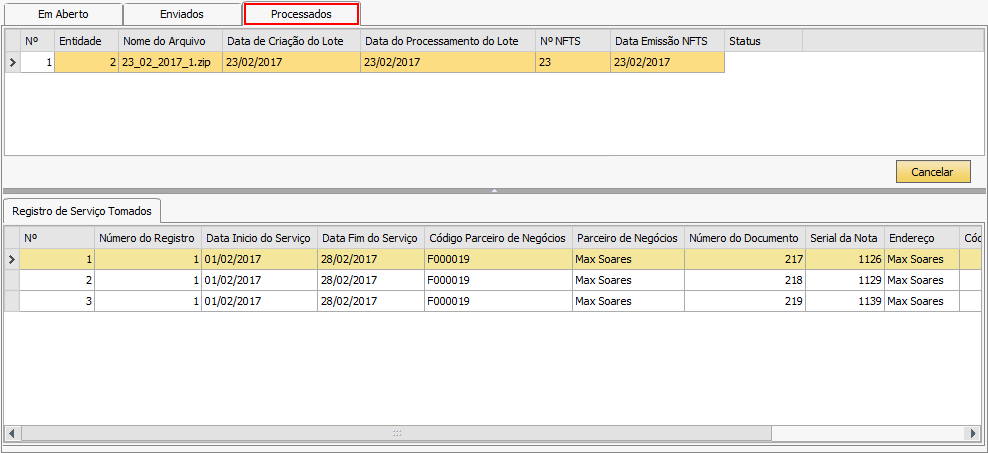
Após selecionar o retorno, caso o arquivo for autorizado, o lote será enviado para a aba "Processados" - onde serão listados os lotes os quais o arquivo de declaração foi processado e autorizado pela prefeitura na grid superior, e na grid inferior as notas inclusas no lote selecionado.