Declaração de Serviços Médicos e Saúde - DMED
Resumo
A DMED foi instituída pela Instrução Normativa RFB nº 985, de 22 de dezembro de 2009. Deve ser apresentada por pessoa jurídica ou pessoa física equiparada a jurídica nos termos da legislação do Imposto sobre a Renda, desde que seja:
- prestadora de serviços médicos e de saúde,
- operadora de plano privado de assistência à saúde; ou
- prestadora de serviços de saúde e operadora de plano privado de assistência à saúde.
Obrigatoriedade
Apenas o profissional liberal prestador de serviços médicos e de saúde equiparado a pessoa jurídica é obrigado a apresentar a DMED.
No caso de valores recebidos em decorrência de pagamento pela prestação de serviços médicos e de saúde, devem ser informados:
- Valores pagos por pessoa física:
- nome completo e número de inscrição no Cadastro de Pessoas Físicas (CPF) do responsável pelo pagamento
- nome completo e número de inscrição no Cadastro de Pessoas Físicas (CPF) do beneficiário do serviço - quando este for menor de 18 anos e não possuir CPF, informe nome completo e data de nascimento
- valor pago (em R$)
| Atenção | ||||||||
| Não devem ser informados na DMED valores recebidos de pessoas jurídicas ou do Sistema Único de Saúde (SUS). | |||||||||

No caso de valores recebidos em decorrência de pagamento por plano privado de assistência à saúde, contratado sob modalidade individual ou familiar, ou coletivo por adesão:
- Planos individuais ou familiares:
- nome completo e número de inscrição no Cadastro de Pessoas Físicas(CPF) do titular do plano
- nome completo e número de inscrição no Cadastro de Pessoas Físicas(CPF) dos dependentes relacionados ao titular do plano - se o dependente do plano de saúde for menor de 18 anos e não possuir CPF, informar nome completo e data de nascimento
- valor anual pago, individualizando as parcelas relativas ao titular e a cada dependente
- valores reembolsados à pessoa física beneficiária do plano, individualizados por beneficiário titular ou dependente e por prestador do serviço médico e de saúde (que originou o reembolso)
- Planos coletivos por adesão:
- nome completo e número de inscrição no Cadastro de Pessoas Físicas (CPF) do titular do plano
- nome completo e número de inscrição no Cadastro de Pessoas Físicas (CPF) dos dependentes relacionados ao titular do plano - se o dependente do plano de saúde for menor de 18 anos e não possuir CPF, informar nome completo e data de nascimento
- valor anual pago, individualizando as parcelas relativas ao titular e a cada dependente
- valores reembolsados à pessoa física beneficiária do plano, individualizados por beneficiário titular ou dependente e por prestador do serviço (que originou o reembolso)
| Nota | ||||||||
| A DMED deve ser apresentada pela matriz da pessoa jurídica, consolidando as informações de todos os estabelecimentos da pessoa jurídica. | |||||||||

Procedimento
Pré-requisitos
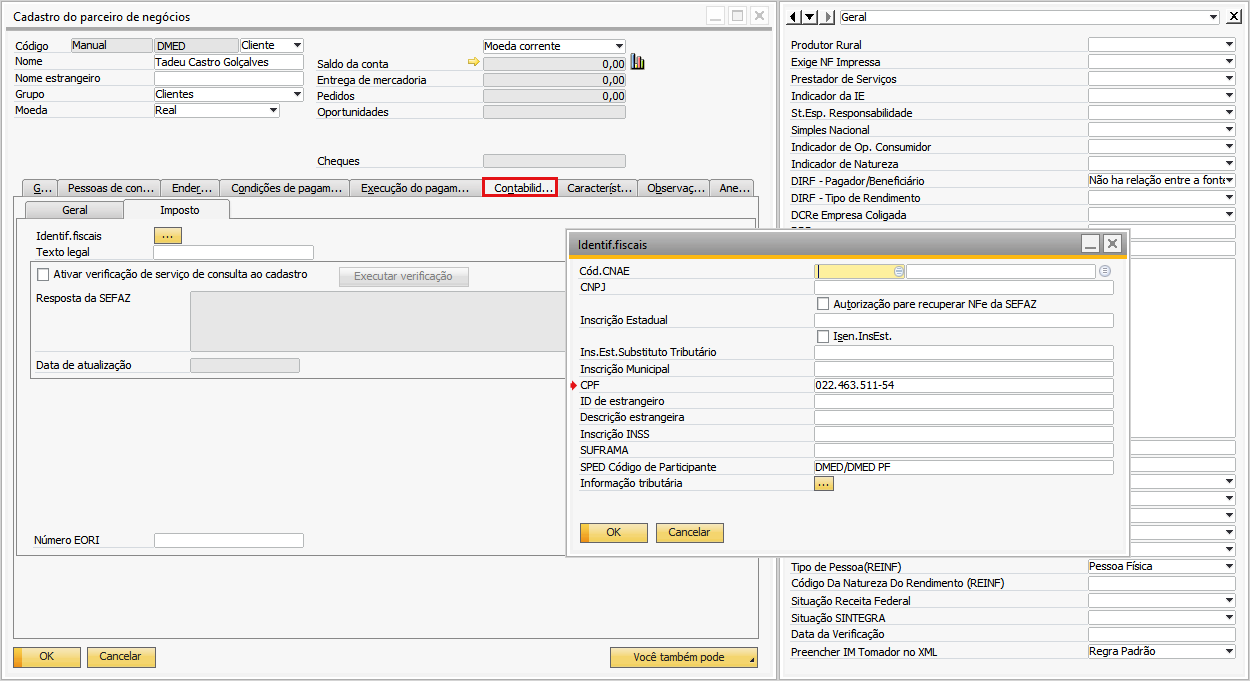
1 Cadastre parceiro de negócios PF
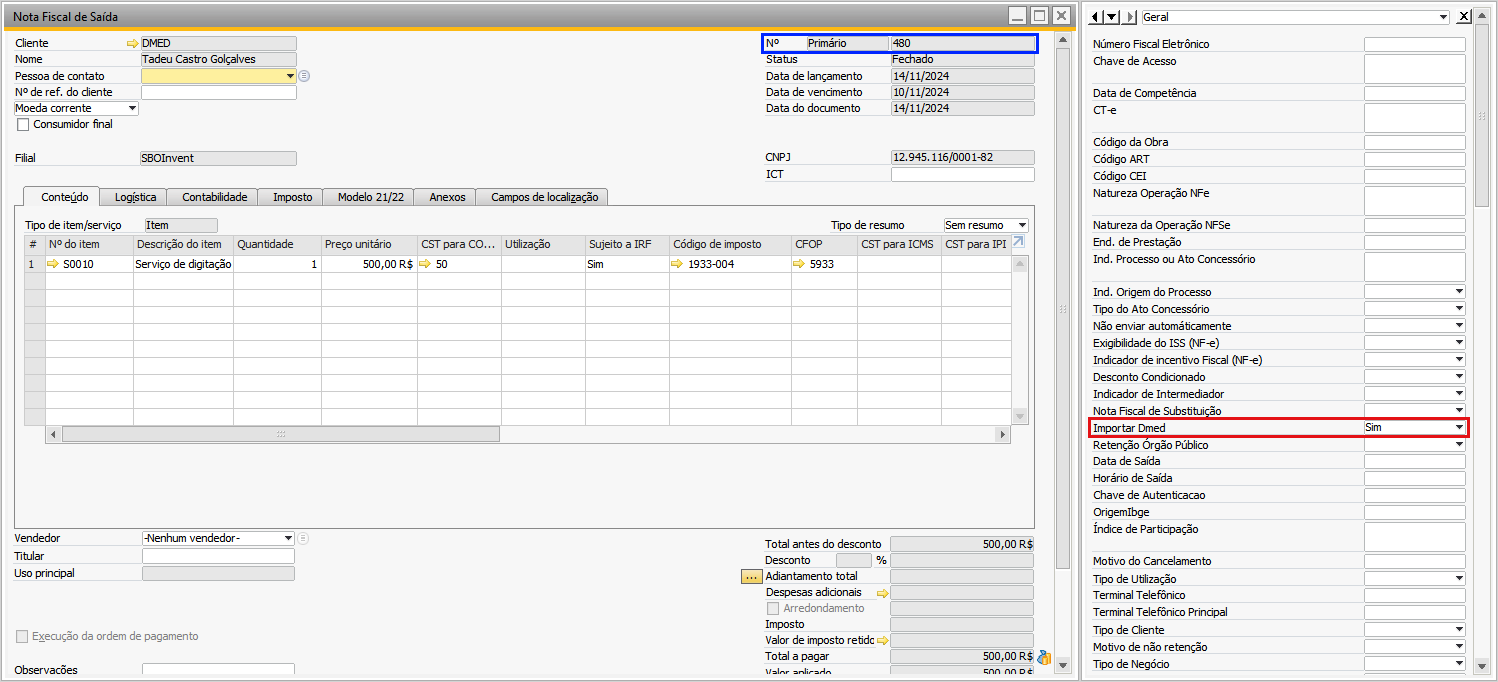
2 Na nota fiscal de serviço de saída, selecione S - Sim para o campo de usuário Importar Dmed. Note que o número do documento fiscal (destacado em azul) é carregado para o módulo da DMED.

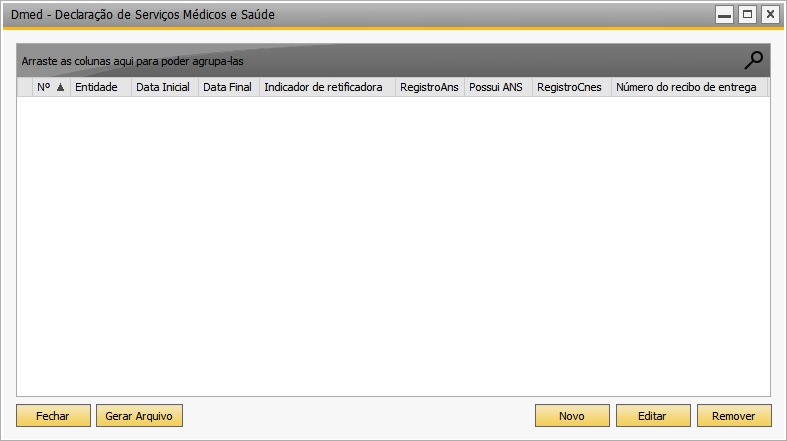
Clique no botão Novo.
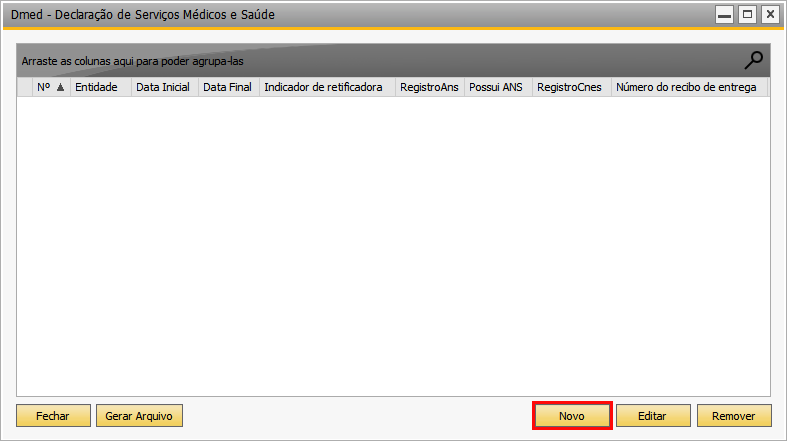
Aparecerá a janela Dmed. Em Informações, insira os dados corretamente e clique no botão Atualizar.
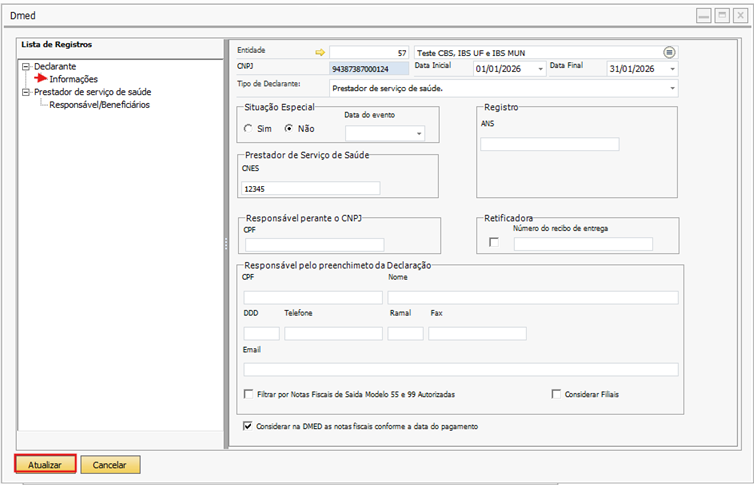
- Filtrar Por notas fiscais de saída modelo 55 e 99
- Considerar Filiais
- Considerar na DMED as notas fiscais conforme a data do pagamento - Permite filtrar e exibir apenas notas de saída pagas na DMED, considerando o mês do pagamento e otimizando a consulta ao buscar dados diretamente das tabelas de nota e pagamento.
| Observação | ||||||||
Caso selecione Operadora de plano provado de assistência à saúde ou Prestador de serviço de saúde e Operadora de plano privado de assistência à saúde para o campo Tipo de Declarante, é habilitado o parâmetro Possui ANS.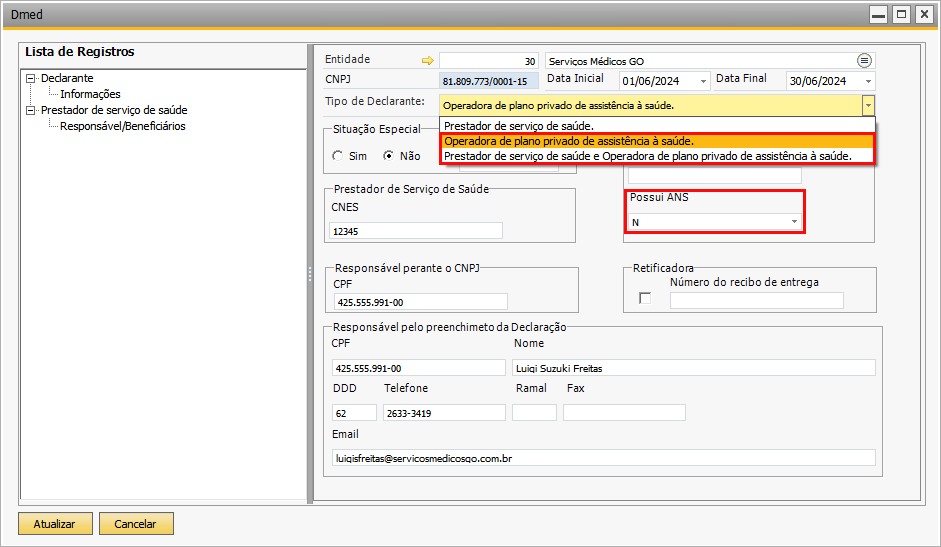 | |||||||||

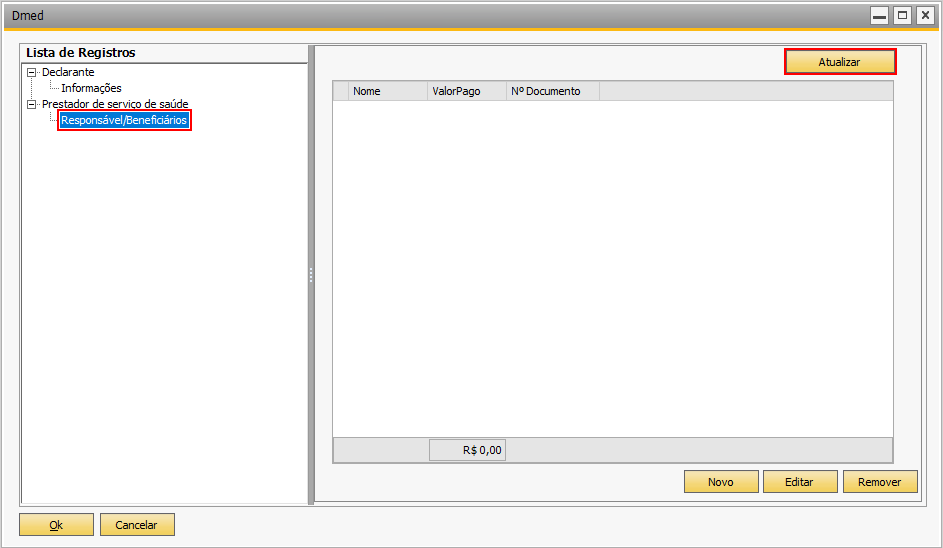
Clique em Responsável/Beneficiários e em seguida, no botão Atualizar.
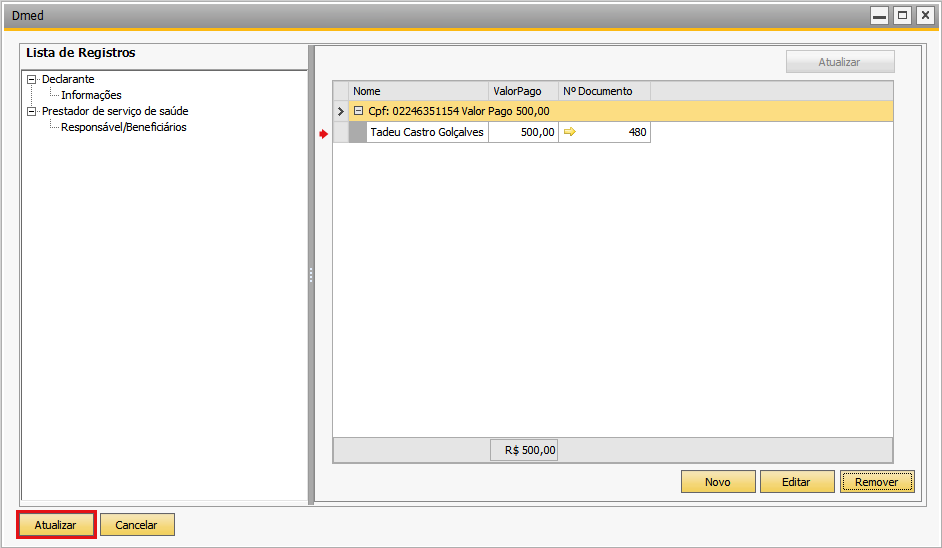
São listados os beneficiários. Clique no botão Atualizar para salvar os dados.
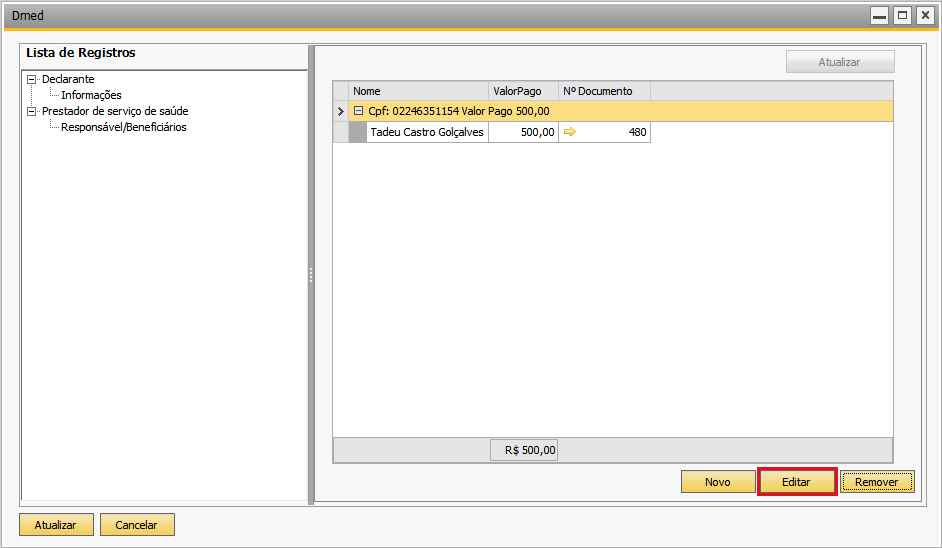
Clique no botão Editar para inserir mais dados.
Insira os dados e clique no botão Salvar.
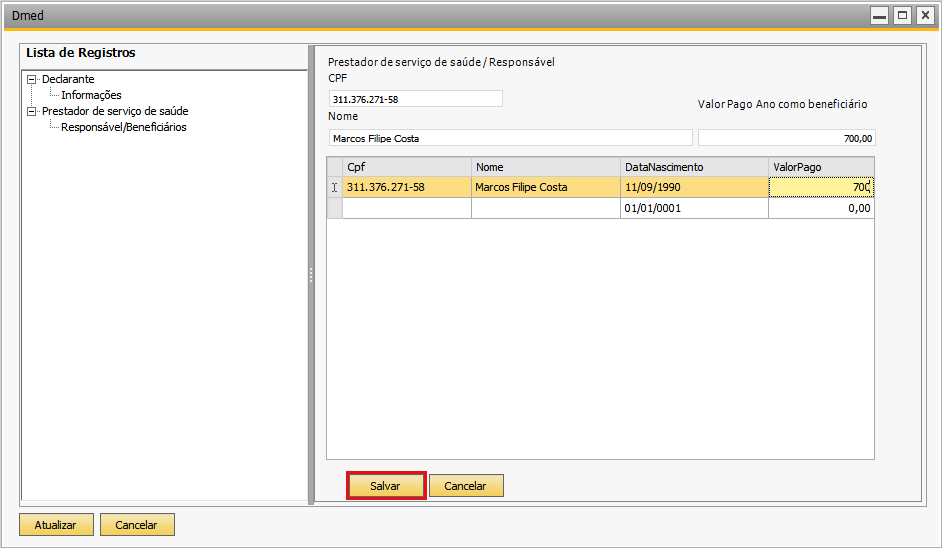
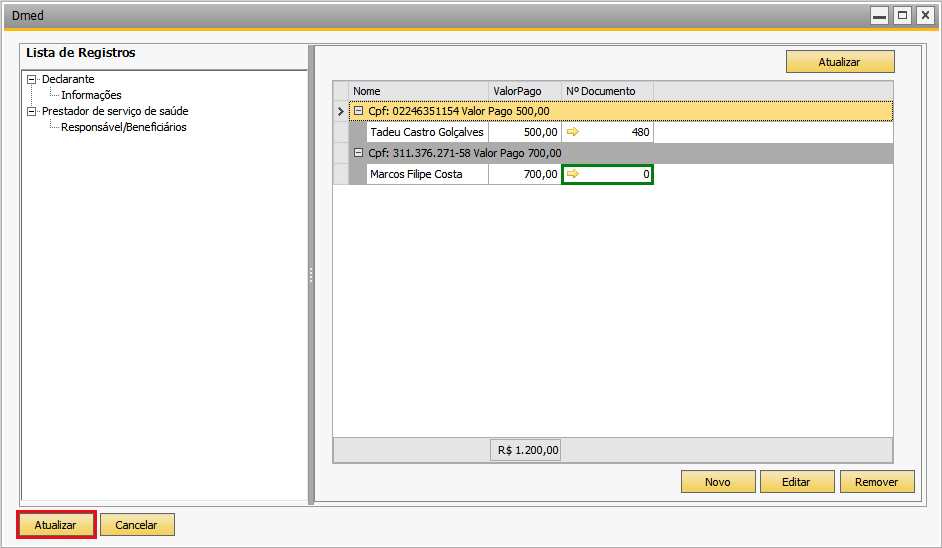
O add-on carregará os dados. Clique no botão Atualizar para salvar os dados. Note que quando se insere dados pelo botão Editar, não é vinculado documento ao CPF (destacado em verde).
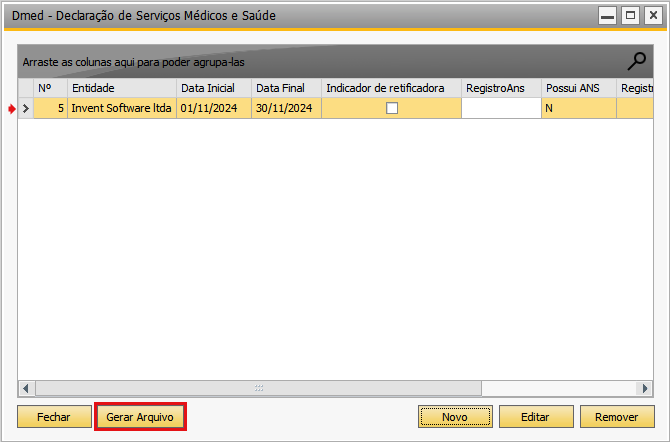
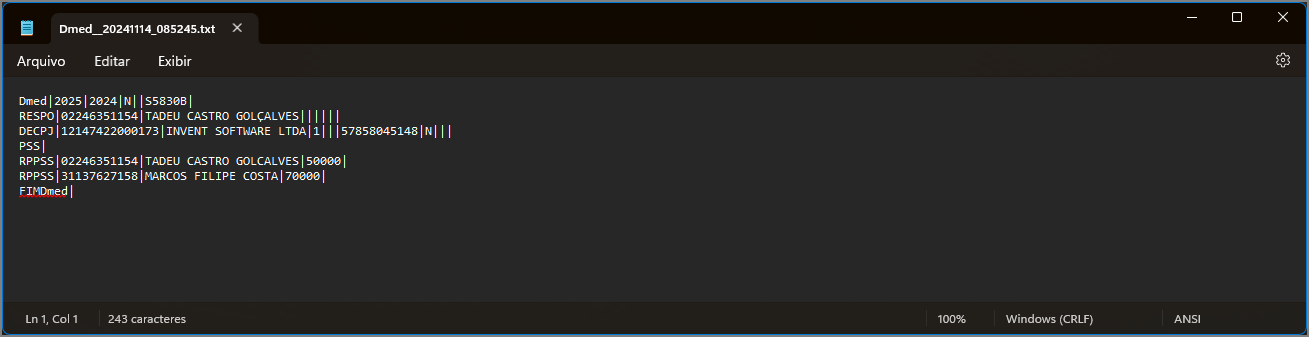
Por fim, na janela anterior, selecione o registro e clique no botão Gerar Arquivo para gerar o arquivo. Abra-o e veja que os dados foram carregados corretamente.