Dúvida
Administração de Lotes - SISCOSERV
Procedimento
Acesse: Módulo TaxPlus → Relatórios / Magnéticos → SISCOSERV → Administração de Lotes. Aparecerá a janela "Administração de Lotes do SISCOSERV", que possui dois quadrantes (A e B), cada um com duas abas.
No quadrante A, são listados os lotes em aberto, já no quadrante B, são listados os registros de venda de serviço do lote selecionado.
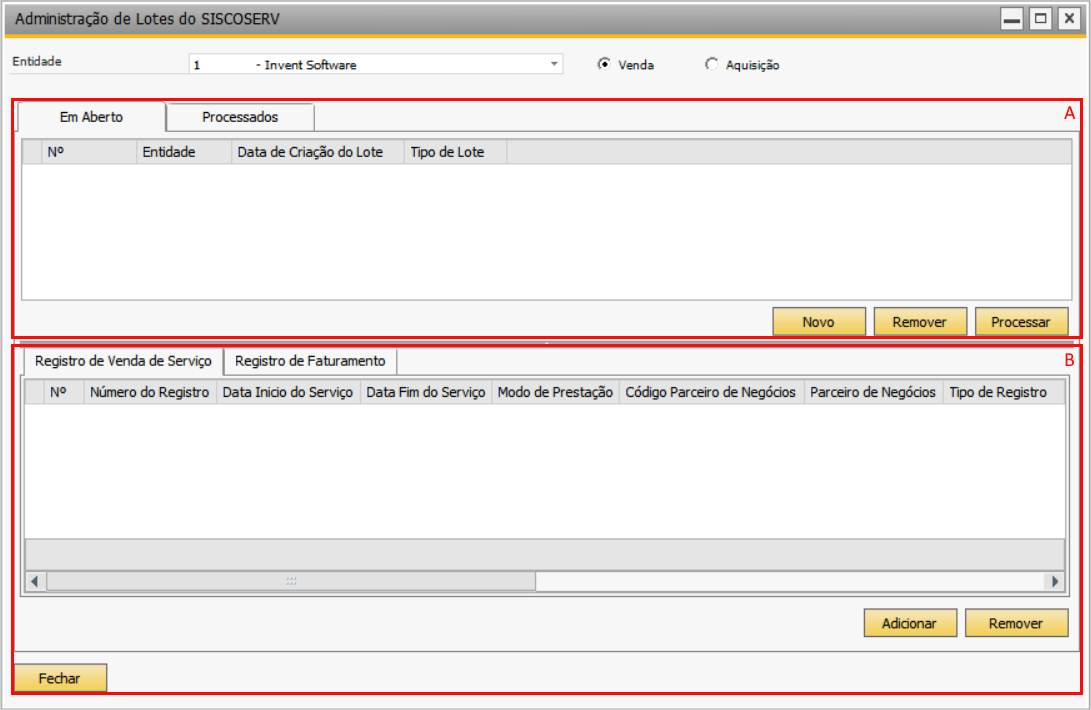
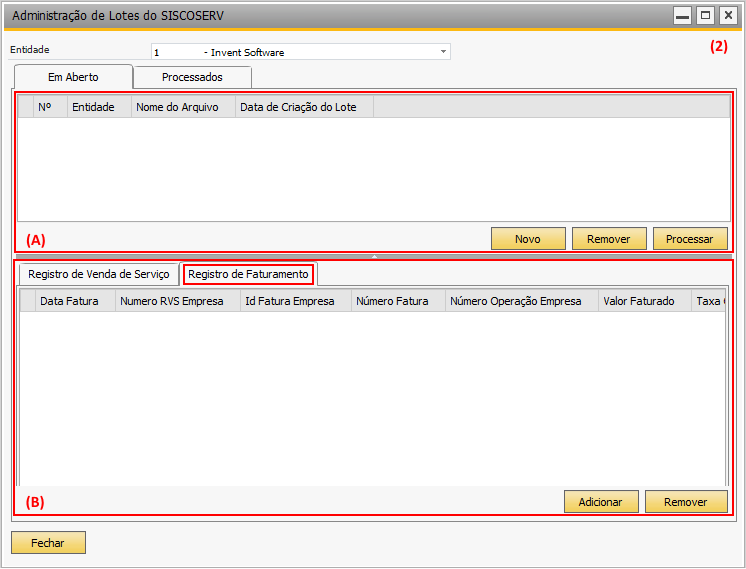
Na grid (A) estão listados os lotes em aberto, e na grid (B) há duas abas, onde estão listados os Registros de Venda de Serviço (1) e os Registros de Faturamento (2) do lote selecionado na grid (A).
- Aba Em Aberto
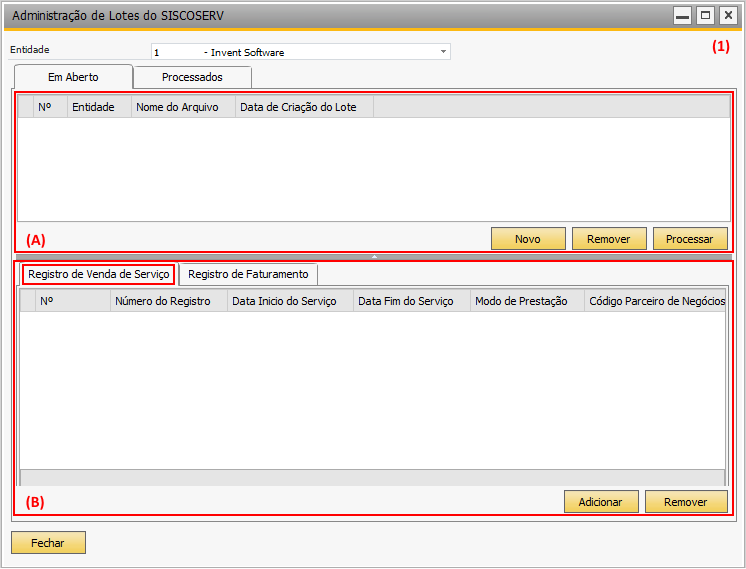
Inserir lote
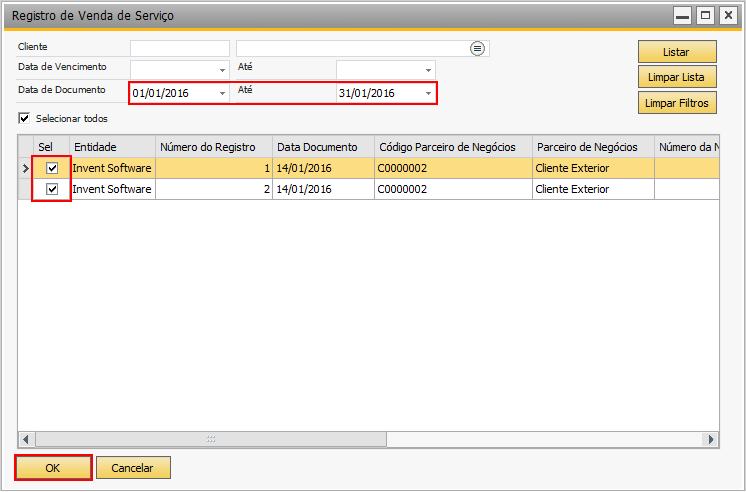
Para adicionar um lote, clique no botão Novo. Aparecerá a janela Registro de Venda de Serviço.
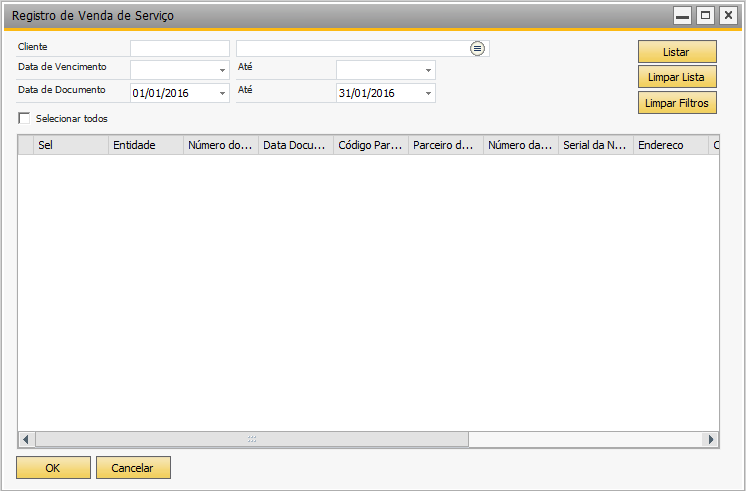
Selecione os filtros para que sejam listadas os pedidos de venda, dos quais serão extraídas as informações para o RVS (Registro de Venda de Serviço). Em seguida, selecione os pedidos e clique no botão OK para que os RVSs sejam incluídos no lote.
O add-on retornará à janela anterior com o lote inserido.
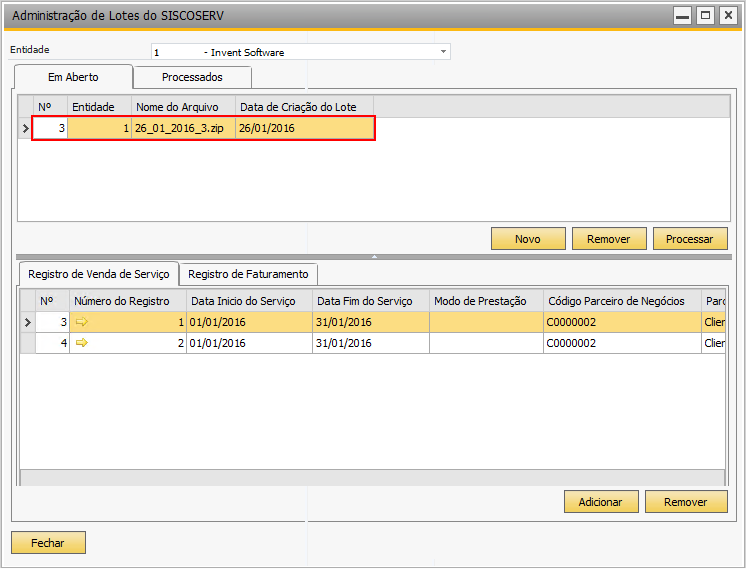
Em seguida, insira os RFs (Registros de Faturamento). Abra a aba Registro de Faturamento e clique no botão Adicionar. Aparecerá a janela Seleção de Pedido de Venda.
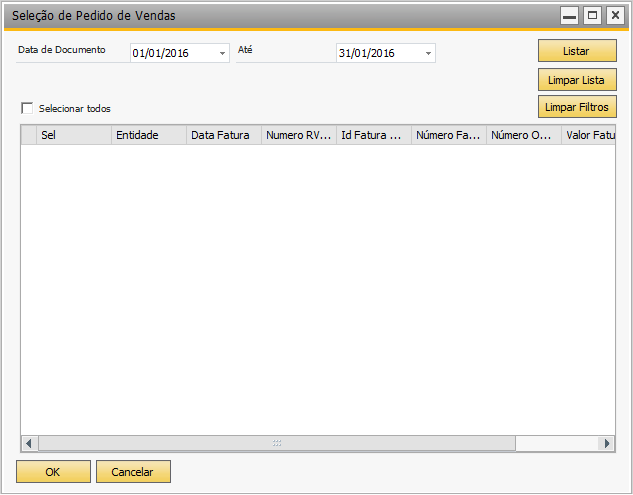
Insira as datas e clique no botão Listar. Em seguida, selecione os pedidos de venda dos quais serão obtidas as informações e sua nota fiscal vinculada para o RF, e clique no botão OK.
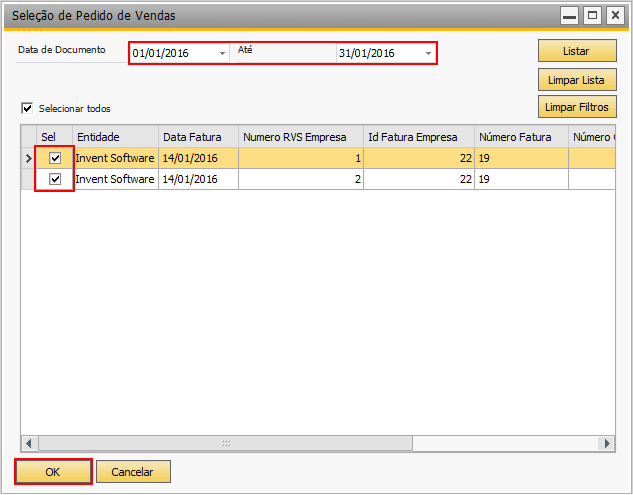
O add-on retornará à janela anterior com o período inserido.
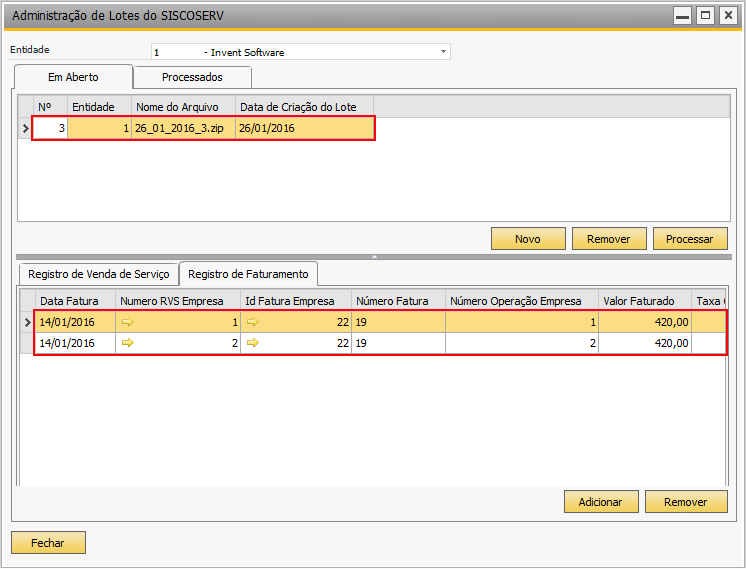
Após a inserção, é possível remover o lote ou o processar. Ao processar o lote, ele fica disponível na aba Processados (apresentada abaixo), e será aberta uma janela onde deve ser indicado o caminho para salvar o(s) arquivo(s) zip gerado(s) a ser transmitido(s) para o SISCOSERV.
Serão gerados dois arquivos, um para os RVS’s e outro para os RF’s:

- Aba Processados
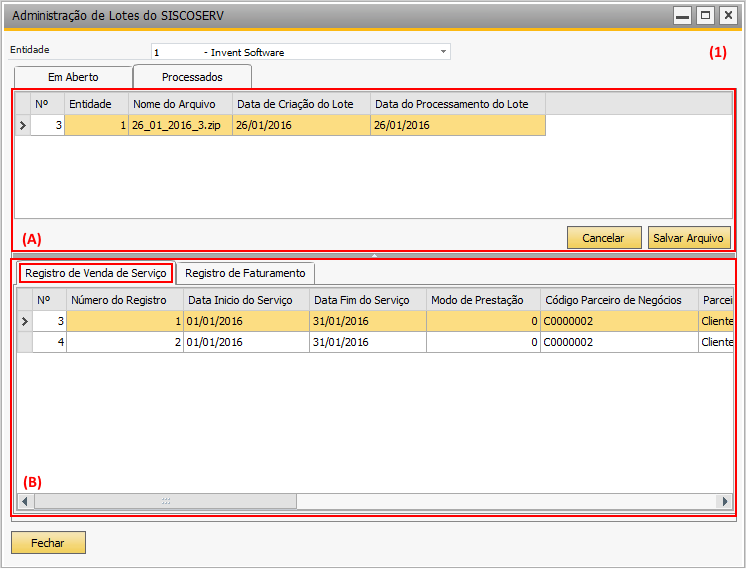
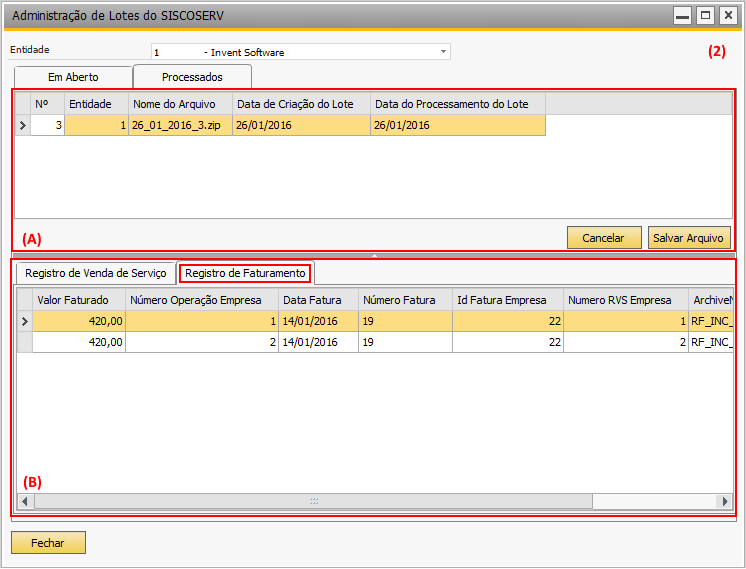
Na grid (A) são listados os lotes processados, e na grid (B), assim como na aba Em Aberto há duas abas, onde são listados os Registros de Venda de Serviço (1) e os Registros de Faturamento (2) do lote selecionado na grid (A). Nessa aba é possível cancelar ou salvar o arquivo (será aberta uma janela para que seja indicado o local para salvar o arquivo).