Dúvida
SUFRAMA PIN (DEID)
Procedimento
Através dessa tela é gerado o arquivo PIN-e (Protocolo de Ingresso de Mercadoria Nacional Eletrônico). O PIN-e é um documento eletrônico, e sua autenticação é homologada pelo Manifesto SUFRAMA que contém todos os PINs da respectiva unidade de carga, cabendo ao transportador emiti-lo.
SUFRAMA PIN (DEID)
Procedimento
Através dessa tela é gerado o arquivo PIN-e (Protocolo de Ingresso de Mercadoria Nacional Eletrônico). O PIN-e é um documento eletrônico, e sua autenticação é homologada pelo Manifesto SUFRAMA que contém todos os PINs da respectiva unidade de carga, cabendo ao transportador emiti-lo.
Acesse: Módulo TaxPlus → Relatórios / Magnéticos → SUFRAMA PIN (DEID). Aparecerá a janela "SUFRAMA PIN (DEID)".
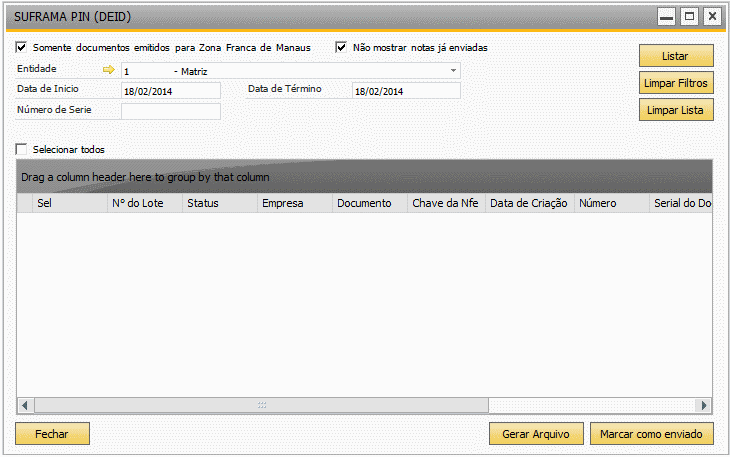
Descrição dos campos:
- Entidade: entidade para a qual deseja gerar o arquivo do PIN
- Data de Início/ Data de Término: período que deseja pesquisar as notas fiscais
- Número de Série: número da nota fiscal para pesquisar apenas uma nota fiscal específica
Descrição das flags:
- Selecionar Todos: todas as notas fiscais exibidas são selecionadas
- Somente documentos emitidos para Zona Franca de Manaus: são exibidas apenas as notas fiscais emitidas para a Zona Franca de Manaus
- Não mostrar notas já enviadas: o sistema suprimirá dos filtros de pesquisa as notas fiscais marcadas como Já Enviadas
|
Nota | ||||||||
| As notas fiscais já enviadas são exibidas em negrito. | |||||||||

Descrição dos botões:
- Listar: pesquisa as notas fiscais com os filtros informados na tela
- Limpar Filtros: limpa os filtros de pesquisa informados na tela
- Limpar Lista: limpa todas as notas fiscais pesquisadas
- Gerar Arquivo: gera o arquivo PIN das notas fiscais selecionadas na janela
- Marcar como enviado: marcar as notas fiscais para as quais já foram gerados o arquivo PIN - selecione as notas fiscais desejadas e clique nesse botão para marcá-las como enviadas
- Fechar: finaliza o processo e fechar a janela
Gerar novo arquivo PIN
Utilize os filtros de pesquisa para listar as notas fiscais desejadas.
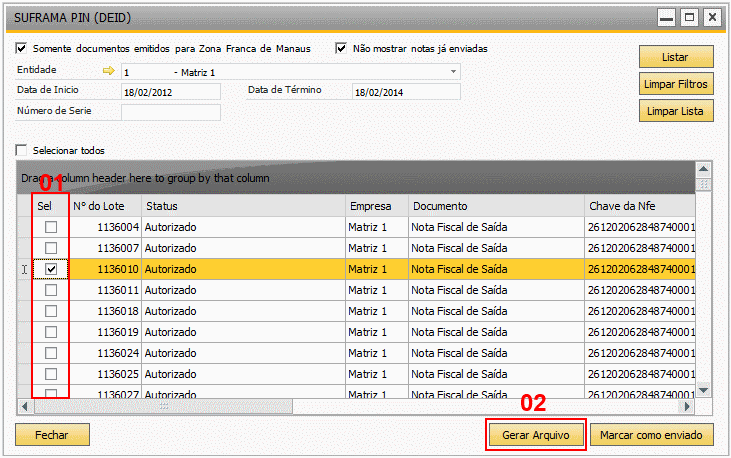
Para gerar o arquivo PIN, marque a flag na coluna "Sel" (01) e clique no botão "Gerar Arquivo" (02).
Para gerar o arquivo PIN, marque a flag na coluna "Sel" (01) e clique no botão "Gerar Arquivo" (02).
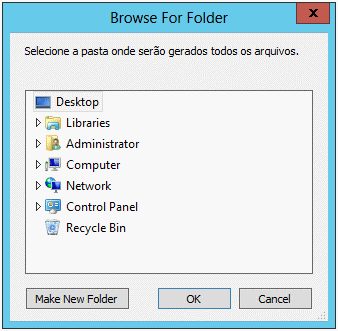
Aparecerá a janela para que selecione o diretório.
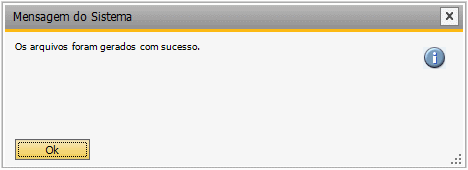
Em seguida, é apresentada uma mensagem de confirmação.
Configuração do parceiro de negócios
O sistema pode apresentar uma mensagem de erro no momento da geração do arquivo PIN, conforme a imagem abaixo.
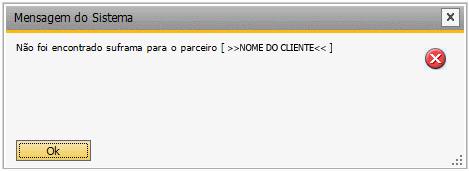
Nesse caso, acesse o cadastro de parceiro de negócios no SAP Business One.
Acesse: Módulo Parceiros de negócios → Cadastro do parceiro de negócios. Aparecerá a janela "Cadastro de parceiro de negócios". Abra a aba "Contabilidade", e em seguida, a aba "Imposto".
Clique no botão "....".
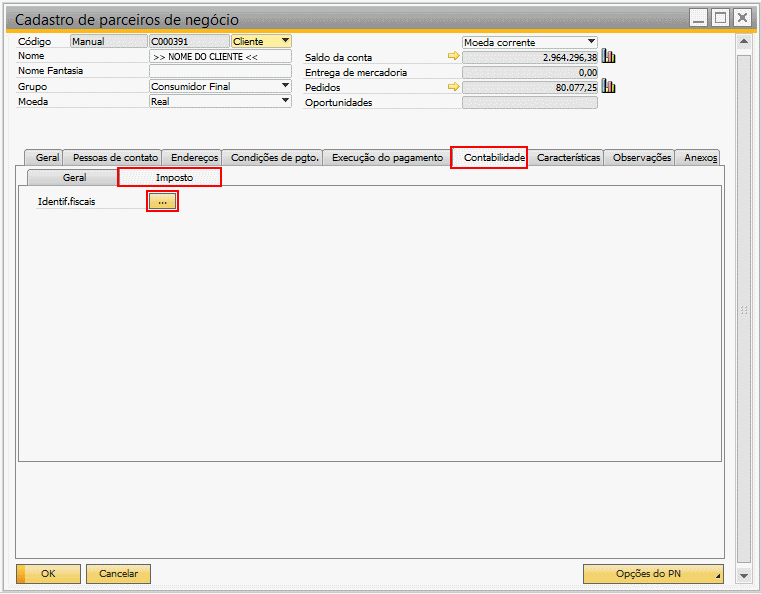
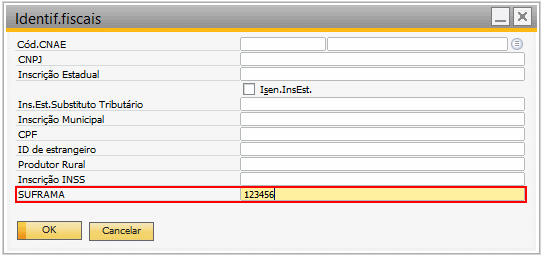
Aparecerá a janela "Identif.fiscais". O campo "SUFRAMA" deve, obrigatoriamente, ser preenchido para que o processo funcione corretamente.