Dúvida
Instalação do TaxPlus no SAP Business One
Procedimento
Para realizar a instalação do TaxPlus, faça o download do software através do link disponibilizado; normalmente o arquivo é compactado em formato .zip. Descompacte-o e note que há 2 arquivos: o arquivo .ard do add-on e o arquivo .exe instalador do TaxPlus (executável).
Instalação do TaxPlus no SAP Business One
Procedimento
Para realizar a instalação do TaxPlus, faça o download do software através do link disponibilizado; normalmente o arquivo é compactado em formato .zip. Descompacte-o e note que há 2 arquivos: o arquivo .ard do add-on e o arquivo .exe instalador do TaxPlus (executável).
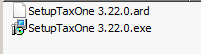
Não há segredo na instalação do add-on: ela segue o modelo padrão para instalações de add-ons.
|
Atenção | ||||||||
| Certifique-se de que o usuário que você está usando no Windows tenha privilégio de instalar software. | |||||||||

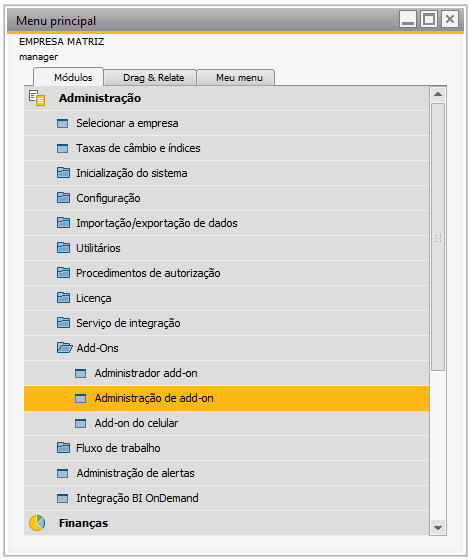
1. Conecte ao SAP Business One com um Super-Usuário. E acesse: Módulo Administração → Add-Ons → Administração de add-on.
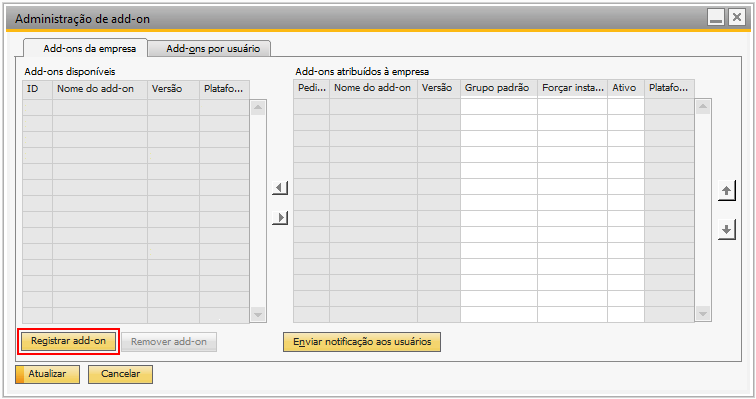
2. Aparecerá a janela "Administração de add-on". Clique no botão "Registrar add-on".
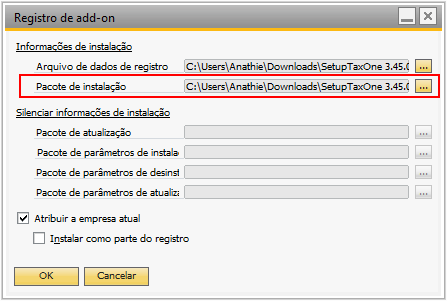
3. Aparecerá a janela "Registro de add-on". Clique no botão "..." à direita do campo "Arquivo de dados de registro", e selecione o arquivo .ard que descompactado.
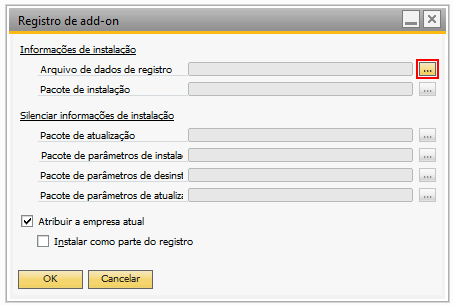
4. O pacote de instalação é carregado automaticamente - verifique se isto ocorreu e clique no botão "Ok".
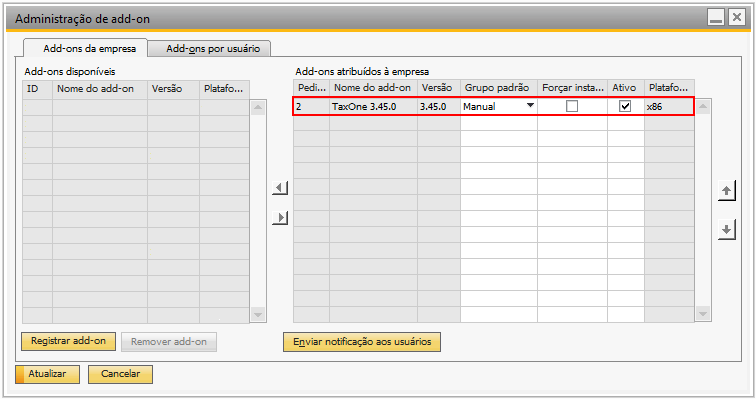
5. Em seguida, o SAP Business One apresentará os dados do TaxPlus que está sendo instalado.
Selecione um grupo padrão que não seja Desativado, pois será instalado apenas se o TaxPlus estiver ativado.
No exemplo, foi selecionado Manual. Marque o checkbox na coluna "Ativo", clique no botão "Atualizar", e em seguida, em "Ok".
|
Dica | ||||||||
| Em alguns ambientes, deve-se selecionar Forçar Instalação, pois o add-on não aparece para ser instalado. | |||||||||

|
Dica | ||||||||
| Normalmente, define-se o grupo padrão por usuário. Para isso, utilize a aba "Add-ons por usuário" para realizar essa configuração. | |||||||||

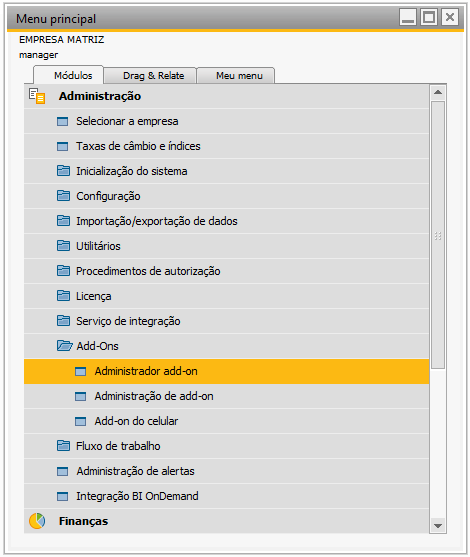
6. Após registrar o add-on no SAP Business One, é necessário instalar de fato o TaxPlus.
Acesse: Módulo Administração → Add-Ons → Administrador add-on.
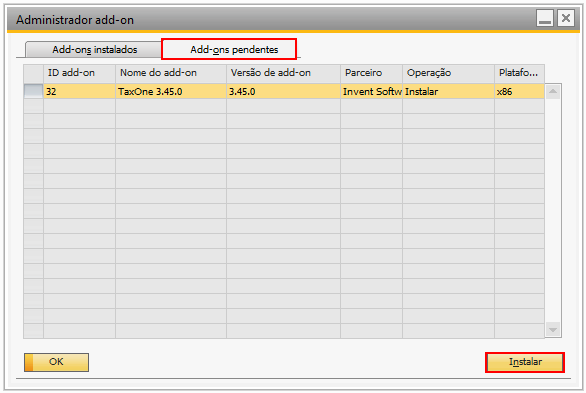
7. Aparecerá a janela "Administrador add-on". Abra a aba "Add-ons pendentes", selecione o TaxPlus que deseja instalar e clique no botão "Instalar".
|
Dica | ||||||||
| Caso não seja exibido nenhum add-on, volte à tela de registro e selecione Forçar Instalação. Se persitir, reinicie o SAP Business One. | |||||||||

8. Será iniciado o instalador do TaxPlus. Siga os procedimentos padrão de instalação de software para Windows.
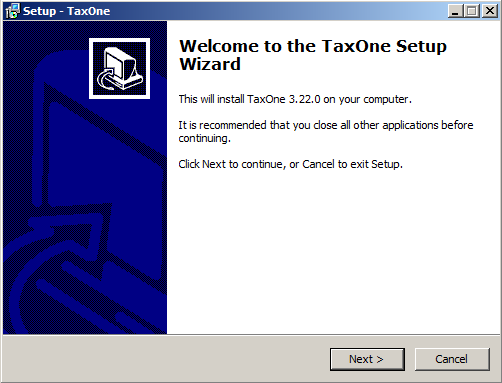
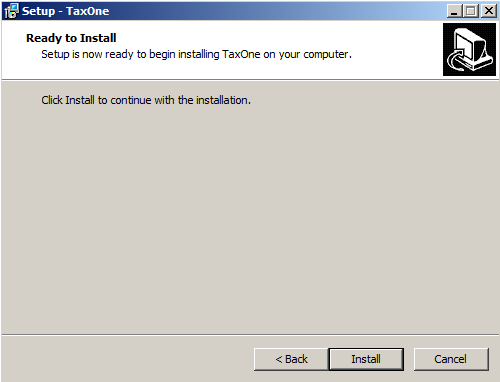
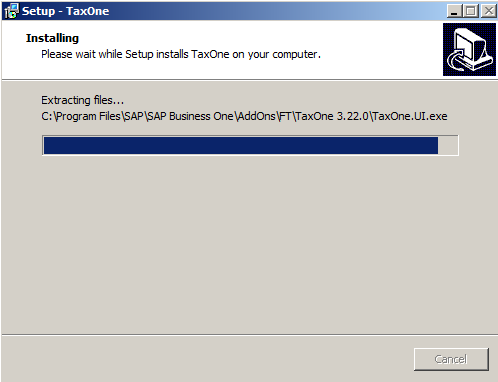
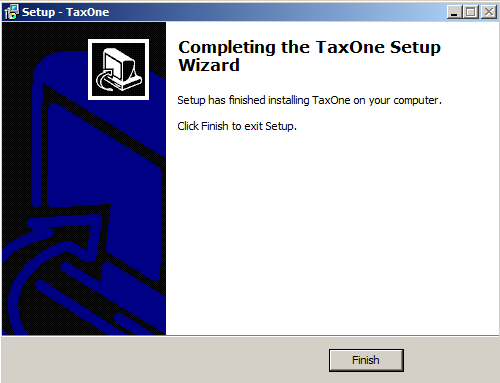
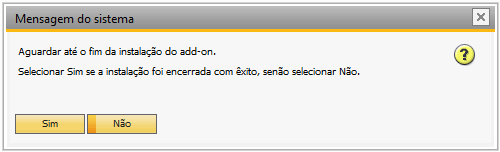
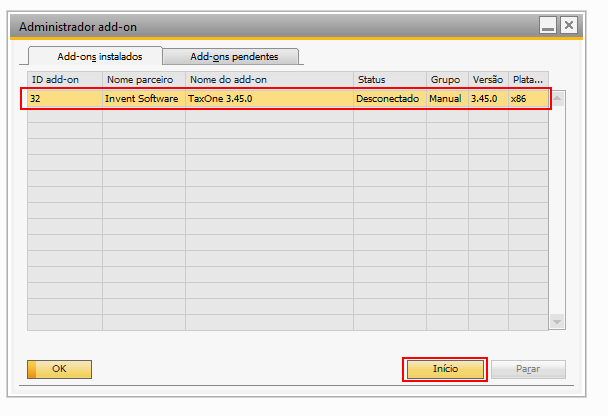
9. Se tudo ocorrer bem, o SAP Business One copiará o TaxPlus para a aba "Add-ons instalados".
Clique no botão "Sim" para confirmar o êxito na instalação.
10. Para iniciar o add-on, selecione-o e clique no botão "Início".
11. Após iniciar o TaxPlus, será apresentada a janela para ativar a licença de uso do add-on (Administração de Licença).
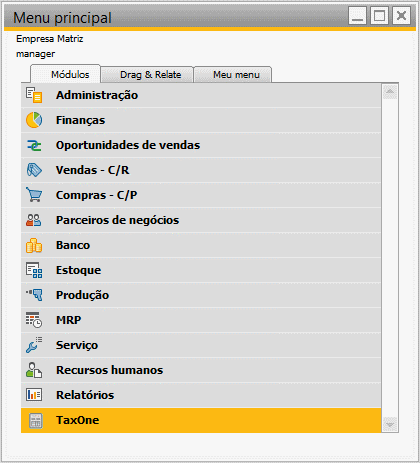
Realize o processo de ativação. No menu será habilitado o módulo TaxPlus.
Login do Banco de Dados